


Это цитата сообщения Искательница_А Оригинальное сообщение
БРОДИЛКА ПО УРОКАМ БЕЗ АНИМАЦИИ
Это цитата сообщения Искательница_А Оригинальное сообщение
БРОДИЛКА ПО УРОКАМ АНИМАЦИИ
Это цитата сообщения Милая_Любаша Оригинальное сообщение
ДЕЛАЕМ СЛОЖНОЕ ВЫДЕЛЕНИЕ В ФШ
 [показать]
ПАМЯТКА НАЧИНАЮЩИМ ФОТОШОПЕРАМ
Открываем фото. У меня фото вот этого коня, я хочу убрать на этом фото фон и выделить коня.
[275x264] Это цитата сообщения SlavnayaAli Оригинальное сообщение
Урок анимации "Живые цветы" в программе Corner-A ArtStudio+Фотошоп.

Это цитата сообщения NATALI-NG Оригинальное сообщение
Плагин для открытия формата PSP в фотошопе
Плагин для открытия формата PSP в фотошопе...
Мои дорогие,вот делюсь с вами плагином,который при установке в фотошоп будет открывать файлы PSP созданные в программе Корел...Вы спросите что это за файлы,это те же клипарты в PNG формате..только из другой программы....Но вот без этого плагина этот формат в фотошопе не открывается
 [700x525]
Читать далее
Это цитата сообщения Mademoiselle_Viv Оригинальное сообщение
Открываем Tubes в Фотошопе
 [614x467]
В предыдущем посте я выложила коллекцию тюбесов от Sietske.
Фотошоперы "облизнулись" и... пошли дальше. А зря!!
Существует маленький плагинчик, который открывает файлы форматов psp, pspimage, tubе в Фотошопе.
Вот он


Это цитата сообщения Mademoiselle_Viv Оригинальное сообщение
И снова о загрузке фильтров в Unilimited
Вы скачали фильтр, которого у Вас нет в комплекте Unilimited.
У меня это Plugins AB 07 - Fragment and Difference, формат его ffx, "родной" формат этого плагина.
 [579x29]
Я копирую этот файл и переношу непосредственно в папку Unilimited, которая у меня находится в папке PLUG-INS Фотошопа и Корела (у меня она одна на обе программы)
 [699x323]
и вставляю. Вот он:
 [606x139]
Открываю фотошоп, картинку и фильтр Unilimited.
 [393x263]
Встал, как миленький. И не ворчит, что файл "invalid", как если бы я его импортировала))))))))))
Это цитата сообщения DiZa-74 Оригинальное сообщение
Урок - Установка плагина для Photoshop - Topaz ReMask 2.0.4
По мере поступления вопросов по установке плагина Topaz ReMask 2.0.4 пишу урок,
хотя у меня проблем с ним не возникло совсем.
Кому нужно такой плагин, который вырезает объекты берем Topaz ReMask 2.0.4
Распаковываем архив (правой кнопкой мыши и извлечь ...куда укажите)
Там у нас папка с плагином и серийный номер
[показать]
Открываем папку и выбираем установочник
[показать]
Читаем дальше >>>
Серия сообщений "МОИ УРОКИ":
Часть 1 - Установка плагина Alien Skin Bokeh v.1.0.3 ( Для Оленьки)
Часть 2 - Установка плагина Picture Cutout Guide v1.1 (отделяет от фона)
...
Часть 7 - Анимация крутящейся спирали
Часть 8 - Создание снега и дождя в программе Nature Illusion Studio (легко и просто!)
Часть 9 - Урок - Установка плагина для Photoshop - Topaz ReMask 2.0.4
Часть 10 - Вырезаем в фотошопе плагином Topaz ReMask 2.0.4
Часть 11 - Анимация облаков и воды в программе FantaMorph Deluxe 4.1 (+ Photoshop)
...
Часть 31 - Любовь в большом городе)
Часть 32 - Подсказка по предыдущему посту + глазки)
Часть 33 - Урок по глазоломалкам)
Это цитата сообщения Оленька_Коваленко Оригинальное сообщение
Как установить и использовать Экшены в Фотошоп
Как установить экшены в Фотошоп:
СПОСОБ 1.
Просто кликните мышкой 2 раза по скачанному экшкну формата .atn и он сам установится в Фотошоп и сразу будет готов к использованию (без перезагрузки Фотошопа).
СПОСОБ 2.
Вы скачали файл с экшенами (его нужно разместить по адресу: диск С(по умолчанию)- Program Files /Adobe Photoshop CS/ Наборы(Presets) /Photoshop /Операции(Actions).
Откройте программу Photoshop.
Нажмите комбинацию клавиш Alt + F9, чтобы вызвать окно Actions (Операции)
Нажмите на маленький черный треугольник в правом верхнем углу.
Появится меню палитры Actions (Операции). Там есть команда Load Actions(Загрузить операции)
Выберите эту команду:

Это цитата сообщения SwaEgo Оригинальное сообщение
10 сайтов с бесплатными бесшовными паттернами
Это цитата сообщения LiVeNa Оригинальное сообщение
КАК ПОЛЬЗОВАТЬСЯ ПАТТЕРНАМИ
|
Это цитата сообщения Mademoiselle_Viv Оригинальное сообщение
Золотые паттерны
 [показать]
  [показать]
  [показать]
  [показать]
  [показать]
  [показать]
  [показать]
  [показать]
  [показать]
  [показать]
  [показать]
  [показать]
  [показать]
  [показать]
  [показать]
  [показать]
  [показать]
  [показать]
  [показать]
  [показать]
  [показать]
  [показать]
  [показать]
  [показать]
  [показать]
  [показать]
  [показать]
  [показать]
Это цитата сообщения лучик_светы Оригинальное сообщение
Паттерны заполнения
|
[показать] |
[показать] |
Это цитата сообщения Mademoiselle_Viv Оригинальное сообщение
КАК УСТАНАВЛИВАТЬ ПЛАГИНЫ В ФОТОШОП CS5 для WIN 7
1. Создаем папку. Совершенно не важно, где она будет располагаться. У меня она стоит просто на диске С, так мне проще ее искать. Я назвала ее "PLUG-INS". Но можно использовать и "родную" папку "plug-ins" в фотошопе, не создавая дополнительную. Главное, знать, где ее искать.
2. Теперь, открываем Фотошоп.
Заходим по адресу:
Редактирование / Установки / Внешние модули
 [693x696]
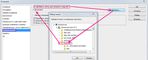
3. Дальше по скрину: находим папку с плагинами, кликаем на нее и жмем ОК.
 [700x283]
4. Кликаем на общий "ОК".
Теперь все фильтры, загруженные в эту папку появятся в фотошопе, при условии, что Вы не забыли загрузить MSVCRT10.dll
НЕ ЗАБУДЬТЕ ПЕРЕЗАГРУЗИТЬ ФОТОШОП!!!!!
 [240x200]
Это цитата сообщения Mademoiselle_Viv Оригинальное сообщение
Устанавливаем кисти в программу Photoshop
В этом небольшом уроке по работе с фотошопом, я покажу три способа установки кистей в программу фотошоп.
Напомню, что прежде чем установить кисти в фотошоп, загрузите их в программу abrViewer.Net 2.0, которая даёт возможность предварительного просмотра кистей без их загрузки в фотошоп. Как установить программу и как с ней работать написано здесь.

Это цитата сообщения ITDalee Оригинальное сообщение
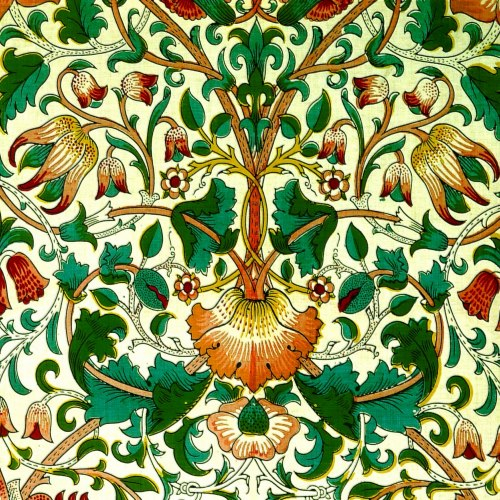
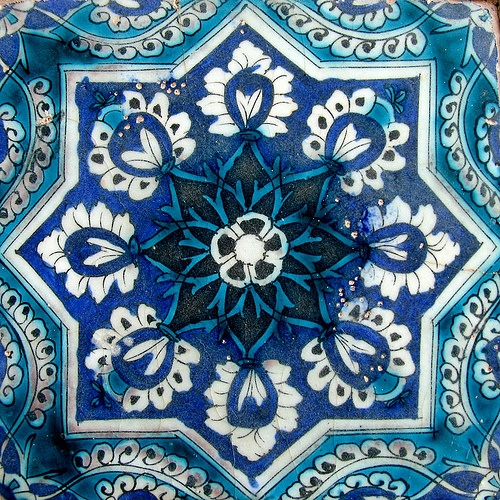
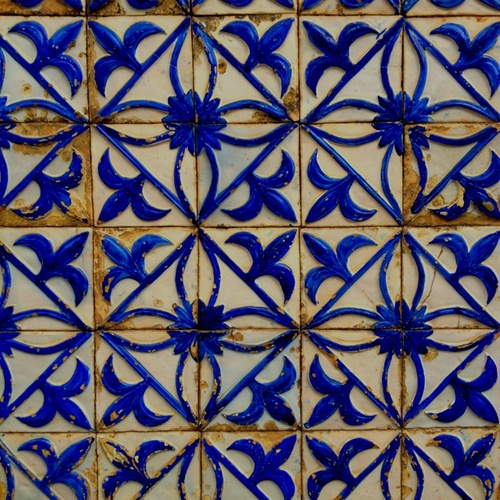
Узоры и орнаменты
 [показать]
 [показать]
 [показать]
 [показать]
Это цитата сообщения Mademoiselle_Viv Оригинальное сообщение
Как пользоваться паттернами в photoshop.
Давайте рассмотрим способы заливки файла паттерном.
Создадим новый файл (как создать файл тут) 500-500 пкс, настройки:
[399x243]Это цитата сообщения TUFELKA Оригинальное сообщение
Сегодня я получила анонимную антипатию. Но личности АНОНИМА была установлена!
Поделюсь "секретом".
Для начала я установила время, когда антипатия была поставлена мне.Это ноль часов 18 минут.
[699x216]Заходим в статистику и смотрим последние 100 ip адресов,посещавших дневник.
Вот:
[699x360]далее смотрим ктоже соизволил нас посетить
 [537x256]
далее идем к этому "хорошему человеку" и смотрим его статистику.
 [606x478] [699x341]
Ну вот

Складываем два плюс два и получаем четыре!
 [700x98] [699x114]
Так что давайте любить друг друга!
[640x420]