Это цитата сообщения Nelya27 Оригинальное сообщение
Без заголовка
 [500x500]
Это цитата сообщения FlorMary Оригинальное сообщение
СЛОЖНЫЕ ВЫДЕЛЕНИЯ С ПОМОЩЬЮ КАНАЛОВ.
В это м уроке я расскажу как делать сложные выделения, такие как выделение волос, меха, травы и т.п. Метод достаточно прост но имеет недостатки, например объект и фон должны быть достаточно контрастны и вырезанный объект лучше не помещать на темный фон. Если изначально фон объекта не однородный, то выделение этим методом будет очень сложным или невозможным.
Шаг 1.
Выбираем подходящее изображение и открываем наше его с помощью команды меню File>Open(Файл>Открыть) или с помощью комбинации клавиш Ctrl+O.
Как видите волосы девушки и фон достаточно контрастны, что облегчит нам работу.
Шаг 2.
Открываем палитру Channels(Каналы) с помощью команды меню Window>Channels(Окно>Каналы). Палитра с каналами обычно находится в одной группе с палитрой Layers(Слои) и Paths(Контуры).
Вы видите на рисунке список каналов. Для RGB режима это всегда 3 канала Red, Green, Blue(Красный, Зеленый, Синий) и RGB "смесь" этих каналов.
Шаг 3.
Нам понадобиться канал, который будет более контрастным. Для разных изображений это может быть любой из трех каналов. Переключайте каналы, щелкая по каждому, пока не выберите подходящий.
Вот результат при выборе Красного, Зеленого и Синего каналов.
Нам подойдет последний канал Blue (Синий). Скопируем его - для этого выбранный канал перетянуть на "создание нового канала".
В результате у нас должно быть так
Шаг 4.
Инвертируем цвета нашего канала с помощью комбинации клавиш Ctrl+I или с помощью команды меню Image>Adjustments>Invert(Изображение>Корректировки>Инвертировать). В результате цвета поменяются местами
Шаг 5.
Настроим уровни канала так, чтобы светлое сделать максимально белым, а темное максимально черным и чтобы в результате не было зазубрин по краям. Итак нажимаем Ctrl+L и настраиваем уровни черного и белого.
В результате наш канал будет выглядеть вот так
Шаг 6.
Теперь с помощью кисти закрасим "недоделанные" места.
Шаг 7.
Теперь удерживая клавишу Ctrl кликаем по миниатюре получившегося канала, тем самым получим выделение.
Шаг 8.
Перейдем в палитру Layers (Слои) и скопируем слой с оригинальным изображением.
Шаг 9.
Создадим маску слоя для скопированного слоя.
Вот и все) отключаем слой с оригинальным изображением (Background (Задний план/Фон)) и видим результат.
Ну и конечно можете теперь вставить свой фон.
Это цитата сообщения almiria_kh Оригинальное сообщение
Блик на невидимом узоре.
Нежное появление и исчезание узора.  [548x640] [548x640] |
Это цитата сообщения Лариса_Гурьянова Оригинальное сообщение
ЭТО НАДО ЗНАТЬ!
 [показать]
ПАМЯТКА НАЧИНАЮЩИМ ФОТОШОППЕРАМ.
Знакомясь с ФШ, перед всеми нами вставали вопросы: - Как вставить кисти, стили, плагины...и т.д. Да и, вообще, что это такое? Так давайте познакомимся с этим!
(ЖМИТЕ НА КНОПОЧКИ)
| [203x38] | [203x38] | [203x38] |
| [203x38] | [203x38] | [203x38] |
| [203x38] | [203x38] |
Серия сообщений "* Кисти":
Часть 1 - Кисти ПУЗЫРИ
Часть 2 - Разурашиваем кисть разными цветами
Часть 3 - Кисти Boke (Боке)
Часть 4 - ЭТО НАДО ЗНАТЬ!
Часть 5 - ДЕЛАЕМ СВОЮ КИСТЬ В ФШ
Часть 6 - Эффект "БОКЕ"
...
Часть 46 - Кисти для ФШ - Снежинки
Часть 47 - Кисти для ФШ по категориям
Часть 48 - Кисти "Бабочки" для Фотошоп
Серия сообщений "* Шрифты":
Часть 1 - Шрифт для ФШ - Vivaldi
Часть 2 - ЭТО НАДО ЗНАТЬ!
Часть 3 - Разные шрифты для блога
Часть 4 - Шрифт Passions Conflict ROB
...
Часть 32 - Русские шрифты в восточном стиле
Часть 33 - Мегаколлекция русских шрифтов для всех Windows
Часть 34 - Очень красивые рукописные шрифты - много!!!
Серия сообщений "* Экшены":
Часть 1 - Пазлы (2 варианта применения)
Часть 2 - ЭТО НАДО ЗНАТЬ!
Часть 3 -
Это цитата сообщения Mademoiselle_Viv Оригинальное сообщение
Как установить новый экшен в Фотошоп
Вы скачали файл с новыми экшенами Actions.
Распакуйте его, откройте папку и скопируйте файл

 [415x305]
и разместите по адресу: диск С - Program Files - Adobe - Photoshop CS.. - Presets/Наборы - Actions/Операции)
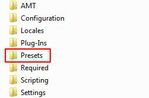 [252x166]
 [263x139]
 [666x33]
Вставить!
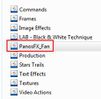 [229x225]
Откройте Фотошоп.
Нажмите Окно - Операции, чтобы вызвать окно Actions (Операции)
 [281x483]
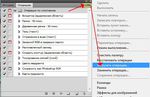
Нажмите на маленький черный треугольник в правом верхнем углу.
 [566x367]
Появится меню палитры Actions (Операции), выберите команду Загрузить операции (Load Actions) ...
Появится еще одно окно, в котором Вы должны найти папку с файлом, который Вы хотите установить.
Если вы скопировали файл с экшеном по этому адресу, то у вас появится такое окошко:
 [512x552]
Выберите Ваш файл и снова нажимаете Load (Загрузить)
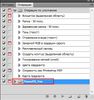
Теперь, этот файл должен появиться в числе других экшенов.
 [343x364]
Вот и все, программа Фотошоп скопировала указанный файл с экшеном в свой набор. Можете пользоваться!
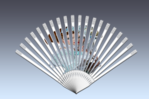
Эта картинка сделана с использованием экшена PanosFX Fan.atn
 [535x356]
Это цитата сообщения DiZa-74 Оригинальное сообщение
Deck. Два экшена для Photoshop
[показать]
Размер 1,86 мб
Это цитата сообщения Фима-Собак Оригинальное сообщение
Экшен для фотошопа "Paper Weight 3D Glass Displayer"
Этот экшен в пару щелчков может "вморозить" Вашу фотографию в брикет льда (или стекла - как кому угодно).
Формат: ATN
Версии Фотошоп: все CS
Разработчик: GFX.Master
Размер: 910 Kб
Это цитата сообщения Оленька_Коваленко Оригинальное сообщение
Как установить и использовать Экшены в Фотошоп
Как установить экшены в Фотошоп:
СПОСОБ 1.
Просто кликните мышкой 2 раза по скачанному экшкну формата .atn и он сам установится в Фотошоп и сразу будет готов к использованию (без перезагрузки Фотошопа).
СПОСОБ 2.
Вы скачали файл с экшенами (его нужно разместить по адресу: диск С(по умолчанию)- Program Files /Adobe Photoshop CS/ Наборы(Presets) /Photoshop /Операции(Actions).
Откройте программу Photoshop.
Нажмите комбинацию клавиш Alt + F9, чтобы вызвать окно Actions (Операции)
Нажмите на маленький черный треугольник в правом верхнем углу.
Появится меню палитры Actions (Операции). Там есть команда Load Actions(Загрузить операции)
Выберите эту команду:

Это цитата сообщения Лариса_Гурьянова Оригинальное сообщение
Экшены для ФШ на любой вкус...
Спасибо Александру -  Gostevoj, который подсказал мне этот ресурс, где вы найдете удивительно много разнообразных экшенов для ФШ.


Серия сообщений "* Экшены":
Часть 1 - Пазлы (2 варианта применения)
Часть 2 - ЭТО НАДО ЗНАТЬ!
...
Часть 36 - Видеоурок "Операции для фотошопа":
Часть 37 - 10 геометрических экшнов для Фотошопа
Часть 38 - Экшены для ФШ на любой вкус...
Часть 39 - Экшен - Винтажное фото
Часть 40 - Экшен для фотошопа - Лучи света
...
Часть 45 - 3D Photo Effects - экшен для фотошоп
Часть 46 - Аватарки - с помощью экшена Glossy Icon Maker
Часть 47 - Экшен для Photoshop «Web Button»
Это цитата сообщения morela4 Оригинальное сообщение
Как загрузить экшен-урок
Как загрузить экшен-урок

Это цитата сообщения svetlana_Piskareva Оригинальное сообщение
Набор из 1000 экшенов для фотошопа
Коллекция экшенов для фотошопа из 1000 штук
к каждому экшену превью с просмотром..
~ 8.9 Мб
Это цитата сообщения Лариса_Гурьянова Оригинальное сообщение
ЭКШЕНЫ ДЛЯ ФШ (очень много..)
Серия сообщений "Экшены":
Часть 1 - Пазлы (2 варианта применения)
Часть 2 - ЭТО НАДО ЗНАТЬ!
Часть 3 - Как работать с экшеном TheDom-ChristmasGlobe и Shariki
Часть 4 - Плавная анимация. Как записать ЭКШЕН.
Часть 5 - ЗАГНУТЫЕ УГОЛКИ
Часть 6 - Экшен "Сhristmas globe"
Часть 7 - Экшен TheDom-ChristmasGlobe для фотошоп
Часть 8 - Как загрузить экшен-урок
Часть 9 - Экшены (Actions) для photoshop
Часть 10 - Экшен - Белое в прозрачное
Часть 11 - Actions. Экшены.Как работать с Actions
Часть 12 - Набор из 1000 экшенов для фотошопа
Часть 13 - Как загрузить экшен-урок
Часть 14 - 39 экшенов для текстовых эффектов
Часть 15 - Экшен для Фотошопа - "Замороженный" текст"
Часть 16 - Все об экшенах и масках.
Часть 17 - Экшен для создания текстур Боке
Часть 18 - Action Эффекты дождя
Часть 19 - Как установить и использовать Экшены в Фотошоп
Часть 20 - Экшен "Кинопленка"
Часть 21 - Экшен "Книга в развороте"
Часть 22 - Экшен "Замороженный текст"
Часть 23 - Экшен "Фотография на книге"
Часть 24 - Экшен "Заснеженный текст"
Часть 25 - Экшен "Фотоальбом"
Часть 26 - Рамка + экшен "Старая кинопленка"
Часть 27 - Экшен с эффектом ломографии
Часть 28 - Создание собственной операции (Экшена) в Фотошоп
Часть 29 - Как установить новый экшен в Фотошоп
Часть 30 - Deck. Два экшена для Photoshop
Часть 31 - Actions (Экшен, Операция) . Что это такое?
Часть 32 - Экшен "Снежный шар"
Часть 33 - Экшен "Кубик Рубика"
Часть 34 - Экшен "Блокнот"
Часть 35 -
Это цитата сообщения svetlana_Piskareva Оригинальное сообщение
Использование Actions в анимации
Как известно Actions (Операции) это набор макрокоманд или иными словами записанная последовательность действий, которую в последствии можно воспроизвести. И используются эти макросы, как правило, для упрощения рутинной работы. Например, нужно добавить к фотографии рамку, это просто скажете вы, но если такую рамку нужно добавить к ста фотографиям, вот тут то нам и помогут макросы. В PhotoShop CS2 имеется несколько коллекций уже созданных макросов, кроме Default Actions, есть ещё Frames (Рамки), Text Effects, Image Effects и множество других.
Вызвать окно Actions можно выбрав пункт меню Windows Actions. Выглядит оно так:
[показать]
Это цитата сообщения t_calypso Оригинальное сообщение
Как установить Экшен и как с ним работать.
|
Это цитата сообщения Arnusha Оригинальное сообщение
ГЕНЕРАТОР МУЗЫКАЛЬНЫХ ОТКРЫТОК...
| Для тебя [показать] |
Создать открытку и опубликовать ее в блоге (сообществе) поможет Вам
Там есть уже готовые музыкальные открытки,справа находятся разделы по темам.
А так же вы можете создать на
этом сайте свою открытку,для этого там такие Возможности:
1.Добавить свою картинку,нажав "Обзор"
2.Добавить музыку с youtube.com
3.Оформить рамку (для этого вам надо выбрать вид,фон)
4.И получить код для вставки в блоге (на сайте)
 Arnusha
Это цитата сообщения Defne Оригинальное сообщение
Хотите добавить в картинку анимацию без фотошопа?
Загружайте свои картинки или фотографии и фантазируйте!
После завершения работы не забудьте нажать на зеленую галочку и дождитесь результата!
Для наглядности сделала небольшой пример!
Желаю всем успехов!
[313x420] [313x420] [313x420] [313x420]Вам сюда! |
Это цитата сообщения Antimatrix Оригинальное сообщение
Отличный сервис, позволяющий менять размеры и обрезать гиф анимированные картинки, изображения, хостинг и фоторедактор
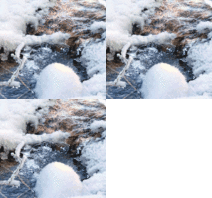
Берем картинку, идем mini.croper.ru/resize и делаем [239x467]
ipicture.ru/ Бесплатный хостинг - замена фотошопу
Это цитата сообщения zomka Оригинальное сообщение
Генератор кнопок..
|

 [241x69]
все внутри

Это цитата сообщения Arnusha Оригинальное сообщение
Огромная коллекция генераторов.Более 500 ссылок.Собрана вся коллекция!Разбирайте!!!
http://www.oreillymaker.com - генератор обложки книг. Результат выглядит очень реалистично, поддерживается кириллица.