Это цитата сообщения griwunjka Оригинальное сообщение
Клипарт «Солнышко и луна»

Фотографии в альбоме «Солнышко и луна» erlikon2 на Яндекс.Фотках
Это цитата сообщения be-ll Оригинальное сообщение
Клипарт балет
Клипарт балет
 [показать]
 [показать]
Это цитата сообщения Irina_khlebn Оригинальное сообщение
Клипарт "Балет"
 [560x446]
Посмотреть на Яндекс.Фотках
Это цитата сообщения _Lyubasha_K_ Оригинальное сообщение
Как исправить проблемы Windows
|




Серия сообщений "optimakomp.ru":[показать]
Часть 1 - Малышам - Ученикам в помощь
Часть 2 - Компьютерная помощь для вас
...
Часть 39 - Программа "Домашняя фотостудия"
Часть 40 - Как достать медиафайлы из кэша браузера
Часть 41 - Как исправить проблемы Windows
Это цитата сообщения Mehova Оригинальное сообщение
Без фотошопа фото
Творческий снимок от миллионов других отличает правильно пойманный момент. Это может быть на секунду сверкнувшая молния, маленькая рыбка в распахнутом клюве птицы или необычно падающая тень. Поэтому можно быть лучшим фотографом на свете, но иногда для того, чтобы сделать самый потрясающий кадр, требуется лишь оказаться в нужное время в нужном месте и вовремя нажать кнопку.
Это цитата сообщения pasigut Оригинальное сообщение
FotoMix 9.2.7 Rus Portable by Valx
[показать]FotoMix – универсальная программа, позволяющая вам смешивать и манипулировать различными фотографиями, создавая фотомонтажи, менять фон и т.д.Результаты такого высокого качества, что это почти невозможно сказать, что Вы проводили с фото какие-либо манипуляции.
Читать далее
Это цитата сообщения jzayka Оригинальное сообщение
SWiSH Max4[Ru+En] c исправленным русификатором..)
Серия сообщений "SWiSH Max ":
Часть 1 - Флеш меню «Облако тегов».
Часть 2 - SWiSH Max 4.0[Ru/En]
Часть 3 - SWiSH Max4[Ru+En] c исправленным русификатором..)
Это цитата сообщения Лариса_Гурьянова Оригинальное сообщение
Шлейф за курсором № 3 - моя работа в Adobe Flash CS6
Поводите мышкой по картинке
Серия сообщений "* Мои работы в Adobe Flash CS6":
Часть 1 - Моя первая работа в Adobe Flash CS6 - Mouse Over Image Animation
Часть 2 - Урок размытого изображения во флеш
...
Часть 7 - Шлейф за курсором - моя работа в Adobe Flash CS6
Часть 8 - Шлейф за курсором № 2 - моя работа в Adobe Flash CS6
Часть 9 - Шлейф за курсором № 3 - моя работа в Adobe Flash CS6
Это цитата сообщения Н_НИНА Оригинальное сообщение
Уроки по созданию флеш
[400x78] [показать]Ещё Здесь очень много уроков... [показать]Эффект появления и исчезновения фото в Flash [показать]Автоматическая анимация Flash [показать]Простейшая анимация во Flash создаем прыгающий мяч [показать]Flash интеграция с другими программами [показать]Работа с текстом в Flash cs5 [показать]Создание аналоговых часов во Flash [показать]Как создать flash анимацию [показать]Adobe Flash установка [показать]Как сделать кнопку во flash [показать]Как сделать flash баннер [показать]Инструмент Deco Tool Adobe Flash CS4 [показать]Создание кнопки в Adobe Flash [показать]Урок 3d Flash [показать]Подготовка персонажа к анимации в Adobe Flash cs3 [показать]Работа с примитивами Flash [показать]Учимся создавать эффект появления и исчезновения в Flash [показать]Создаем рабочую область Flash [показать]Делаем курсор в Macromedia Flash 8 [показать]Создание Flash банеров [показать]Это цитата сообщения Та_ещё_штучка_Я Оригинальное сообщение
Урок. Как извлечь мувиклип из готового флеш-ролика.
Работаем в программе Sothink SWF Quicker.
Зададим размеры рабочего поля для флеша. [показать]
Переместим подготовленную статическую картинку в библиотеку программы. [показать]
Я выбрала вот эту картинку в png формате. [показать]
Это цитата сообщения Legionary Оригинальное сообщение
Использование масок во flash
Простенький урок-просто показывающий как сие делать. А уж куда и как это использовать, решаем сами:-)
Напоминаю,- учимся мы в программе Sothink SWF Quicker. Это первый пост с уроком по этой программе, там же и ссылки на ее скачку.
Открываем программу. Работать будем прямо на сцене, чтоб не усложнять:-)
Для начала подберем картинку, на вкус и цвет естественно:-) Я взял небольшую картинку, но вы можете выбрать любую.
Импортируем ее в библиотеку:
 [228x198]
 [270x330]
Читать дальше > > >
Это цитата сообщения Та_ещё_штучка_Я Оригинальное сообщение
"Эффект вращения вокруг своей оси". Урок во флеш.
Работать будем в программе Macromedia Flash 8.
Программа для меня мало изученная и, почему бы не познакомиться с ней.
Оговорюсь заранее. Предметы для вращения берём исключительно плоские, то есть бех объёма. Как и где вы будете внедрять данный эффект - то исключительно от вашей фантазии. В результате мы можем слепить вот такую картинку.
Это цитата сообщения Та_ещё_штучка_Я Оригинальное сообщение
Вращаем новогодний шарик. Урок во флеш
И снова Macromedia Flash 8. На этот раз будем вращать шарик.
Урок длинный, но не сложный.
Это цитата сообщения Grif-studio Оригинальное сообщение
урок - вращение шара в Sothink SWF Quicker
Данный урок поможет изобразить имитацию вращения шара

Это цитата сообщения Grif-studio Оригинальное сообщение
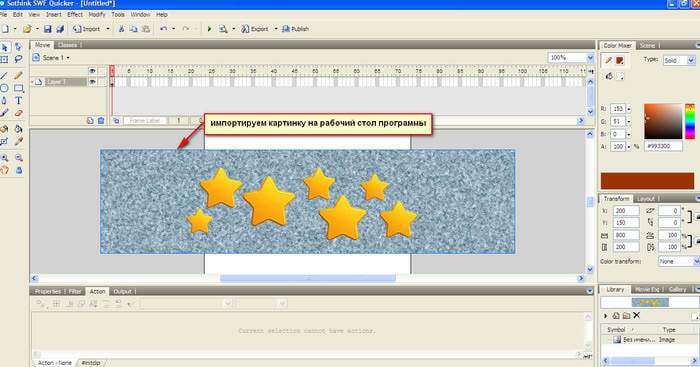
урок - вращение звезды в Sothink SWF Quicker
Имитируем вращение звезды в программе Sothink SWF Quicker


Это цитата сообщения PAPER_DOLLS Оригинальное сообщение
Урок
Урок по созданию простенькой флеш-одевалки.
(методом перетаскивания объктов)
Что нам нужно?
- Программа Sothink SWF Quicker.
- Фон игры (любой красивый фон).
- Готовые объекты (кукла и все остальное).
- И скрипт.
Итак. Часть 1.
Программу можно скачать здесь Letitbit
Как её установить смотрим Здесь
Часть 2.
После того, как установили программу выполняем следующее:
Нам нужен фон - идем File - Import to Library и выбираем уже приготовленный фон.

Перетаскивем картинку в главное окно. Устанавливаем нужный размер фона (если этого не сделали заранее при выборе его) в правой панели. Установили. Теперь надо установить те же параметры для белого фона, который у нас появился при открытии программы и который сейчас находится под нашим красивым фоном. Накладываем их друг на друга. Всё. Фон готов.
Часть 3.
Теперь нам нужно разместить куклу и иже с ними. Каждый объект помещаем в отдельный слой и называем их примерно так: КУКЛА, ПЛАТЬЕ1, ПЛАТЬЕ2, ШЛЯПКА1, БУКЕТ и т.д. как вам нравиться.

Но не будем торопиться лепить слои. Начнем с куклы. Создали слой, назвали его КУКЛА, далее идем в File - Import to Library (как это было с фоном), выбираем уже приготовленную куклу и помещаем ее на фон.

Готово.
Больше КУКЛУ мы не трогаем.
Теперь нужно поместить всю одежку и другие аксессуары. Все отдельно в новых слоях. Создаем слой, обзываем его ПЛАТЬЕ1, File - Import to Library, помещаем на фоне, (как это было с куклой) выделяем, правая кнопка мыши Convert to Symbol, обзываем слой, например, zxc, и Movie Clip - OK. Всё, теперь наша картинка стала клипом.
 [300x267] [300x267] |
 [300x243] [300x243] |
Не забываем каждому клипу присваивать данное ему вами имя (как у меня, например, zxc) во вкладке Properties. Вот так.

И так каждый слой. Порядок: новый слой-импорт-перемещение на фон-перевод в клип-присвоение имени.
Совет: все мелкие аксессуары добавляйте последними, чтобы они перекрывали нижние слои.
Часть 4.
Скрипт. После добавления всех объектов создаем новый слой, никак его не называем, идем во вкладку Action и вставляем такой скрипт:
|
onPress=function() { this.startDrag(true); }; onRelease=function() { |
Это цитата сообщения Лариса_Гурьянова Оригинальное сообщение
Автоматическая публикация постов на ЛиРу
Как это сделать, смотрим скрин...))
 [800x448]
Таким образом, можно заранее подготовить несколько постов и публиковать их по одному, даже если вы находитесь в другом городе...)) Очень удобно!
Это цитата сообщения Surge_Blavat Оригинальное сообщение
Азбучная молитва в День славянской письменности и культуры
|
[показать]
Некоторые праздники невозможно обойти, не отметить из года в год, но хочется найти что-то новое, чтобы не повторяться. Я уже писал о Кирилле и Мефодии в Славный славянский день. Сегодня в День славянской письменности и культуры, День святых Кирилла и Мефодия хочу предложить ознакомится с Азбучной молитвой
Одни ученые считают, что её написал сам создатель славянской азбуки — святой Кирилл (до принятия монашества называемый Константином Философом). Другие ученые приписывают авторство этого произведения ученику святого Мефодия, выдающемуся литератору и церковному деятелю Константину Преславскому (епископу Преслава Великого), жившему на рубеже IX — Х веков. Азбучные молитвы (иногда называемые толковыми азбуками) являются особой формой изложения религиозных истин, передающие в удобной для запоминания форме различные вопросы Православного вероучения. Поэтический прием акростиха использовался и до появления толковых азбук у славян — византийские гимнографы следовали ему при написании церковных песнопений и гимнов. Ученые считают, что прообразом созданных славянскими авторами азбучных молитв явился “Алфавитарь” святого Григория Богослова. “A3 СЛОВОМ СИМ МОЛЮСЯ БОГУ” (обнаружена среди рукописей бывшей Патриаршей библиотеки в сборнике, принадлежавшем когда-то патриарху Никону): В данном издании молитва приводится в сочетании с изображением соответствующих букв славянской азбуки и их названиями. Сам текст молитвы передается привычными нам буквами русского алфавита с сохранением звучания текста оригинала.
|
Это цитата сообщения Surge_Blavat Оригинальное сообщение
Медведь и Козёл_сказка
|
Медведь и Козёл Не будите спящего медведя... Эту сказку я нашёл совершенно случайно, читая inoСМИ.Ru. Как оказалось, она написана ещё в 2008 году, вероятно в период августовских событий, но актуальность совсем не потеряла, а наоборот... Текст публикуется без купюр и исправлений. Старый медведь помер. Оставшийся хозяином в лесу медвежонок был еще мал, и поэтому многие звери почувствовали вольницу. Хряк, козел и плескавшиеся в речке шпроты, в полный голос перемывали покойному кости, не забывая о наследнике. Из соседнего леса задумчиво щурился полосатый тигр - в отличие от остальных он хорошо помнил старую заварушку со стаей волков, в которой ему повезло оказаться с медведем на одной стороне и посмотреть косолапого в деле. И он понимал, что не просто так теперешний волк старается не портить с медведем отношения. С другой стороны медвежонок еще маловат, а лес у него велик, ой велик. |