Это цитата сообщения T-Abissinka Оригинальное сообщение
Уроки анимации
Анимация в Photoshop доступна каждому. В этом разделе мы будем делиться с вами тем, чему научились сами. Уроки достаточно подробно расписаны, по шагово, с рисунками. Раздел будет постоянно пополняться. Уроки ориентированы на новичков, на тех, кто только открыл для себя очаровательный мир GIF - анимации. Наши уроки помогут вам создать свою первую .gif - картинку.
 |
 |
 |
 |
 |
 |
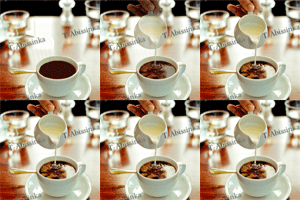
Листаем страницы Анимация бабочки Зажигаем свечу Анимация движений Наливаем сливки Анимация игрушек
 |
 |
 |
 |
 |
 |
Это цитата сообщения Arnusha Оригинальное сообщение
Учимся выделять в фотошопе (урок)
Первое, что нужно понять - каждый способ хорош для своего случая. Поэтому, прочтите всю тему, чтобы при необходимости уметь выделять быстро и просто
 [показать]
С чем мы познакомимся в этом уроке: инструменты Rectangular Marguee Tool, Elliptical Marguee Tool, Magic wand tool, использование Quick Mask (быстрой маски), сохранение выделения с помощью каналов ("Channels")
Выделение при помощи инструментов - геометрических форм.
Этот способ выделения хорош, если вы хотите выделить что-то геометрической формы - круглое, квадратное. Что-то с острыми углами. Способ не подходит для выделения чего-то непростой замысловатой формы, например волос.
1) Rectangular Marguee Tool
Это банальное прямоугольное выделение [показать] Оно находится здесь:
Это цитата сообщения tanya-vamp0810 Оригинальное сообщение
Уроки от Бэтт
[650x]
Урок №1. "Всё о кистях" |
Это цитата сообщения Зиновия Оригинальное сообщение
Создаём бесшовный фон с помощью плагина
Начнём. Для начала нам нужно скачать плагин "Mehdi"-"Seamless Border-2" Скачать его можно ТУТ Теперь установим его. ФШоп ЗАКРЫТ .Открываем "Архив". Можно нажать "ИЗВЛЕЧЬ" и указать путь установки. Или идём в папку "Adobe Photoshop", находим там папку "Plug-Ins" Находим папку " Filters" -открываем её и зажав фильтр мышкой,перетягиваем его в папку с фильтрами. ГОТОВО! [показать]Открываем ФШ,загружаем картинку Файл-Открыть картинка с инета [показать]Она была очень большой и я уменьшила размер Изображение - Размер изображения Меняем ширину,чтобы фон был полегче. [показать]Снимаем замочек , дублируем картинку и встаём на верхний слой [показать] [показать] [показать]ИдемФильтр-Mehdi-Seamless Border2... [показать]Открылся фильтр [показать]Добиваемся деления картинки на ровные 4 части.Вот что получилось [400x]В палитре слоев ставим "НЕПРОЗРАЧНОСТЬ" до 40% [показать] [показать]Берём ластик-кисть "мягкую" в зависимости от размера картинки. И шмякаем в серединку,аккуратно открываем картинку в центре |
Это цитата сообщения Лариса_Гурьянова Оригинальное сообщение
Уроки ФШ для начинающих
Серия сообщений "* CS5":
Часть 1 - Скачать и установить фотошоп Adobe Photoshop 12 CS5
Часть 2 - Видео Уроки Adobe Photoshop CS-5
Часть 3 - Новое в CS5
Часть 4 - Выделение сложных объектов в CS5
Часть 5 - ФИЛЬТРЫ ДЛЯ ФОТОШОП. ВИДЕО-ОБЗОР.
Часть 6 - Текст из картинки в Photoshop CS5
Часть 7 - Уроки фотошопа CS5. Масштабирование фона
Часть 8 - Видео-урок от Зоси "ПАДАЮЩИЕ ЛИСТЬЯ"
Часть 9 -
Это цитата сообщения milochka56 Оригинальное сообщение
УРОК "КИСТИ в ФОТОШОПЕ"
Кисть в фотошопе
Приветствую, уважаемые читатели psforce.ru. В сегодняшнем уроке речь пойдёт про инструмент кисть в фотошопе. Кисть является одним из основных инструментов, а значит, каждый уважающий себя фотошопер должен уметь настраивать кисть в фотошопе под свои нужды. Именно о том, как настроить кисть в фотошопе и пойдёт речь в этом уроке.
Но для начала, небольшое введение для тех, кто только начинает знакомиться с Adobe Photoshop.
Кисть в фотошопе
Инструмент кисти в фотошопе расположен в панели инструментов слева:
Если кисть активна, то сверху появится меню быстрой настройки кисти, выглядит оно так:
Давайте разберемся, какие настройки предлагает нам это меню.
- Первое, это тип кисти. Нажмите на стрелку рядом с иконкой кисти, и вы увидите список типов кисти:
Давайте выберем кисть Fuzzy Cluster Loose и проведем ей несколько раз по холсту:
Как видите, это кисть в виде колючей проволоки. Стандартно в photoshop установлено чуть больше десятка таких типов кисти. Используются они довольно редко, но, тем не менее, некоторые из них довольно интересны:
Если вы нажмёте на стрелку в этом меню, то увидите список опций. Здесь вы можете выбирать наборы кистей, в каждом из которых хранятся определённые типы, наподобие рассмотренных выше. Нажав на Preset Manager, вы попадёте в редактор наборов, в котором можете изменить текущий набор кистей в фотошопе:
Но, как я уже говорил, всё это используется довольно редко, так что просто имейте в виду, что такие типы кистей существуют. А мы двигаемся дальше.
- Далее идёт настройка размера и жёсткости кисти. Это очень важные параметры, так что остановимся на них подробнее:
Параметр Size отвечает за размер кисти. Вы можете изменять его передвигаю ползунок, или же введя значение в поле вручную. Внимание! Настоятельно рекомендую в работе использовать для изменения размеров кисти горячие клавиши photoshop [ (уменьшить размер) и ] (увеличить размер) — это сильно сэкономит ваше время!
Параметр Hardness регулирует жёсткость кисти. Когда я в уроках photoshop говорю, что нужно взять мягкую кисть, это значит параметр Hardness равен 0%, а если жёсткую — 100%.
Также вы можете выбрать уже готовые варианты кистей из окошка. Теперь рассмотрим доступные опции, они раскрываются по нажатию на стрелку:
В нижней части списка располагаются стандартные и скачанные вами наборы кистей (подробнее об этом читайте в уроке как установить кисть в photoshop). По нажатию на Preset Manager вы попадаете в менеджер кистей:
Здесь показаны кисти, находящиеся в текущем наборе. По нажатии на кнопку Load вы можете добавить кисти из другого набора (например, скачанного у из нашего раздела кистей для фотошопа) к текущему. А если выделить несколько кистей, то по нажатии на Save Set можно создать из
Это цитата сообщения Tanja_Boitcova Оригинальное сообщение
Уроки фотошоп. Свет-тень, придание реалистичности вашим коллажам.
Секреты манипуляции в Фотошоп: Тени и свет
Тени – очень важный аспект в любом коллаже. Это же касается и световых эффектов, если тени применяются правильно, то ваше изображение в итоге может получиться ошеломляющим. В этом уроке я покажу вам несколько способов создания реалистичных теней в Photoshop.
В первом шаге будет только теория, которая поможет вам понять, как работают света и тени, а в последующих шагах я покажу вам, как создавать тени.
Источник света и углы падения тени.
Прежде, чем начать что-то делать со своим изображением, вы должны решить, нужны вам тени или нет. Для ориентировки вам нужно для начала определить основной источник света.

Как видите, на оригинальном изображении источник света расположен сверху слева. На коллаже небо и облака также освещаются слева сверху. Вы всегда должны соблюдать направление света. Необходимо определять элементы на изображении, которые будут служить вам ориентиром для создания света и тени.
Ниже похожий случай. Но на этот раз источник света расположен с правой стороны и снова художник использовал в качестве направляющей блики на теле модели, когда создавал (а) коллаж. Читать далее
Автор: Andrei Oprinca
Перевод: Анцыперович Александра
Ссылка на источник
Серия сообщений "Уроки Фотошоп для начинающих":
Часть 1 - Панель инструментов Adobe Photoshop Уроки фотошоп
Часть 2 - Разбираемся с режимами наложения (Blending Modes в фотошопе) (Уроки фотошоп)
...
Часть 38 - Уроки Фотошопа: Работа с PSD и PNG шаблонами
Часть 39 - Уроки фотошоп. Основные принципы составления коллажеи "Золотое сечение"
Часть 40 - Уроки фотошоп. Свет-тень, придание реалистичности вашим коллажам.
Часть 41 - Фильтр "Пластика"- Liquify
Это цитата сообщения be-ll Оригинальное сообщение
Самые горячие клавиши Photoshop.
Самые горячие клавиши Photoshop.
 [показать]
Это цитата сообщения Инноэль Оригинальное сообщение
Анимашки,блинги
|
[260x225] |
[260x225] |
[260x260] |
[260x260] |
|
4er-Pack |
|
||
|
[260x260] |
[260x260] |
[260x260] |
[260x260] |

Серия сообщений "~Блинги,анимашки~":Блинги,анимашкиЧасть 1 - Блинги-анимашки
Часть 2 - Блинги-анимашки
...
Часть 8 - Анимашки-блинги
Часть 9 - Анимашки-блинги
Часть 10 - Анимашки,блинги
Часть 11 - Анимашки для дневников
Часть 12 - Анимашки,блинги
...
Часть 21 - Анимашки
Часть 22 - Мини анимашки
Часть 23 - Анимашки фигуристок и балерин





Это цитата сообщения RADYGA55 Оригинальное сообщение
Блинги-3.
|


Это цитата сообщения Lena-- Оригинальное сообщение
Новогодняя анимация
Это цитата сообщения RADYGA55 Оригинальное сообщение
Блинги-7.
|



Это цитата сообщения Дайтека Оригинальное сообщение
Сердечки (анимашки)
Привет! Счастья и любви Вам!:give_rose
Скоро День влюблённых и думаю уже пора начинать готовить подарки своим любимым, поэтому собрала чуть-чуть сердечек, надеюсь они Вам пригодятся.

Остальные рамочки, эпиграфы, картинки и инструкция как вставить их в пост находятся в разделе - Для оформления блога
 |  |
 | [195x402] |
| [300x260] | [325x323] |
| [350x299] | [391x294] |
| [354x250] | [350x267] |


Это цитата сообщения santa3 Оригинальное сообщение
Цветы блеск и анимация. Очень красивые gif
|