Это цитата сообщения Рецепты_блюд Оригинальное сообщение
Рагу из кабачков
Это цитата сообщения Рецепты_блюд Оригинальное сообщение
Суп рисовый, 30 лучших рецептов
Это цитата сообщения Рецепты_блюд Оригинальное сообщение
Тесто для пиццы
Это цитата сообщения Рецепты_блюд Оригинальное сообщение
Бульон куриный - как правильно сварить?
Это цитата сообщения Рецепты_блюд Оригинальное сообщение
Индейка с овощами - быстро, полезно и вкусно
Это цитата сообщения Шадрина_Галина Оригинальное сообщение
Музыкальные открытки на все случаи жизни.
 Музыкальные открытки на каждый день  |
Серия сообщений "Открытки к праздникам":
Часть 1 - МУЗЫКАЛЬНЫЕ ОТКРЫТКИ К ПРАЗДНИКАМ
Часть 2 - Кто хочет поздравить своих друзей и знакомых музыкальными открытками, зайдите на этот сайт..
...
Часть 43 - ФЛЕШ ПОЗДРАВЛЕНИЯ с ДНЕМ ЗАЩИТНИКА ОТЕЧЕСТВА
Часть 44 - Флеш открытки и поздравления с ВЕРБНЫМ ВОСКРЕСЕНИЕМ
Часть 45 - Музыкальные открытки на все случаи жизни.
Это цитата сообщения Рецепты_блюд Оригинальное сообщение
Свекольник — русский холодный суп из свеклы
Это цитата сообщения Рецепты_блюд Оригинальное сообщение
Запеканка рыбная
Это цитата сообщения shapo4ka90 Оригинальное сообщение
ГРЕЧАНИКИ
1.
 [604x453]
Это цитата сообщения Konstancia Оригинальное сообщение
Приметы перед дальней дорогой. Заговоры на удачную дорогу
Что можно и что нельзя делать перед дорогой
Какие ритуалы существуют для путешественников? Сегодня, как и в старину, путешествия и дальние поездки таят в себе ряд опасностей. Чтобы их избежать и сделать свою путь-дорогу легкой, удачной и безопасной, можно воспользоваться известными ритуалами и заговорами магии для путешественников.

Это цитата сообщения Рецепты_блюд Оригинальное сообщение
Тесто – основа множества кулинарных блюд
Это цитата сообщения В_копилочке Оригинальное сообщение
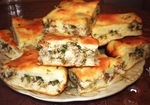
Рыбный пирог на скорую руку
 [700x490]
 Быстрый заливной рыбный пирог - выручит, когда кушанье нужно приготовить быстро.
Ингредиенты:
Для теста:
* Кефир - 1 стакан,
* 2-яйца,
* мука- 1.5- 2 стакана,
* масло растительное-3 ст. ложки,
* соль-0.5 ч. ложки.
Это цитата сообщения Рецепты_блюд Оригинальное сообщение
Курник – царь пирогов!
Это цитата сообщения Рецепты_блюд Оригинальное сообщение
Фаршированные грибы - оригинальная и нарядная закуска
Это цитата сообщения Владимир_Шильников Оригинальное сообщение
Отправить СМС с компьютера на телефон бесплатно.
Данный пост будет полезен начинающим пользователям (пенсионерам), и тем, для кого всякие мессенджеры, — это китайская грамота или попросту ненужный инструмент. Поскольку на данный момент более быстрого способа отправки текстового сообщения (не считая e-mail`a и социальных сетей) не знаю. И отправить СМС с компьютера будет для таких пользователей намного удобнее и выгоднее, нежели делать это через телефон/смартфон, внося за это определенную плату.
Отправить СМС с компьютера на телефон бесплатно
Начнем с программы. Вообще, только о ней я хотел и написать, но вспомнил, что у меня давно завалялся список сайтов (вот они — free-sms), которые предоставляют совершенно безвозмездно такие услуги, и решил непременно ими поделиться тоже. Поскольку раньше я постоянно их использовал, а на данный момент ими пользуются мои родственники преклонного возраста.
iSendSMS
Эта небольшое приложение поможет отправить бесплатное СМС и ММС сообщение практически на все операторы, предоставляющие услуги сотовой связи в Российской Федерации.
Насчет Украины и Белоруссии я не знаю. Если у вас получилось отослать сообщение на номера этих операторов, отпишитесь в комментариях. Заранее Спасибо!
Скачать iSendSMS можно с официального сайта вот по этой ссылке.
 Данный пост будет полезен начинающим пользователям (пенсионерам), и тем, для кого всякие мессенджеры, — это китайская грамота или попросту ненужный инструмент. Поскольку на данный момент более быстрого способа отправки текстового сообщения (не считая e-mail`a и социальных сетей) не знаю. И отправить СМС с компьютера будет для таких пользователей намного удобнее и выгоднее, нежели делать это через телефон/смартфон, внося за это определенную плату.
 [показать]
Это цитата сообщения klavdia-France Оригинальное сообщение
***ПРЕДЛАГАЮ К ПРОСМОТРУ -20 КОМЕДИЙ***
|
Это цитата сообщения Владимир_Шильников Оригинальное сообщение
Как снять пароль с компьютера на Windows 8\10.
Многих пользователей интересует, как снять пароль с компьютера или ноутбука на Windows 8. На самом деле это совершенно не сложно, тем более, если вы помните комбинацию для входа. Но бывают случаи, когда пользователь просто забыл пароль от своей учетной записи и не может войти в систему. И что же делать? Даже из таких, казалось бы, непростых ситуаций есть выход, о чем мы и расскажем в нашей статье.
Убрать пароль, если вы его помните
Если вы помните свой пароль для входа в учетную запись, то никаких проблем со сбросом пароля возникнуть не должно. В данном случае есть несколько вариантов, как отключить запрос пароля при входе в учетную запись пользователя на ноутбуке, заодно разберем, как убрать пароль для пользователя Microsoft.
Сброс локального пароля
Способ 1: Отключаем ввод пароля в «Настройках»
[показать]Это цитата сообщения Владимир_Шильников Оригинальное сообщение
Инструкция по созданию загрузочной флешки на Windows.
Так как в наше время практически никто уже не использует CD и DVD-диски, вполне логично, что образ Windows для дальнейшей установки лучше всего записать на USB-накопитель. Такой подход, действительно, намного более удобный, ведь сама по себе флешка намного меньше и ее очень удобно хранить в кармане. Поэтому разберем все наиболее работоспособные методы создания загрузочного носителя для дальнейшей установки Виндовс.
Для справки: создание загрузочного носителя подразумевает, что на него записывается образ операционной системы. С этого самого накопителя в дальнейшем происходит установка ОС на компьютер. Раньше в ходе переустановки системы мы вставляли в компьютер диск и устанавливали ее с него. Теперь же для этого можно использовать обычный USB-накопитель.
Как создать загрузочную флешку
Чтобы сделать это, можно воспользоваться фирменным программным обеспечением Microsoft, самой уже установленной операционной системой или же другими программами. В любом случае, процесс создания совсем несложный. Справиться с ним сможет даже начинающий юзер.
[показать]Это цитата сообщения Шадрина_Галина Оригинальное сообщение
Fotostars - это не сложный фотошоп онлайн

 [534x223]