Это цитата сообщения Arnusha Оригинальное сообщение
Подгоняем цвет в коллаже.Урок для начинающих.
Подгоняем цвет под наш коллаж.
Вот я решила сделать новогодний подарок своей «Белочке» и чтобы он подходил по интерьеру ,решила поменять цвет подарка. Как это сделать?
Открываю 2 изображения .
Снимаю «замочки» на изображениях, где они есть,двумя кликами ЛКМ на палитре слоёв.
Беру инструмент «Перемещение»,кликаю по клипарту «Подарок» и зажимая ЛКМ перетаскиваю подарок(подарок-это клипарт) на фотографию с Белочкой .
На палитре слоёв у меня два слоя :Слой 0-с Белочкой(у него включён глазик) и Слой 1-с подарком(он активный т.е выделен синим цветом и включён глазик(1)
Берём инструмент «Прямоугольная область»(клавиша «М»)(2) и выделяем два участка,примерно как на рисунке ниже,т.е сделаем выделение с нужными цветами.(3)
Чтобы выделить два участка,должна быть включена «иконка» «Добавить к выделенной области», вверху на панели параметров инструмента.(4)
Это цитата сообщения Arnusha Оригинальное сообщение
Учимся делать 3 D эффект на 2 D изображениях и анимацию.
Начинаем вместе учиться работать в программе Фотошоп.
 [показать]
На этом уроке научимся делать 3 D эффект на 2 D изображениях и сделаем анимацию.
Все, кому интересно делают свои варианты работ на заданную тему (+ВАША ФАНТАЗИЯ)
(картинки можно брать на свое усмотрение) и выкладывают их в комментарии к этой записи у меня в дневнике.
Здесь:http://tgavrilova.ya.ru/index_blog.xml#y5__id33
Что будет не получаться,пишите в комментарии В ДНЕВНИКЕ и будем вместе разбираться.
Это цитата сообщения Arnusha Оригинальное сообщение
Как делать анимацию.Урок.
Любой двигающийся объект быстрее попадёт в поле зрения человека, чем тот который обездвижен - это и есть основная причина, по которой все баннеры делают анимированными.
Так как же делать в Photoshop анимированные картинки?
Для начала нужно включить панель анимации в самой программе, для этого следует пройти:
Window => Animation
При созданном документе 1024х768 с прозрачным фоном, окно анимации будет выглядеть так:
 [показать]
Это цитата сообщения Arnusha Оригинальное сообщение
Делаем аватарку.Урок.
Один из способов сделать себе аватар для форума или гостевой книги.
Откройте Photoshop, выберите интересующее изображение.
[500x313]
Автор заакцентировал внимание на этом:
http://www.green-willow.ru/img/wp/text/2d/hedgehog.jpg
Это цитата сообщения Arnusha Оригинальное сообщение
Продолжаем знакомиться со слоями, в программе Фотошоп.
Продолжаем знакомство со слоями
Открываем новый слой (Файл-Создать) на прозрачном слое
Снова выбираем инструмент «Произвольная фигура»(1) на панели инструментов и рисуем фигуру. Тянем так(2)
Применяем готовый стиль(Возьмем этот (3),он стоит по умолчанию)
И переходим на вкладку «Слои»(4) У меня получилось так, у вас будет фигура другая
На вкладке «Слои» видно какие, эффекты мы применили к слою(5)
[показать]Посмотрим, как можно изменить эти эффекты.
[показать]Это цитата сообщения Arnusha Оригинальное сообщение
Мастерская Zomki.


Открываю метку МАСТЕРСКАЯ
Что будет в ней? А будем вместе с вами творить...фантазировать и удивлять друг-друга своими способностями, которые в себе раньше и не подозревали))))..Это будет своеобразным продолжением моих уроков о рамочках...Но сейчас творить или МАСТЕРИТЬ будем вместе)))
Итак.....в добрый путь...
Это цитата сообщения Arnusha Оригинальное сообщение
Знакомимся с инструментом "Произвольная фигура" в программе Фотошоп
Это цитата сообщения Arnusha Оригинальное сообщение
Чтобы красиво оформлять свой дневник,давайте учиться работать в программе Фотошоп.
Хочу дать несколько советов тому, кто только начал изучать программу Фотошоп или только собирается.
1) Скачивайте и ставьте только 5 версию,это последняя и очень удачная. В инете есть эта версия усечённая, она мало весит, но всё что нужно в ней есть и самое главное .она очень хорошо руссифицирована..Кроме того, есть отличная справка и тоже на русском языке, Если у кого уже стоит другая версия,просто советую переставить на эту. Программа называется Adobe_Photoshop_CS5. Есть портативная версия-эту можно ставить на сьёмный диск,а потом подключать к ноутбуку или не очень быстрому компу и работать.
Это цитата сообщения Arnusha Оригинальное сообщение
Размножение с нуля.Урок 3.Часть 2
Создаем снегопад.
Сегодня, используя материал урока будем создавать снегопад для зимних анимационных картинок. Эффект падающего снега можно создать разными способами. Сегодня я расскажу о наиболее простом.
Для выполнения урока нам понадобятся зимние картинки и кисти для Photoshop зимней тематики. Я приготовила две сборки
- зимнии кисточки.
- Зимнии картинки
Теперь откроем наш Photoshop CS3 или CS4 и палитру Анимация - Окно>Анимация.
Я выбрала для анимации фотографию пользователя

Это цитата сообщения Arnusha Оригинальное сообщение
Анимация с нуля.Урок второй.Сохранение анимации.
Анимированное изображение сохраняется в формате GIF (Graphics Interchange Format - Формат обмена графическими данными). Например, название файла выглядит так ЛЕС.gif, где ЛЕС - это имя файла, которое, конечно, может быть любым и далее идет .gif или .GIF - указание на формат файла или, как еще говорят, расширение файла. Вот эта часть названия файла и указывает вашему компьютеру, как работать с данным видом информации. Например, какой программой можно открыть данный файл, какими свойствами он обладает и т. д. Как открыть GIF- файл в программе фотошоп, я расскажу в одном из следующих уроков, а сегодня разберем возможности программы Photoshop CS3 и Photoshop CS4 в вопросе сохранения анимации.
И так анимированное изображение создано и находится на рабочем столе Photoshop

Это цитата сообщения Arnusha Оригинальное сообщение
Анимация с нуля.Урок первый.
Сейчас трудно представить себе интернет без разных анимационных картинок и всевозможных баннеров. Photoshop CS3 и Photoshop CS4 позволяют быстро создавать всевозможные анимации. Для этой цели служит палитра
АНИМАЦИЯ (Animation), которая открывается при вызове одноименной команды из меню ОКНО (Window).Попытаемся освоить эту хитрую штуку, так сказать с нуля, т.е. с самого начала. Урок первый посвятим узучению азов анимации и разберемся с терминами, которые используются в Photoshop применительно к анимации.

Это цитата сообщения Arnusha Оригинальное сообщение
Колготки. Необычное их использование в СССР и немного истории
Первые колготки появились в СССР на рубеже 50-60х годов XX столетия. В то время они назывались «чулковые рейтузы» и поставлялись из Чехословакии. И оттуда же было заимствовано в русский язык обычное сегодня слово «колготки». Дело в том, что на упаковках уникального чехословацкого товара красовалась надпись «kalhoty», что в переводе с чешского означает "штаны". Заимствованное в русский язык слово поначалу писалось через букву «А» — «калготы», «калготки». Вплоть до 1970-х годов в словарях можно встретить именно такое написание. Однако, затем, по всей видимости из-за сходства со словом «колготиться» (и его производных – колгота, колготной, которое кстати говоря не имеет никакого отношения к обсуждаемому предмету одежды, а является всего лишь синонимом слова "суетиться"), «колготки» начинают писать через букву «О». В саму Чехию слово «kalhoty» пришло от итальянского слова «caliga» что в переводе на русский означает «солдатский башмак».
[показать]Это цитата сообщения Arnusha Оригинальное сообщение
Несколько вариантов оформления своих фото,картинок
 И поэтому начиная с первого варианта по четвертый включительно, в кодах ничего больше не меняйте, кроме цвета обводки и вставки адресной ссылки на своё изображение. В пятом и шестом варианте размер картинки не имеет значения. Всё-равно будет так, как стоит у меня. В дальнейшем я выставлю урок, как получить такие формы обрамления, если width и height (ширина и высота) изображения имеет разные значения, и как вставить такие варианты в обычную рамочку для текста. Почему я это подчеркиваю? Да просто, если вы в приведенные мною ниже коды вставите фото, которое имеет ширину 500px, а высоту, например 340px... то верхние 4 варианта получатся немного искаженные. Поэтому для начала возьмем попроще, равные величины. А потом уже будем учиться сложностям. Согласны? Так же рассмотрим вариант как можно будет подписать такую картинку без фотошопа, ведь многие еще не владеют им. Поздравить друга к примера или подружку. Да, чуть не забыла. Картинки на прозрачном фоне тоже можно вставлять. Не забывайте только подбирать цвет обводки под ваши работы.. Ну вот для начала пока все. Пользуйтесь на здоровье. Будут вопросы, пожалуйста...задавайте. Первый вариант |
Это цитата сообщения Светояра Оригинальное сообщение
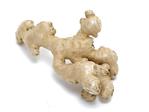
Как вырастить дома имбирь
 [604x368]
Каждая женщина, следящая за своей фигурой, уже давно по достоинству оценила уникальные свойства имбиря.
А знаете ли вы, что его можно вырастить на своём подоконнике! И наслаждаться свежими, ароматными кореньями!
Имбирь в домашних условиях прекрасно себя чувствует. Главное знать, что период вегетации растения длится 8-10 месяцев. Корень имбиря высаживают в феврале-марте, его можно приобрести в магазине или на рынке. При покупке необходимо обратить внимание на состояние клубня: он должен быть гладким и плотным на ощупь, иметь живые почки возобновления.
Перед посадкой в грунт корень имбиря необходимо разбудить. Для этого его опускают в теплый раствор марганцовки и выдерживают в нём около нескольких часов. Затем помещают в полиэтиленовый пакет до появления глазков, как у картофеля. Когда глазки хорошо наклюнутся, корневище имбиря разделить на части. На каждой части должна присутствовать хотя бы одна хорошо развитая почка. Место деления корневища припудривают древесным углем и подсушивают. Разделёнки высаживают в неглубокие широкие ёмкости с хорошим дренажем, состоящим из песка и гальки и наполненные плодородной почвой.
Почву можно составить самостоятельно из дерновой земли, перегноя и песка в соотношении 1:1:1/2, тем не менее видел, что многие в эти ёмкости помещают дождевых червей, добавляют в смесь измельчённую солому, листву.
Корешок укладывают горизонтально, проклюнувшейся почкой вверх, и засыпают слоем земли в 2 см. Поливают обильно и регулярно, не допуская пересыхания почвы за счет чайной, соломенной, другой мульчи.
Первые ростки появляются через 1-2 месяца. В летнее время при хорошей жаркой погоде горшки с имбирем можно вынести на открытый воздух, прикапывая их в почву и затеняя от солнечных лучей. При оптимальных условиях содержания высота побега может достигать 1 метра. Осенью, когда побеги отомрут, корневище нужно выкопать, очистить от земли и хранить в сухом месте. Часть корней можно взять для использования в еду или для лечения. Другую часть сохранить до следующего сезона и посадить таким же самым образом.
Свежее корневище имбиря можно хранить на нижней полке в холодильнике около месяца, а сушеный и измельченный - до 4 месяцев.
 [700x524]
Это цитата сообщения Matrioshka Оригинальное сообщение
Для чего нужны нам сказки? Художник-иллюстратор Zorina Baldescu.

Fairy Asleep And Baby Badgers
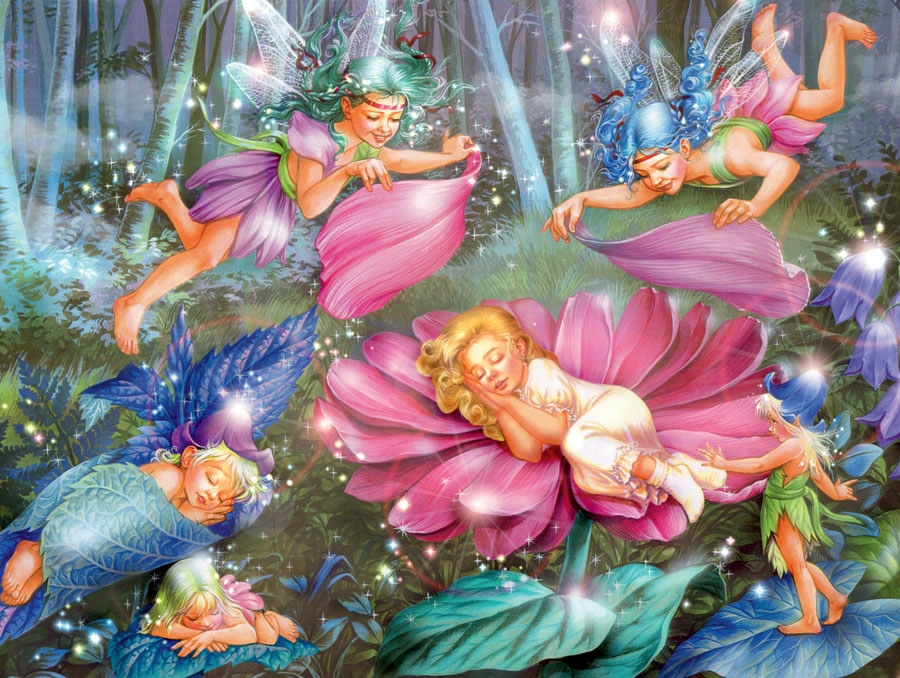
Evening Fairies
Для чего нужны нам сказки?
Что в них ищет человек? Может быть, добро и ласку. Может быть, вчерашний снег. В сказке радость побеждает, Сказка учит нас любить. В сказке звери оживают, Начинают говорить. | И начало, и конец. Смелый принц ведет принцессу Непременно под венец. Белоснежка и русалка, Старый карлик, добрый гном – Покидать нам сказку жалко, Как уютный милый дом. |
Прочитайте сказки детям!
Научите их любить.
Может быть, на этом свете
Станет легче людям жить.
Николаева Полина

Fairy, Mice and Mole
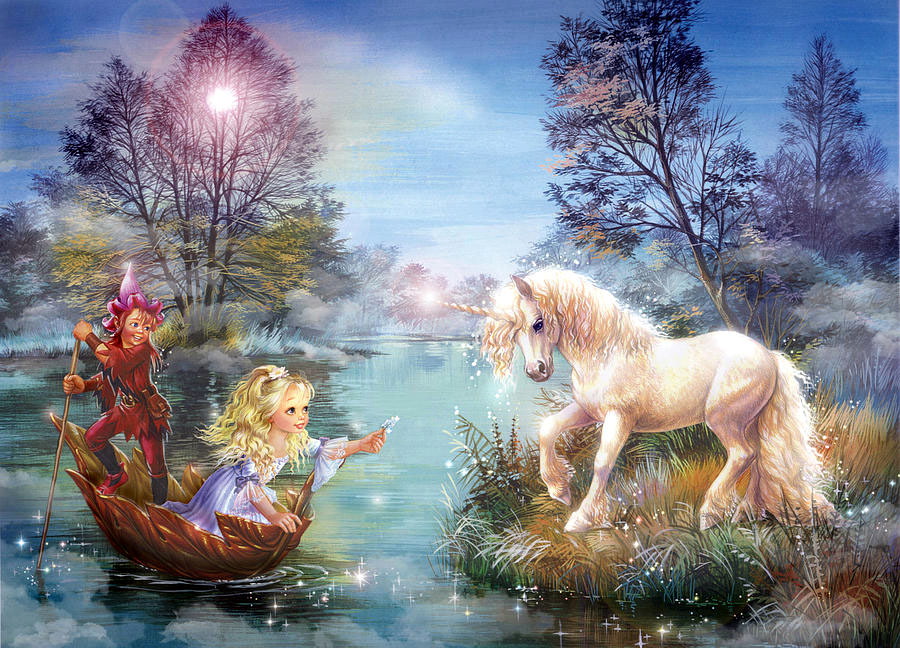
Unicorns Lake
Это цитата сообщения Ipola Оригинальное сообщение
Я хочу построить дом... ~ Художница Марти Белл
Рекомендую!
Одна из ярчайших и позитивнейших художниц прошлого века — Марти Белл(Marty Bell), родившаяя в 1931 году. Все свои картины она рисует маслом. С 1968 года Марти решила заняться живописью на профессиональном уровне, без всякого специального образования.

Это цитата сообщения lipa_fv Оригинальное сообщение
ПЕЙЗАЖНАЯ ЖИВОПИСЬ СЕРГЕЯ СИДЕНКО
Видеть в обыденном красоту - это талант, этим талантов щедро одарен художник Сергей Сиденко, чьими великолепными пейзажами мы сегодня и любуемся...
 [700x465]
 [700x521]
 [700x576]
 [700x524]

Это цитата сообщения lipa_fv Оригинальное сообщение
ЭЛЕГАНТНОСТЬ И ИЗЯЩЕСТВО
Родилась Людивин Короминас во Франции, в 1976 году. У Людивин нет специального художественного образования, свои навыки художница получила от отца.
Картины Короминас пишет с изяществом и элегантностью, используя цвета, будто позаимствованные у радуги – она создает полупрозрачные тона, даже оттенки, которые светятся на солнце...
Её «конек» - цветочные и фруктовые натюрморты…
 [700x562]
 [573x700]
 [571x700]
 [699x700]
 [691x700]
 [220x104]
Это цитата сообщения lipa_fv Оригинальное сообщение
О ЧЕМ ГОВОРЯТ ЦВЕТЫ...
К творчеству Людивин Короминас обращение уже было - были показаны фруктовые натюрморты. На этот раз представляю Вашему вниманию её цветочные композиции...
 [494x600]
 [585x700]
 [566x700]
 [570x700]

Это цитата сообщения lipa_fv Оригинальное сообщение
ОЧАРОВАНИЕ ПРИРОДЫ. ХУДОЖНИК ВЛАДИМИР ВОЛОСОВ
 [505x700]
 [700x517]
 [700x510]
 [565x700]
 [697x550]