Это цитата сообщения Beauti_Flash Оригинальное сообщение
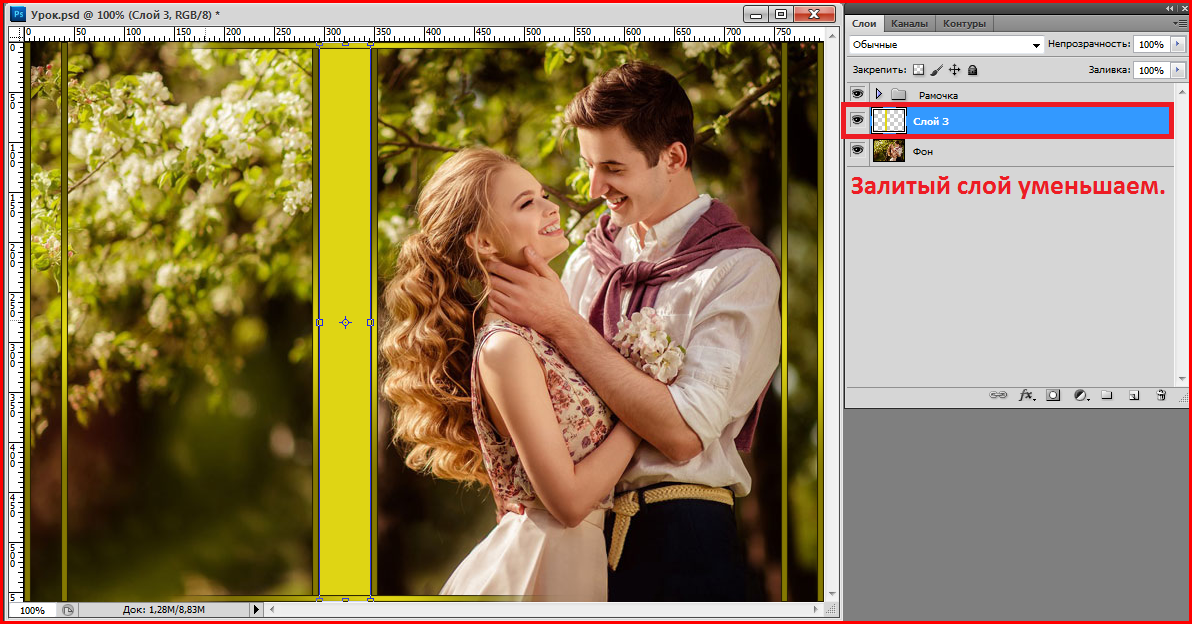
Урок для фотошоп "Я подарю тебе весну..."
|







Это цитата сообщения Beauti_Flash Оригинальное сообщение
Урок для фотошоп "С Днем Рождения!"
|


Это цитата сообщения Beauti_Flash Оригинальное сообщение
Урок для фотошоп "С праздником, милые женщины!"
|








Это цитата сообщения ПНГ_от_Саюри Оригинальное сообщение
Перо и палец в ф/ш при вырезании пнг-шубка
Многие спрашивают.. как отделить цветной фон . Повторятся не буду. Мы в свое время учились по уроку от Инны)
 Inmira
Обтравка контура пером. Урок для новичков в Photoshop.
http://www.liveinternet.ru/users/inmira/post108144706/#
==========================
Единственное добавлю.
Это цитата сообщения Rosina12 Оригинальное сообщение
Выделение волос с цветного фона.
 [700x513]
Сегодня я покажу вам как выделить волосы не со студийного а с цветного фона. Мы будем делать это с помощью каналов но будем использовать больше чем один канал.
Исследуем каналы - ищем наиболее контрастные с четкими границами волос. В данном случае я решила использовать красный и синий. Опять же все зависит от фотографии с которой вы работаете - может в вашем случае будет достаточно одного - синего или зеленого.
Это цитата сообщения Лариса_Гурьянова Оригинальное сообщение
Программа для отделения объектов от фона
 [показать]
 ПАМЯТКА НАЧИНАЮЩИМ ФОТОШОПЕРАМ
[200x]Picture Cutout Guide – программа для отделения объектов от фона и проведения фотомонтажа. Отделяет объекты от произвольного фона и переносит их на другие фотографии. Позволяет применить эффеты к фону – заливка с выбором цвета, затенение и размытие с выбором интенсивности. В программу включены анимированные примеры обработки фотографий: возможности программы; указание границ объектов; простая очистка фона; эффекты для фона; сложная очистка фона; фотомонтаж.Программа содержит следующие инструменты: Широкая граница – отделяет объект от фона с примерным указанием границы, применяет эффекты к фону, сохраняет объекты для последующей вставки; Вставка объекта – вставляет на изображение объекты, предварительно вырезанные другими инструментами.
При запуске идет демонстрация возможностей этой программы, поэтому надобность в написании урока по работе с Picture Cutout Guide отпадает.
Удачи!!!
Год выпуска: 2011
ОС: Windows 2000/XP/Vista/7
Язык интерфейса: Русский
Лекарство: не надо
Размер: 2.8/5.01 Mb
Скачать с Depositfiles.com
Скачать с letitbit.net
Скачать с turbobit.net
Скачать с depositfiles.com
Серия сообщений "* Работа программ":
Часть 1 - ЧТО ТАКОЕ СКАЙП И КАК ИМ ПОЛЬЗОВАТЬСЯ...
Часть 2 - Как резать/редактировать видео-файл в WINDOWS MOVIE MAKER.
...
Часть 8 - Как правильно скачивать программы и файлы
Часть 9 - Как распаковать и создать архив
Часть 10 - Программа для отделения объектов от фона
Часть 11 - Программа для нарезки видео Free Video Dub
Часть 12 - Работа с программой AKVIS LightShop
...
Часть 43 - БЕСПЛАТНЫЕ ПРОГРАММЫ "Windows"
Часть 44 - Программа Punto Switcher
Часть 45 - Скачать новый WinRAR
Это цитата сообщения jzayka Оригинальное сообщение
Видеокурс «Строптивое Перо. Как научиться управлять Пером и отделять объект от фона с полного нуля»
Это цитата сообщения NATALI-NG Оригинальное сообщение
Урок от NATALI: Ещё один вид выделения с помощью каналов
Вот ещё один вид выделения обьекта с помощью каналов
 [550x413]
Читать далее
Это цитата сообщения Продвинутая_БлондИночка Оригинальное сообщение
PHOTOSHOP - УРОК15.ЭФФЕКТЫ ТЕКСТА.
Photoshop - Урок 15. Эффекты текста.
Можно выполнять различные действия с текстом для изменения его внешнего вида. Например, текст можно деформировать, преобразовать в различные фигуры или добавить к нему тень.
Текст по контуру
- Создайте новый файл.
- Создайте инструментом "Фигура" контур круга.
- Возьмите инструмент "Горизонтальный текст". Установите курсор так, чтобы индикатор базовой линии инструмента "Текст" находился на контуре,
[показать]
и щелкните. После этого на контуре появится курсор вставки.
[показать] - Введите текст, он будет располагаться вдоль контура.
[показать] - Чтобы переместить текст вдоль контура, возьмите инструмент "Выделение контура" (черная стрелка), подведите курсор к контуру, он примет вид I-образной формы со стрелкой, нажмите левую клавишу мыши и ведите вдоль контура в сторону перемещения:
[показать] - Чтобы отразить текст внутрь контура, возьмите инструмент "Выделение контура" (черная стрелка), подведите курсор к контуру, он примет вид I-образной формы со стрелкой, нажмите левую клавишу мыши и ведите поперек контура:
[показать] - Чтобы изменить форму контура с текстом, возьмите инструмент "Стрелка" (белая стрелка), подведите курсор к контуру и щелкните по нему, появятся узловые точки, нажмите левой клавишей мыши на один из узлов и перетаскивайте до нужной формы:
[показать] - Затем снова выровняйте текст по контуру, как в пункте 5.
- Форму контура с текстом можно просто переместить инструментом "Перемещение".
Аналогично можно работать и с инструментами "Вертикальный текст", "Горизонтальный текст-маска" и "Вертикальный текст-маска".
Текст-маска
- Создайте новый слой.
- Возьмите инструмент "Горизонтальный слой-маска", выберите шрифт покрупнее (например, 60) и напишите им что-нибудь. При вводе текста появится красная маска:
[показать] - По окончании ввода текста щелкните по галочке на панели параметров:
[показать]
Границы текста превратятся в выделение:
Это цитата сообщения _Lyubasha_K_ Оригинальное сообщение
Если вместо русских букв в фотошопе квадратики
|


Это цитата сообщения Julia_Pushkar Оригинальное сообщение
Создание Word Art в фотошопе + коллекция Word Art-иков для ваших работ
Все слова автора.
Итак, Word Art – что это?.. Это ещё один элемент, который может помочь вам создать красивую и интересную скрап-работу. Это фраза, текст, не просто написанный одним шрифтом, но красиво оформленный при помощи разного вида шрифтов, разного их размера, цвета, изменения прозрачности, вписывания текста в определённую фигуру и прочее…
С чего начать?
 [700x221]
Пожалуй, с выбора фразы, которую вы хотите оформить.

Это цитата сообщения Лариса_Гурьянова Оригинальное сообщение
Как написать «Текст по Кругу» и «Внутри Круга»
Это цитата сообщения НЕЖНОЕ_СЧАСТЬЕ Оригинальное сообщение
ТЕКСТ ВОКРУГ ЛЮБОГО ОБЪЕКТА
Территория текст
В этом Фотошоп уроке вы узнаете, как написать текст вокруг любого объекта. Данная техника поможет вам при создании брошюр или рекламных объявлений.
Хотя Фотошоп в основном создан для обработки фотографий, он может послужить вам и как программа для дизайнерских задач, например, при работе с текстом.
Так, в Фотошопе есть возможность создать некий контейнер нужной формы и заполнить его текстом.
Вот картинка с бейсбольным мячом. Давайте напишем текст с правой стороны огибающий этот мяч.
Это цитата сообщения MissKcu Оригинальное сообщение
Урок вращения в SWFQuicker от MissKcu.
Серия сообщений "Уроки по флеш от MissKcu":Часть 1 - Aleo Flash Intro Banner Maker 4.0 Rus и урок по установке[показать]
Часть 2 - Создаем слайд-шоу в Aleo Flash Intro Banner Maker 4.0.Авторский урок от MissKcu
...
Часть 8 - Уроки от MissKcu. Портабельная версия SWFQuicker
Часть 9 - Анимация движения в программе SWFQuicker. Урок от MissKcu
Часть 10 - Урок вращения в SWFQuicker от MissKcu.
Часть 11 - Анимация движения в программе SWFQuicker. Видеоурок от MissKcu (дополнение)
Часть 12 - Урок вращение в Sothink SWF Quicker от MissKcu
Часть 13 - Урок для Sothink SWF Quicker от MissKcu. Анимация надписи.
Часть 14 - Урок "Эффект лупы во флеш"+ссылка на скачивание проги Macromedia Flash Professional 8 (портабельная версия)
Это цитата сообщения MissKcu Оригинальное сообщение
Анимация движения в программе SWFQuicker. Видеоурок от MissKcu (дополнение)
Серия сообщений "Уроки по флеш от MissKcu":Часть 1 - Aleo Flash Intro Banner Maker 4.0 Rus и урок по установке
Часть 2 - Создаем слайд-шоу в Aleo Flash Intro Banner Maker 4.0.Авторский урок от MissKcu
...
Часть 9 - Анимация движения в программе SWFQuicker. Урок от MissKcu
Часть 10 - Урок вращения в SWFQuicker от MissKcu.
Часть 11 - Анимация движения в программе SWFQuicker. Видеоурок от MissKcu (дополнение)
Часть 12 - Урок вращение в Sothink SWF Quicker от MissKcu
Часть 13 - Урок для Sothink SWF Quicker от MissKcu. Анимация надписи.
Часть 14 - Урок "Эффект лупы во флеш"+ссылка на скачивание проги Macromedia Flash Professional 8 (портабельная версия)
Это цитата сообщения MissKcu Оригинальное сообщение
Анимация движения в программе SWFQuicker. Урок от MissKcu
Серия сообщений "Уроки по флеш от MissKcu":Часть 1 - Aleo Flash Intro Banner Maker 4.0 Rus и урок по установке
Часть 2 - Создаем слайд-шоу в Aleo Flash Intro Banner Maker 4.0.Авторский урок от MissKcu
...
Часть 7 - Урок "Как конвертировать анимированные GIF в SWF"
Часть 8 - Уроки от MissKcu. Портабельная версия SWFQuicker
Часть 9 - Анимация движения в программе SWFQuicker. Урок от MissKcu
Часть 10 - Урок вращения в SWFQuicker от MissKcu.
Часть 11 - Анимация движения в программе SWFQuicker. Видеоурок от MissKcu (дополнение)
Часть 12 - Урок вращение в Sothink SWF Quicker от MissKcu
Часть 13 - Урок для Sothink SWF Quicker от MissKcu. Анимация надписи.
Часть 14 - Урок "Эффект лупы во флеш"+ссылка на скачивание проги Macromedia Flash Professional 8 (портабельная версия)
Это цитата сообщения mimozochka Оригинальное сообщение
Обводка контура узором в программе ФОТОШОП.
http://www.liveinternet.ru/users/tane4ka777/post410836546/

Это цитата сообщения Cafe__de__Paris Оригинальное сообщение
Футажи в BluffTitler. автор Танюша К.
Футажи в BluffTitler. автор Танюша К.
Открываем программу BluffTitler. Файл- новый проект. Слой с текстом удаляем.
 [500x336] Добавляем слой с частицами Sparklefield.
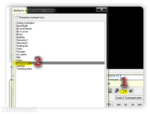 [500x381]Чтобы заменить звёздочки на цветочки, нажимаем на значок текстура и выбираем нужный нам цветок, обязательно на прозрачном слое, в формате png. Для удобства, можно заранее приготовить нужные файлы на рабочем столе.
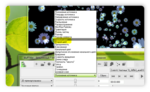
 [500x317]Я выбрала белую ромашку,но программа окрасила ее в цвета звёздочек
 [500x315]Чтобы вернуть настоящий цвет, идем в настройки цвета.
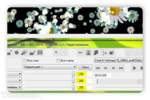
 [500x307]Выбираем 255, во всех трех позициях.
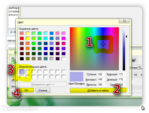
 [500x334]Если вам лень, двигать ползунки, нажимаем F3,появляется палитра.
 [500x388]Выбираем цвет в основном наборе, если нужного там не оказалось, создаем свой. Добавляем его в дополнительные цвета и только после этого жмём ок.
 [500x378]Так как цветов получилось очень много, регулируем настройки распространения.
 [500x324]Также можно поменять и другие параметры: скорость, прозрачность, бликование, размер частиц(т.е. теперь уже нашей ромашки), направление и т.д.
Футаж почти готов, можно оставить как есть, можно добавить еще что-то. Я продублирую этот слой и поменяю текстуру, т.е. ромашку на зеленый листик.
Нажимаем кнопку скопировать текущий слой.
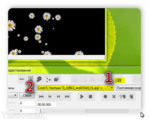 [500x405]У нас появился пятый слой. Идем в текстуру и загружаем листик.
Сделаю его чуть поменьше.
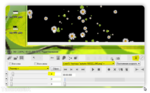 [500x311]
Вот и всё, футаж готов. Сохраняем в avi формате.
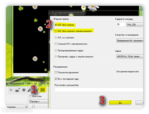 [500x383]Чтобы сохранить на прозрачном слое, без черного фона нужно выбрать avi, с альфа-каналом.
Я еще добавила фею. Чтобы футаж оказался позади неё , нужно в настройках поставить 2d на переднем плане.
 [500x464]Точно также добавила траву, продублировала, развернула по горизонтали, добавила фон. Частицы к фону и к слоям с травой.
Вот что получилось:
Avi без альфа-канала:
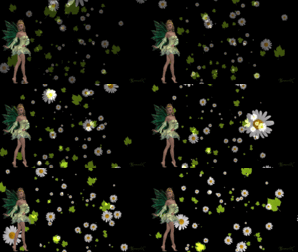 [500x281]Avi с альфа-каналом:
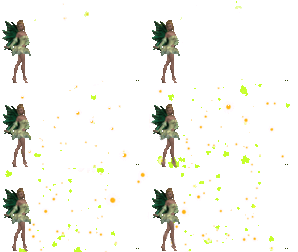 [500x281]И сама работа
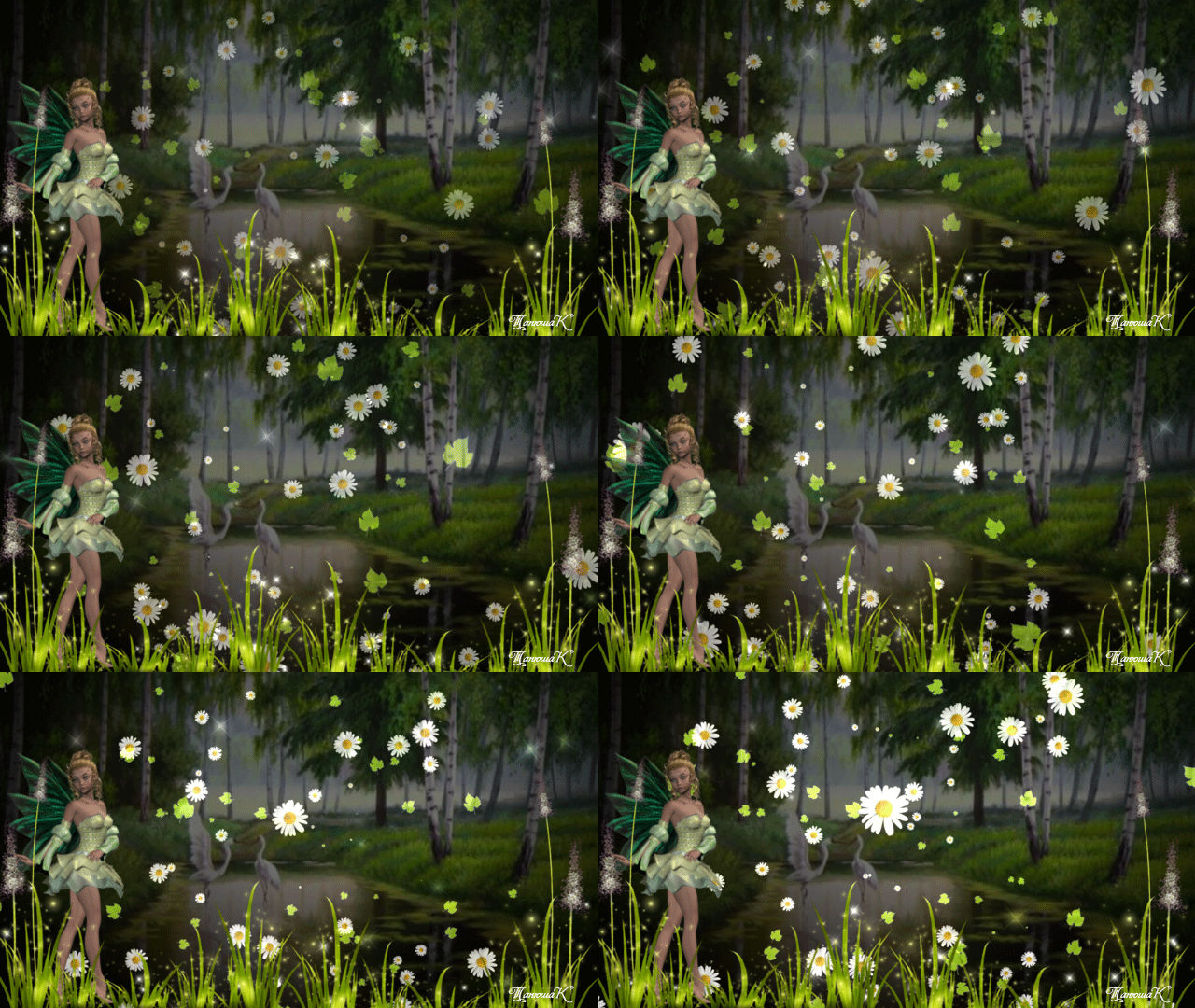 [640x360] Надеюсь урок вам пригодится.Всем спасибо!
Серия сообщений "BluffTitler Pro ":
Часть 1 - BluffTitler Pro 11.1.0.2 MegaPack
Часть 2 - Урок 1 Знакомство с BluffTitler
...
Часть 4 - Урок-подсказка для работы в BluffTitler
Часть 5 - Re[2]: Урок Виктора Веденеева. Как работать в программе