Это цитата сообщения Babajka Оригинальное сообщение
Оформляя карту МИР, будьте внимательны!

В рамках введения национальной платежной системы многие банки предлагают сейчас новую категорию пластиковых карт – МИР.
Для всех, кто получает выплаты за счет бюджета, карта МИР стала обязательной. В частности, выплата пенсий переводится на карты МИР, уже начиная с 2017 года, окончательный же переход запланирован на конец июня 2020 года.
Поэтому сейчас огромное количество людей обращается за картами МИР, большая часть из которых – это пенсионеры.
Конечно, получать пенсию можно и наличными, с доставкой на дом или непосредственно в отделениях Почты России, но банковская карта, безусловно, обладает целым рядом преимуществ.
Обращение гражданина в банк за оформлением новой карты – это всегда отличный повод для сотрудников «заманить» в банковские сети нового клиента.
Сама по себе карта МИР для выплаты зарплаты или пенсии – бесплатная, поэтому никакого бонуса сотрудник банка с нее не получает. Но он обязательно постарается что-то оформить из платных услуг, так сказать, в довесок к карте.
Во-первых, при выдаче банковской карты обязательно требуют иметь при себе СНИЛС (полис обязательного пенсионного страхования).
Никакой необходимости именно для оформления банковской карты это не несет – но полис обязательно потребуется, если клиент согласится перевести свои пенсионные накопления в негосударственный пенсионный фонд банка.
Во-вторых, вам предложат активацию новой карты в терминале банка. При этом могут подключить услугу «Мобильный банк», которая является не только платной, но и при неопытности клиента в обращении с цифровыми устройствами – опасной.
Мошенники очень часто используют возможности «Мобильного банка» для того, чтобы украсть все деньги с карты.
В-третьих, как правило, не обходится без дополнительной страховки банковской карты: на тот случай, если будет совершено хищение средств или произойдет банкротство банка.
В действительности, все средства, которые хранятся на банковской карте, покрываются общей системой обязательного страхования банковских вкладов граждан, поэтому особого смысла в дополнительной страховке нет.
Отказаться от ненужной страховки сейчас можно в течение 14-ти календарных дней со дня ее оформления – банк обязан вернуть страховую премию и расторгнуть договор.
В-четвертых, очень часто вместо одной карты МИР в банке вручают еще одну, дополнительную, как подарок. На самом деле это оказывается карта совсем другого типа – кредитная.
Если гражданин, до конца не разобравшись с особенностями этой карты, начнет ею пользоваться, то в итоге может задолжать банку солидную сумму.
По сути, оформление кредитной карты означает выдачу «отложенного кредита», который активируется с того момента, как будет выполнена первая операция по карте.
Если успеть пополнить карту в течение льготного периода, то можно обойтись без процентов, но для этого нужно четко знать правила его исчисления.
Снятие с кредитной карты наличных средств практически всегда влечет начисление процентов, причем льготный период пополнения здесь не применяется.
Поэтому получая подобный подарок, следует быть крайне осторожным с его использованием, а лучше – не принимать его без необходимости.
Все эти дополнительные услуги банковские сотрудники настойчиво предлагают тем, кто обращается не только за картой МИР, но и за любой другой картой.
Между тем, поскольку картой МИР интересуются прежде всего пенсионеры, большая часть из которых не ориентируются свободно в подводных камнях банковской системы, они попадают в категорию повышенного риска.
Будьте внимательны и помните, что вы не обязаны оплачивать те услуги, за которыми к банку не обращались.
Серия сообщений "Финансы":
Часть 1 - Некоторые особенности получения кредита в банке
Часть 2 - О жилищных кредитах и пластиковых картах
...
Часть 6 -
Это цитата сообщения Semenova_Irina Оригинальное сообщение
Бордюры в пнг

Фотографии в альбоме «Бордюры» Ya.semira на Яндекс.Фотках


Это цитата сообщения Лариса_Гурьянова Оригинальное сообщение
Делаем клипарт из футажа
 [показать]
 ПАМЯТКА НАЧИНАЮЩИМ БЛОГГЕРАМ
Сегодня меня спросили, как из такой картинки

сделать такую

Давайте разбираться...))
Открыли подходящую картинку в ФШ

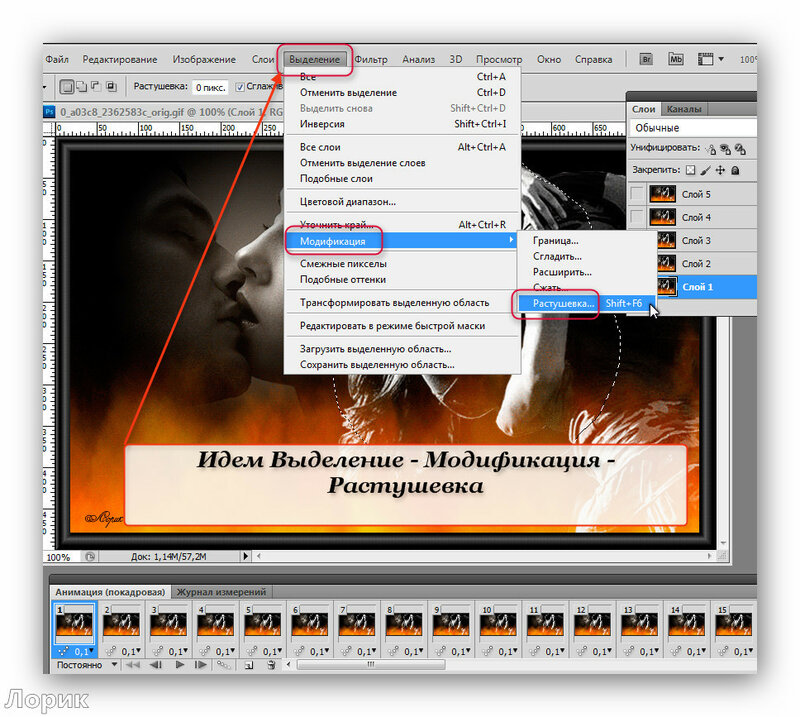


Вот так просто можно сделать такой анимированный футажик...)) Успехов!
для вас Лариса Гурьянова
Это цитата сообщения Лариса_Гурьянова Оригинальное сообщение
Уроки по плагину - Unlimited2.0.
Источник: http://blogs.mail.ru/mail/kozadaeva54/5B1BBC23C8033CC2.html
Решила добавить в один пост самые необходимые уроки для тех у кого возникают вопросы по работе с фильтром Unlimited2.0.
****У меня в этом фильтре не работала кнопка импорта и чтобы она заработала мне было достаточно сделать урок №2.
Если у Вас не работают другие плагины,то желательно сделать урок №1 и урок №2. После этого обычно фильтры начинают работать в фш и корел.
Желаю Всем удачи!
С уважением, Миллада.

Много вопросов возникло по установке фильтров в фотошоп. Нашла урок от Мадмуазель Viv по установке отличной программки, которую и я устанавливала в свое время.
И не бойтесь устанавливать и удалять те фильтры, которые не работают. Находите другой источник и качайте оттуда. Под бродилками в начале блога у меня дан урок по установке фильтров и ссылки на скачивание, какими я пользуюсь...
ФИЛЬТРЫ НЕ ХОТЯТ РАБОТАТЬ...
Фильтры не хотят работать! Что делать?
Очень важный вопрос - НЕ ВСЕ ФИЛЬТРЫ ВСТАЮТ В ПРОГРАММУ "ФОТОШОП или КОРЕЛ"!!
Я уже не первый раз делаю пост на эту тему, но приходят новые читатели и этот вопрос возникает вновь и вновь.
Как я решаю эту проблему?
Первое,
что нужно сделать перед установкой фильтров, скачать Msvcrt10.dll

 Вложение: 3856392_3852349_dll.zip
Распакуйте и поместите Msvcrt10.dll в:
С / Windows / System и
C/Windows/System32
Второе
Фильтры обновляются, как и версии к программам, но к ним не приходят обновления по интернету. Поэтому они не всегда совместимы с нашими версиями графических редакторов - Фотошоп и PSP.
Это цитата сообщения lipa_fv Оригинальное сообщение
КОГДА ПОДЖЕЛУДОЧНАЯ ДАЕТ СБОЙ...
Когда поджелудочная дает сбой - нам это доставляет дискомфорт. Но есть один замечательный рецепт с мгновенным действием, который не только облегчит неприятные ощущения, но и избавит вас от них навсегда.
Это цитата сообщения svetikya Оригинальное сообщение
Если немеют руки.Точки на шее
Если немеют руки.Точки на шее. Висцеральная Терапия
Ринат Усманов - врач, висцеральный терапевт высшей категории, основатель учебного центра "Живая Вода".
За 25 минут просмотра видео вы узнаете, какие точки на шее быстро помогут восстановить вас после трудного рабочего дня.
Это цитата сообщения mimozochka Оригинальное сообщение
Маски для фотошопа.
Фотографии в альбоме «маски», автор mimozochka на Яндекс.Фотках


Это цитата сообщения Лариса_Гурьянова Оригинальное сообщение
Маски!!!! Ну, очень много!!!!
[показать]Прежде чем копировать маску, нажмите на нее! Маски кликабельны до натурального размера.
Это цитата сообщения Анточка Оригинальное сообщение
Урок для PS CS5 коллаж "Alicia"
Урок можно посмотреть, кликнув на картиночку.

Мои работы по уроку :


В полном размере работы можно посмотреть кликнув по картинке.
Все ссылки находятся на ютубе в описании под видео!
Удачи в творчестве!


Это цитата сообщения Лариса_Гурьянова Оригинальное сообщение
Клипарт "Природа"


Серия сообщений "природа":
Часть 1 - Зимняя природа - клипарт
Часть 2 - Клипарт - Цветущие деревья
...
Часть 12 - Клипарт "Трава"
Часть 13 -
Это цитата сообщения Лариса_Гурьянова Оригинальное сообщение
Маски бордюрные
 |
|
 |
Фотографии в альбоме «Маски» Ларисы Гурьяновой на Яндекс.Фотках


Это цитата сообщения LEDY_ANGEL Оригинальное сообщение
как пропатчить фильтр(пошаговая инструкция)
СКАЧАТЬ:
3826118_fmpatcher.zip
УСТАНАВЛИВАЕТСЯ ПРОСТО,ТАК ЧТО ОБЪЯСНЯТЬ НЕТ СМЫСЛА.
ДАЛЕЕ.
1.
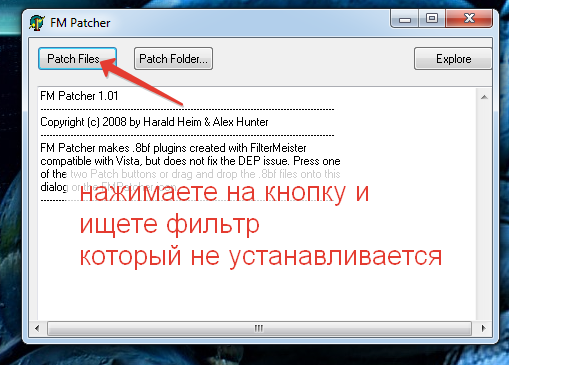
2.
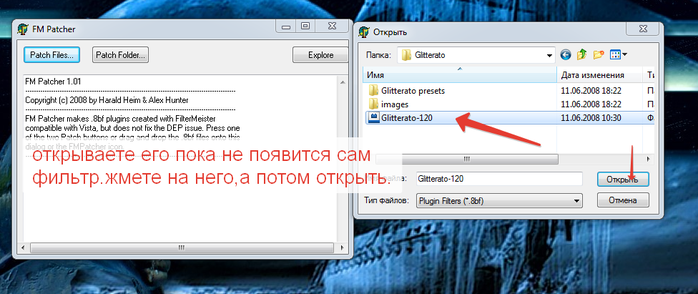
3.
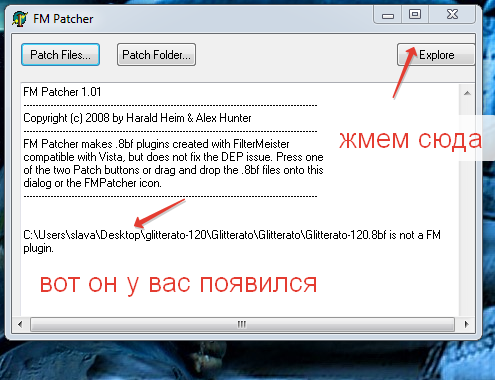
7.

8.
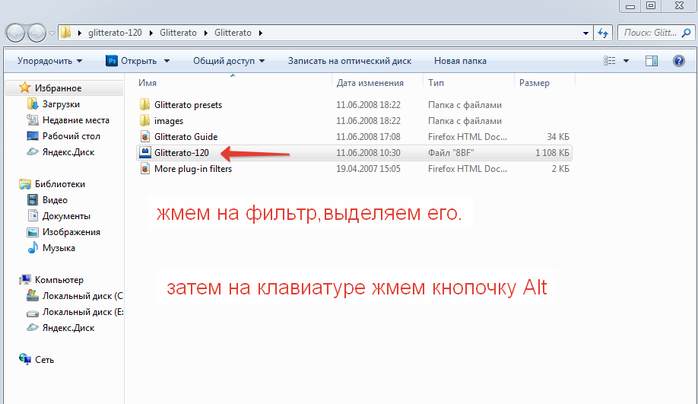
9.
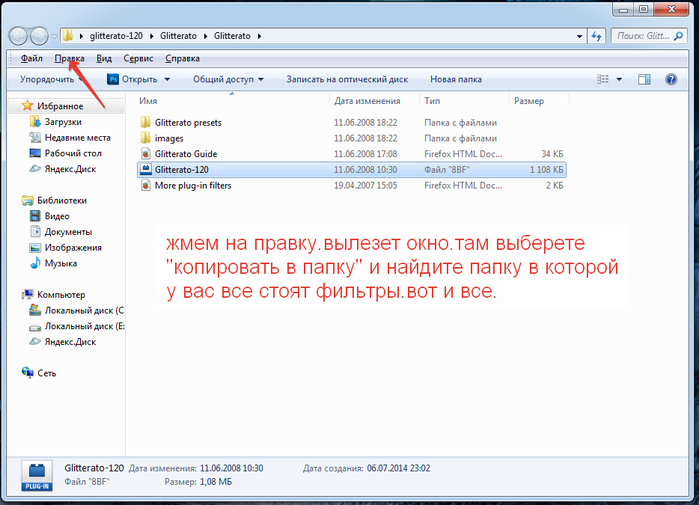
10.
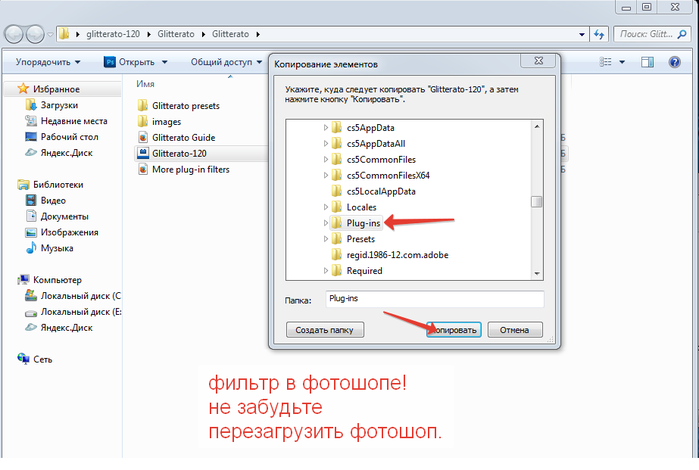
Серия сообщений "УСТАНОВКА ФИЛЬТРОВ В ФОТОШОП ПОШАГОВО.МОИ УРОКИ.":
Часть 1 - ПУТЬ УСТАНОВКИ ФИЛЬТРОВ ДЛЯ виндоуз 7
Часть 2 - как пропатчить фильтр(пошаговая инструкция)
Часть 3 - установить плагин Nik Software Color Efex Pro 3.0 и 4.0 подробная инструкция.
Часть 4 - установка простых фильтров для виндоуз 7 и ХР.(для новичков в фотошопе)
...
Часть 24 - Как придать фигуре объем или вид 3D
Часть 25 - Новые ключи для фильтров и плагинов.
Часть 26 - пошаговая установка фильтра VanDerLee Unplugged X
Это цитата сообщения Irina_khlebn Оригинальное сообщение
ак уменьшить число кКадров в готовой анимации.

Есть много способов уменьшения веса анимации, одним из которых является —
уменьшение количества кадров в анимации.
Это когда удаляются части кадров.
Но иногда этим способом просто не возможно
воспользоваться,что бы не испортит анимацию.
По этом я решила написать этот урок
и показать ещё один способ.
Пусть фотошоп сам просчитывает как это сделать.
Читать далее
Это цитата сообщения FlorMary Оригинальное сообщение
СЛОЖНЫЕ ВЫДЕЛЕНИЯ С ПОМОЩЬЮ КАНАЛОВ.
В это м уроке я расскажу как делать сложные выделения, такие как выделение волос, меха, травы и т.п. Метод достаточно прост но имеет недостатки, например объект и фон должны быть достаточно контрастны и вырезанный объект лучше не помещать на темный фон. Если изначально фон объекта не однородный, то выделение этим методом будет очень сложным или невозможным.
Шаг 1.
Выбираем подходящее изображение и открываем наше его с помощью команды меню File>Open(Файл>Открыть) или с помощью комбинации клавиш Ctrl+O.
Как видите волосы девушки и фон достаточно контрастны, что облегчит нам работу.
Шаг 2.
Открываем палитру Channels(Каналы) с помощью команды меню Window>Channels(Окно>Каналы). Палитра с каналами обычно находится в одной группе с палитрой Layers(Слои) и Paths(Контуры).
Вы видите на рисунке список каналов. Для RGB режима это всегда 3 канала Red, Green, Blue(Красный, Зеленый, Синий) и RGB "смесь" этих каналов.
Шаг 3.
Нам понадобиться канал, который будет более контрастным. Для разных изображений это может быть любой из трех каналов. Переключайте каналы, щелкая по каждому, пока не выберите подходящий.
Вот результат при выборе Красного, Зеленого и Синего каналов.
Нам подойдет последний канал Blue (Синий). Скопируем его - для этого выбранный канал перетянуть на "создание нового канала".
В результате у нас должно быть так
Шаг 4.
Инвертируем цвета нашего канала с помощью комбинации клавиш Ctrl+I или с помощью команды меню Image>Adjustments>Invert(Изображение>Корректировки>Инвертировать). В результате цвета поменяются местами
Шаг 5.
Настроим уровни канала так, чтобы светлое сделать максимально белым, а темное максимально черным и чтобы в результате не было зазубрин по краям. Итак нажимаем Ctrl+L и настраиваем уровни черного и белого.
В результате наш канал будет выглядеть вот так
Шаг 6.
Теперь с помощью кисти закрасим "недоделанные" места.
Шаг 7.
Теперь удерживая клавишу Ctrl кликаем по миниатюре получившегося канала, тем самым получим выделение.
Шаг 8.
Перейдем в палитру Layers (Слои) и скопируем слой с оригинальным изображением.
Шаг 9.
Создадим маску слоя для скопированного слоя.
Вот и все) отключаем слой с оригинальным изображением (Background (Задний план/Фон)) и видим результат.
Ну и конечно можете теперь вставить свой фон.
Это цитата сообщения MANGIANA Оригинальное сообщение
СОЗДАНИЕ КОЛЛАЖЕЙ (Уроки Photoshop)
|
 СКЛЕИВАНИЕ ФОТОГРАФИЙ ИЛИ СОЗДАНИЕ МИНИ КОЛЛАЖА
Серия сообщений "Уроки Photoshop":
Часть 1 - КАК СДЕЛАТЬ СВОЮ НАДПИСЬ НА ИЗОБРАЖЕНИИ В ОНЛАЙН-ФОТОШОП
Часть 2 - Работа со слоями в фотошоп (урок для начинающих)
...
Часть 8 - Photoshop для начинающих - Урок. Простое выделение и заливка.
Часть 9 - ФИЛЬТР "ПЛАСТИКА"- Liquify
Часть 10 - СОЗДАНИЕ КОЛЛАЖЕЙ (Уроки Photoshop)
Часть 11 - КАК СДЕЛАТЬ РАЗДЕЛИТЕЛЬ В PHOTOSHOP
Часть 12 - Делаем в Photoshop стильный эффект дождя для фотографии + видеоурок от Игоря Ульмана
...
Часть 42 - Как сделать качественный клипарт
Часть 43 - Сделать красивый заголовок в ФШ //очень легкий урок от LyudmilaSpring/
Часть 44 - Плавный переход между фотографиями // Урок ФШ от Людмилы Березовской
Серия сообщений "Adobe Photoshop":
Часть 1 - КАК СДЕЛАТЬ СВОЮ НАДПИСЬ НА ИЗОБРАЖЕНИИ В ОНЛАЙН-ФОТОШОП
Часть 2 - Работа со слоями в фотошоп (урок для начинающих)
...
Часть 8 - Photoshop для начинающих - Урок. Простое выделение и заливка.
Часть 9 - ФИЛЬТР "ПЛАСТИКА"- Liquify
Часть 10 - СОЗДАНИЕ КОЛЛАЖЕЙ (Уроки Photoshop)
Часть 11 - КАК СДЕЛАТЬ РАЗДЕЛИТЕЛЬ В PHOTOSHOP
Часть 12 - Делаем в Photoshop стильный эффект дождя для фотографии + видеоурок от Игоря Ульмана
...
Часть 44 - Сделать красивый заголовок в ФШ //очень легкий урок от LyudmilaSpring/
Часть 45 - Фильтры / Плагины / от Ленусик
Часть 46 - Плавный переход между фотографиями // Урок ФШ от Людмилы Березовской
Серия сообщений "Коллажи":
Часть 1 - СОЗДАНИЕ АНИМАЦИИ
Часть 2 - УРОКИ PHOTOSHOP. ФОТОМОНТАЖ
Часть 3 - СОЗДАНИЕ КОЛЛАЖЕЙ (Уроки Photoshop)
Часть 4 - MakeSweet - Онлайн сервис по созданию фотоэффектов
Часть 5 - Фотоприколы на онлайн сервисе PicinMotion
...
Часть 13 - Простая и удобная программа для создания фотоколлажей
Часть 14 - Плавный переход между фотографиями // Урок ФШ от Людмилы Березовской
Часть 15 - Фотогенератор - Делаем поздравления с Пасхой