Это цитата сообщения kru4inka Оригинальное сообщение
Прозрачные фоны - по просьбе
 [показать]
  [показать]
  [показать]
 [показать]
 [показать]
  [показать]
Это цитата сообщения Светик300 Оригинальное сообщение
Летние фоны-море, песок, ракушки,пляж.
 [показать]
Это цитата сообщения CatCats Оригинальное сообщение
Wedding Background
|
Wedding Background Свадебные фоны Кликабельно
|

 [показать]
Это цитата сообщения Prosto_Natali Оригинальное сообщение
Красивые цветочные панорамы.
Друзья мои, всем доброго утра и дня...пришло лето, все изменилось и настроение и погода и конечно же мы должны подумать о летнем настроении на наших страничках в соц сетях...предлагаю вам отличную подборку красивых цветочных панорам. Подойдут они для установления задних фонов в facebook, в Моем мире...я попробовала установить один из понравившихся как обои для рабочего стола, нет не получается, они узкие..а для обложек для наших страничек, как раз то..так что не забудьте, что
Заглядывайте под кат! 40 цветочных панорам с разрешением 3840×1200
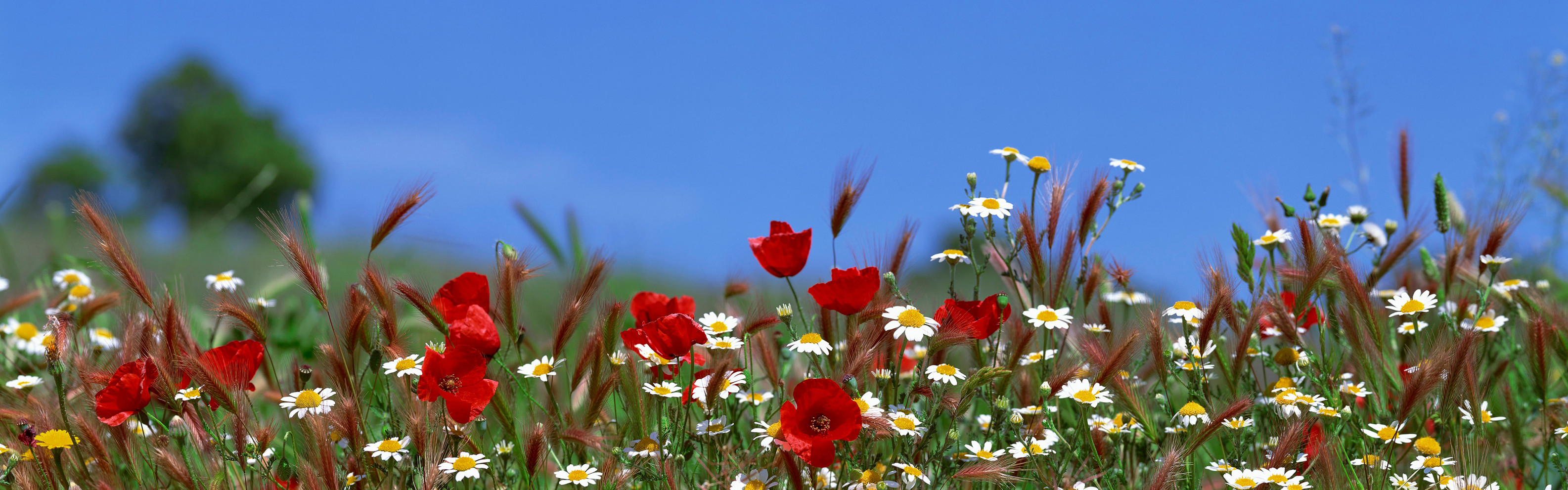 [показать]
 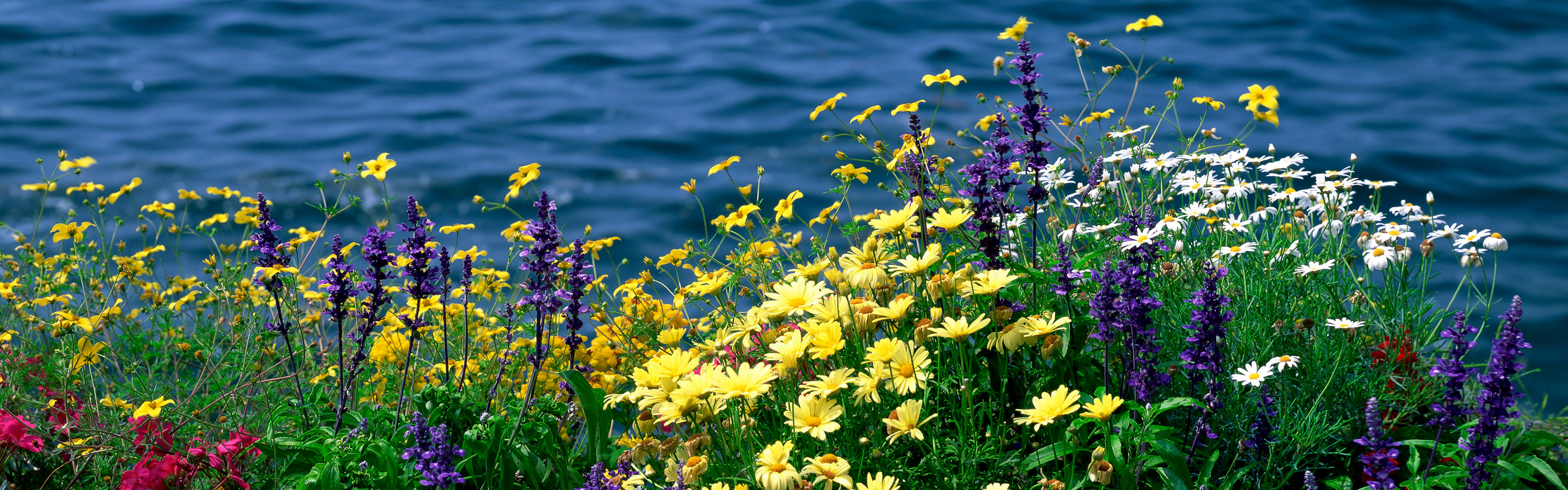 [показать]
 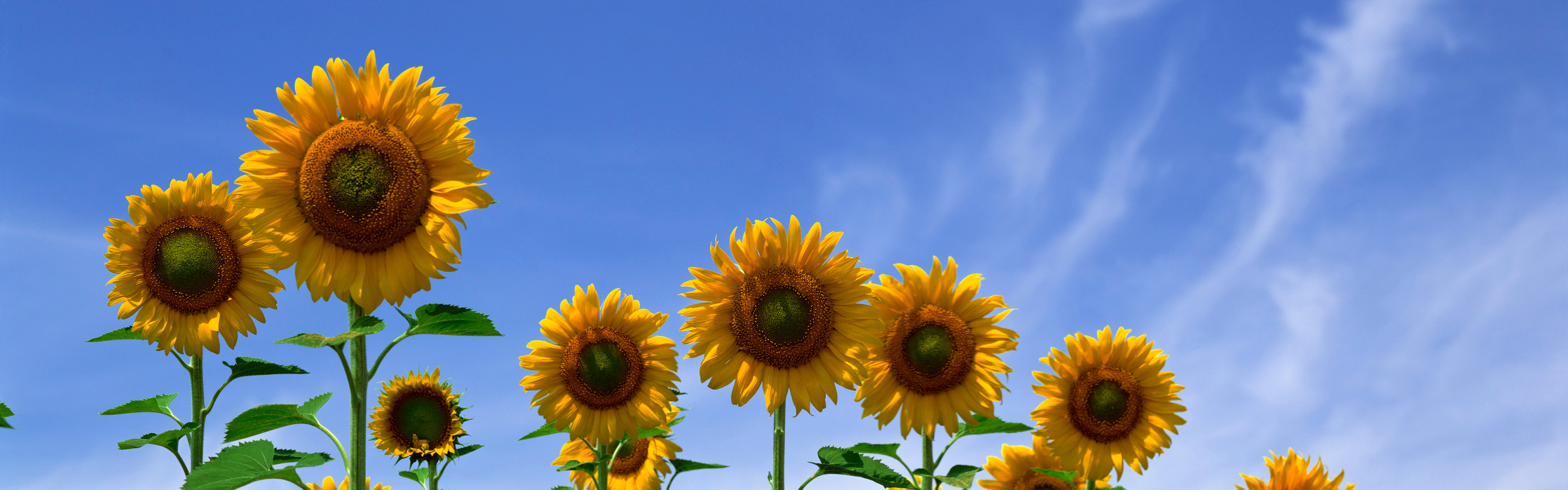 [показать]
 [показать]
Это цитата сообщения Моисеева_Надежда Оригинальное сообщение
Урок ФШ от Ольги Бор "Как растянуть фон картинки"
 [показать] [показать]
Недавно меня попросили продолжить фон вот у этой картинки.
[показать]Поэтому поводу решила написать , как я это делаю.
Итак, приступим.
1.
Открываем картинку в фотошопе.
продолжение урока..

Автор - ваш Admin- Ольга Бор.

Это цитата сообщения NATALI-NG Оригинальное сообщение
Недеструктивная обработка. Усиление объема в портрете
Автор урока: Евгений Карташов. Данный урок записан в рамках проекта http://photo-monster.ru/
Это цитата сообщения NATALI-NG Оригинальное сообщение
Справка по Photoshop
Всё гениальное просто....не нами придумано...иногда бегая по всему интернету в поисках ответа на вопросы по фотошопу,мы забываем,что есть сайт ,на котором уже давно есть все ответы,и это сайт нашего с вами любимого фотошопа
[показать]
Это цитата сообщения Лариса_Гурьянова Оригинальное сообщение
Как нанести рисунок на кружку
КОД ДЛЯ МЕЙЛА
[показать] ПАМЯТКА НАЧИНАЮЩИМ ФОТОШОПЕРАМ
[442x410]Откроем исходное изображение.
[454x422]Откроем рисунок цветка.
[440x316]С помощью инструмента "Перемещение" (V) перетащим цветок на фото кружки.
[434x300]Получаем вот такую картинку. В палитре "Слои" образовалось два слоя.
[441x598]Вызываем инструмент "Свободное трансформирование" - Ctrl+T. Правой кнопкой мыши щёлкаем внутри рамки трансформации и в раскрывшемся списке выбираем пункт "Деформация".
[326x482]Изображение цветка покрывается сеткой.
[437x402]Угловые маркеры сетки растягиваем по краям кружки.
[387x395]За остальные маркеры подгоняем сетку так, чтобы она покрыла всю переднюю часть кружки. Применяем трансформацию - Enter.
[388x429]Режим наложения верхнего слоя устанавливаем на "Умножение" и при необходимости уменьшаем непрозрачность верхнего слоя.
[337x271]Получаем вот такую симпатичную кружку с цветком.
[442x410]Источник
для вас Лариса Гурьянова
Это цитата сообщения Лариса_Гурьянова Оригинальное сообщение
Как в фотошопе убрать объект
[показать] ПАМЯТКА НАЧИНАЮЩИМ ФОТОШОПЕРАМ
В этом уроке по работе с фотошопом будет показан простой способ устранения объектов, которые, по Вашему мнению, не должны присутствовать на изображении.
[600x387]Откроем исходное изображение. Я предлагаю убрать доску с этой фотографии.
[456x607]Выберем инструмент "Прямоугольная область" (М), растушёвку для этого инструмента сразу поставим 8 пикселов.
[411x284]Выделим область правее доски.
[327x517]Удерживая две клавиши Ctrl и Alt, заведём курсор мыши внутрь выделения, щёлкнем, и будем удерживать клавишу мыши и перетащим выделение влево. Мы закроем часть доски. Следите за тем, чтобы линия между окрашенной стеной и побеленной стеной не изменилась. Отпускаем курсор мыши.
[447x595]Так как мы до конца не закрыли доску, то повторно проделываем предыдущую операцию. Снимаем выделение - Ctrl+D.
[437x580]Получаем фото класса без доски.
[453x603]Сравните фотографию до, и после обработки фотографии в фотошопе.
[600x387]Источник
Это цитата сообщения MonaLina Оригинальное сообщение
Мастерская подпись :)
Автор МК Masolka
Источник Ярмарка Мастеров
Приветствую :)
Сегодня расскажу и покажу как сделать мастерскую подпись :) с помошью ФОтоШопа.
Поехали:
1. Открываем новый документ через меню ФАЙЛ-новый. В открывшемся окошке выбираем содержимое фона ПРОЗРАЧНЫЙ.
2. Вот такое должно получиться.
3. Сейчас будем творить мастерскую подпись :). Выбираем на панеле инструментов слева ИНСТРУМЕНТ ТЕКСТ (значок буквой Т). И будем писать текст. На панеле вверху (в левой части Шопа) выбираем понравившийся шрифт и размер (в инете можно добыть много дополнительных красивых шрифтов).
4. Теперь выделяем на поле в клеточку то место :), внутри которого расположится текст. Для этого ставим курсор на поле, и тянем, удерживая левую ножку мышки. Вы сразу поймете принцип действия и если ошибетесь, то рамка убирается простым нажатием Esc. Вот так примерно должно получиться.
5. Далее ставим курсор внутри выделенной области и пишем мастерскую подпись :)
6. А сейчас сделаем нашу подпись КИСТЬЮ. Это значит, что подпись будет находиться в прямом доступе (там где все ваши бабочки, мишки, цветочки), вы сможете менять цвет подписи, размер и все это будет просто и легко. Для этого мышкой давим на левую панель инструментов в инструмент КИСТЬ. Появится окно с таким вот текстом.
Нажимаем ОК. И так, мы растрировали текст :) Работаем дальше...
7. Можно остановиться на этом и сразу перейти к шагу 8. А для усердных покажу волшебство :)
К надписи добавим картинку, чтобы была не просто подпись, а СУПЕРподпись :)
И так, выбираем кисть с рисунком, который вам наиболее симпатичен (левая панель, инструмент КИСТЬ, виды КИСТЕЙ сверху выбираются)
8. Подгоняем размер, выбираем местечко и рисуем.
Теперь весь этот шедевр (подпись и цветок сделаем КИСТЬЮ). В меню РЕДАКТИРОВАНИЕ выбираем ОПРЕДЕЛИТЬ КИСТЬ
Даем КИСТИ имя
Готово! Вуа-ля, у вас есть своя Подпись-кисть, хранится она там же, где и все другие ваши кисти.
9. Теперь подписать вашу неповторимую работу можно вашей неповторимой подписью, можно менять ее цвет, размер... На пример, вот так :)
Это цитата сообщения Лариса_Гурьянова Оригинальное сообщение
Вырезание объекта в ФШ с помощью функции "Уточнить край"
Вырезание объекта в фотошопе
с помощью функции "Уточнить край"
Автор урока: Natalivesna.
Смотреть другие уроки по обработке фотографий в фотошопе.
Сегодня я расскажу Вам, как с помощью функции "Уточнить край" в фотошопе, можно вырезать любой объект быстренько и не очень сложно.
Итак начнем..
Это цитата сообщения Лариса_Гурьянова Оригинальное сообщение
Увеличение глаз в ФШ фильтром "Пластика"
Увеличение глаз
фильтром "Пластика"
В этом уроке по работе с фотошопом мы продолжим тему увеличения глаз. На этот раз будет применён фильтр "Пластика".
Это цитата сообщения Лариса_Гурьянова Оригинальное сообщение
Оживление глаз в ФШ
[показать] ПАМЯТКА НАЧИНАЮЩИМ ФОТОШОПЕРАМ
В этом небольшом уроке по работе с фотошопом будет показан ещё один способ придания глазам яркости, выразительности и живости.
[показать]урок по работе с фотошопом "Работаем с глазами" урок по работе с фотошопом "Живописная обработка глаз" урок по работе с фотошопом "Гламурный портрет 5 - осветление белков глаз" урок по работе с фотошопом "Выразительный взгляд" урок по работе с фотошопом "Гламурный портрет 9 - вечерний макияж глаз" урок по работе с фотошопом "Изменяем цвет глаз" урок по работе с фотошопом "Два способа изменения цвета глаз" урок по работе с фотошопом "Быстрое изменение цвета глаз" урок по работе с фотошопом "Работаем с бровями" урок по работе с фотошопом "Добавляем блеск губам" урок по работе с фотошопом "Лучший стоматолог - фотошоп" урок по работе с фотошопом "Меняем причёску" урок по работе с фотошопом "Улучшаем внешний вид бровей" урок по работе с фотошопом "Гламурный портрет 2 - удаляем веснушки"
Это цитата сообщения Лариса_Гурьянова Оригинальное сообщение
Защита контента
[показать] ПАМЯТКА НАЧИНАЮЩИМ ФОТОШОПЕРАМ
Если Вы опубликовали в Рунете качественные фотографии, то сами не заметите, как их у Вас украдут, и Вы сможете увидеть свои фото на различных сайтах. В этом уроке по работе с фотошопом будет показан ещё один способ защиты Вашего контента от воровства в Интернете.
[526x705]урок по работе с фотошопом "Водяной знак в фотошопе" урок по работе с фотошопом "Защита фото в сети Интернет" урок по работе с фотошопом "Создаём водяной знак" урок по работе с фотошопом "Защищаем фотографию от копирования в интернете" урок по работе с фотошопом "Добавляем водяные знаки и внедряем в файл изображения данные об авторских правах" урок по работе с фотошопом "Защищаем авторские права на фотографию"
Это цитата сообщения Лариса_Гурьянова Оригинальное сообщение
Два способа изменения цвета глаз в ФШ
[показать] ПАМЯТКА НАЧИНАЮЩИМ ФОТОШОПЕРАМ
Рассмотрим очень интересный пример работы с Рhotoshop — постараемся изменить цвет глаз. Эта задача не очень простая, но все же выполнимая, и к тому же достаточно быстро. Применяется данный эффект очень широко: часто цвет глаз имеет ключевое значение на фотографии, а что делать, если он не подходит? Конечно же, исправлять самим.
[показать]урок по работе с фотошопом "Как изменить цвет глаз" урок по работе с фотошопом "Работаем с глазами" урок по работе с фотошопом "Изменяем цвет глаз" урок по работе с фотошопом "Быстрое изменение цвета глаз"
Это цитата сообщения Лариса_Гурьянова Оригинальное сообщение
Имитация природных явлений:из лета в осень
[показать] ПАМЯТКА НАЧИНАЮЩИМ ФОТОШОПЕРАМ
[показать]Подобные публикации:
- урок по работе с фотошопом
- урок по работе с фотошопом
- урок по работе с фотошопом
- урок по работе с фотошопом
- урок по работе с фотошопом
Это цитата сообщения Лариса_Гурьянова Оригинальное сообщение
Делаем солнце в ФШ
[показать] ПАМЯТКА НАЧИНАЮЩИМ ФОТОШОПЕРАМ
[600x269]урок " Как сделать эффект заката солнца в фотошопе " урок " Создаём эффект заката солнца " урок " Имитируем закат солнца "
Это цитата сообщения Лариса_Гурьянова Оригинальное сообщение
Как сделать туман в ФШ
[показать] ПАМЯТКА НАЧИНАЮЩИМ ФОТОШОПЕРАМ
[показать]