
• Авторизация


Без заголовка 13-01-2014 16:09

Это цитата сообщения Помогай-ка Оригинальное сообщение

Webinpaint:Он-лайн сервис по убиранию ненужных объектов с фото

3872337_Webinpaint (200x200, 72Kb)


Очень простой в использовании он-лайн сервис Webinpaint,

который позволяет быстро убрать ненужные объекты с фото


Читать далее

комментарии: 0 понравилось! вверх^ к полной версии
Без заголовка 13-01-2014 15:58

Это цитата сообщения Martiny Оригинальное сообщение

Радуга в волосах

Конечный результат урока:

[450x282]

В этом уроке я покажу Вам, как сделать профессиональную обработку волос в Photoshop, добавить различные оттенки и принести некоторое сияние к волосам.
В начале Вы должны найти, соответствующее изображение женщины с длинными волосами. Вы можете найти изображение через Google или использовать это фото. Откройте изображение и начните делать этот урок со мной.

Читать далее...
комментарии: 0 понравилось! вверх^ к полной версии

Без заголовка 13-01-2014 15:55

Это цитата сообщения Улыбка_Ольга_Н Оригинальное сообщение

Спец эффекты : Виньетка

  [показать]

1. Находим подходящий фон.

Далее>>>
комментарии: 0 понравилось! вверх^ к полной версии
Без заголовка 13-01-2014 15:55

Это цитата сообщения Улыбка_Ольга_Н Оригинальное сообщение

Глаза

Это цитата сообщения Bambarda_Maxima

Кто-то просил урок по обработке глаз.
Сразу скажу, у меня есть несколько технологий по обработке глаз. Это только одна из них.
1. Берем исходное фото. Я заранее его отретушировала (немного) и откадрировала так, чтобы акцент был как раз на глазах.
[показать]

Смотреть урок

комментарии: 1 понравилось! вверх^ к полной версии
Без заголовка 13-01-2014 15:54

Это цитата сообщения Улыбка_Ольга_Н Оригинальное сообщение

Урок Елены Медведевой

[450x561]

Далее>>>
комментарии: 1 понравилось! вверх^ к полной версии
Без заголовка 13-01-2014 15:50

Это цитата сообщения Lina333 Оригинальное сообщение

Без заголовка

Как правильно вырезать объект в Фотошопе

Ну вроде на мой первый урок есть реакция, тогда осмелюсь предложить Вам еще один.

Как вырезать объект на фото в Фотошопе?... Как вырезать на фото объект с волосами с помощью Фотошопа?... А как правильно подготовить в Фотошопе вырезанный объект к вставке в другое фото?... И т.д. и т.п.
Эти вопросы задавались, наверное, с самого появления Фотошопа, задаются постоянно сейчас и, скорее всего, будут задаваться всегда…
А давайте мы с Вами, в конце-то – концов, разберемся с этим раз и навсегда и больше не будем мучаться с этим вопросом.

Тогда поехали…=)
далее
комментарии: 0 понравилось! вверх^ к полной версии
Без заголовка 13-01-2014 15:48

Это цитата сообщения Lina333 Оригинальное сообщение

Без заголовка

Некоторые утверждают что вырезать объект из фона вполне можно инструментом "Лассо", и они, в общем-то, правы! Однако, у "лассо" есть отвратительнейшая особенность - он не "отпускает мышку". А тут как назло сообщение по ICQ приходит или к телефону зовут. А если еще и приблизить объект надо так, что он весь в окошко не поместится то вообще замучаетесь. Мораль: отделять объекты от фона лучше с помощью инструмента Pen (Перо). Еще способ хорош тем, что не требует использования ластика, так как огрехов не будет.

[показать]
 
далее
комментарии: 1 понравилось! вверх^ к полной версии
Без заголовка 13-01-2014 15:48

Это цитата сообщения Lina333 Оригинальное сообщение

Исходное изображение

Исходное изображение
до и после применения эффектов


далее
комментарии: 0 понравилось! вверх^ к полной версии
Без заголовка 13-01-2014 15:47

Это цитата сообщения Lina333 Оригинальное сообщение

Восточная красавица


Из этого урока Вы узнаете, как сделать свою кожу матовой и гладкой, как у моделей на обложках глянцевых журналов.
 

Вот фото молодой девушки, которая очень хочет попасть на обложку журнала. Но с такими неровностями на коже ее туда никто не пустит.

Единственный, кто может ей помочь - это Фотошоп.

[450x304]

далее
комментарии: 0 понравилось! вверх^ к полной версии
Без заголовка 13-01-2014 15:46

Это цитата сообщения Lina333 Оригинальное сообщение

Выравнивание носа с помощью фильтра


[показать]
С помощью этого урока вы сможете быстро и легко сократить либо выравнять размер какой – либо части тела. В данном уроке мы сократим размер носа девушки.
[показать]


далее
комментарии: 0 понравилось! вверх^ к полной версии
Без заголовка 13-01-2014 15:45

Это цитата сообщения Lina333 Оригинальное сообщение

Фотообработка «The Beauty», Обрабатываем фотографию спецэффектами

Для данного урока вы можете скачать изображения и текстуру

cungloi1, cungloi2, cungloi3, texture2

Шаг 1. Используем Lasso Tool (L), делаем выделение вокруг cungloi1
[показать]
 

далее
комментарии: 0 понравилось! вверх^ к полной версии
Без заголовка 13-01-2014 15:44

Это цитата сообщения Lina333 Оригинальное сообщение

Добавляем фотографии гламурный эффект

[450x282]

Не сложный, но очень интересный урок по приданию артистичности фото.

далее

комментарии: 0 понравилось! вверх^ к полной версии
Без заголовка 13-01-2014 15:42

Это цитата сообщения azazela502 Оригинальное сообщение

ДЕЛАЕМ ФОН...


Делаем Фон
Этот интересный урок я нашла в блоге  Irini  Автор урока Ольга Бор
Я его написала со своими скриншотами и немного добавила от себя
[607x496]

Читать далее...
комментарии: 0 понравилось! вверх^ к полной версии
Без заголовка 13-01-2014 15:37

Это цитата сообщения MANGIANA Оригинальное сообщение

6 уроков Photoshop (коррекция фотографий: ретушь)


[показать]


Серия сообщений "Инструменты Adobe Photoshop":

Часть 1 - Урок Photoshop. Отттенок градиентом.
Часть 2 - Делаем коллаж "Нежность"
...
Часть 29 - Фотошоп - Закругляем края изображения (4 урокa) + Генератор закругления углов фоток
Часть 30 - Уроки Photoshop и Adobe Photoshop CS5. КОРРЕКЦИЯ ФИГУРЫ.
Часть 31 - 6 уроков Photoshop (коррекция фотографий: ретушь)
Часть 32 - 4 Урока Фотошоп. Коррекция фотографий. (ретушь, удаление морщин с изображения)
Часть 33 - Создание различных рамок в Фотошопе (3 урока)
Часть 34 - Создание фотомонтажа в Photoshop (5 уроков)
Часть 35 - Делаем клипарт в Photoshop


комментарии: 0 понравилось! вверх^ к полной версии
Без заголовка 13-01-2014 15:22

Это цитата сообщения м-алина Оригинальное сообщение

Оживление глаз в фотошопе.

[показать] ПАМЯТКА НАЧИНАЮЩИМ ФОТОШОПЕРАМ
Оживление глаз В этом небольшом уроке по работе с фотошопом будет показан ещё один способ придания глазам яркости, выразительности и живости. [показать] Подобные публикации:
Читать далее...
комментарии: 0 понравилось! вверх^ к полной версии
Без заголовка 13-01-2014 15:10

Это цитата сообщения м-алина Оригинальное сообщение

Фотошоп. Фотокоррекция.

[показать] "САЛОН КРАСОТЫ" [показать]
"ДО" и "ПОСЛЕ"
[показать] [показать] Сегодня в уроке посетим "Салон красоты"..Видела в интернете уроки по наложению макияжа в фотошопе..Видела и урок по покраске волос в блондинистый цвет...Но вот моего варианта урока..я не встречала..объединённого)))Ну а теперь будем нашей девушке накладывать макияж и мелировать волосы..Красоту наводить))
ЧАСТЬ №1.."МАКИЯЖ"
1. [показать]2. [показать]3 [показать]4 [показать]5 [показать]6 [показать]7 [показать]8 [показать]9 [показать]10 [показать]11 [показать]
ЧАСТЬ №2 "КРАСИМ ВОЛОСЫ"
12 [показать]13 [показать]14 [показать]15 [показать]16 [показать]17 [показать]18 [показать]19 [показать]20 [показать]21 [показать]Вот и всё..готово! Сохраняем ФАЙЛ-СОХРАНИТЬ КАК...формат JPGЕсли нужно то код урока в окошечке под урокомВаша Васютина. [показать]
от Васютиной Светы
 
комментарии: 1 понравилось! вверх^ к полной версии
Без заголовка 13-01-2014 15:08


Сегодня я вам расскажу как я вырезаю объект (делаю клип арт) в фотошопе из фона с применением "быстрой маски".

Итак, приступим. Откроем наше изображение в Фотошопе:

[показать]

Замочек не снимаем. Щелкаем ПКМ по нашему фону в палитре слоев и создаем дубликат:

[показать]

Активный слой "фон копия", на клавиатуре нажимаем клавишу "Q" (проверьте чтобы раскладка языка на вашей клавиатуре была ENG). Эта клавиша добавит нашему изображению "быструю маску".

Копия нашего фона выделилась "серым цветом". А в названии нашего изображения появилась надпись "фон копия, быстрая маска/8":

[показать]

Активируем инструмент "кисть". В цветовой палитре следующие цвета: передний план Черный, задний план Белый. Размер кисти варьируем клавишами " (раскладка ENG). Увеличиваем размер "Ctrl+" до 500% (так вам будет удобнее редактировать изображение). Стоя на слое "фон копия" начинаем обводить контур девушки. Цвет обводки контура девушки будет окрашиваться красным (так и должно быть):

[показать]

После того как мы закончили обводить наш контур. Закрашиваем остальной фон на картинке. Если у вас получилось закрасить больше чем контур девушки, ничего страшного - можно стереть ластиком:

[показать]

Итак, мы закрасили весь фон на изображении. Далее, нажимаем на клавиатуре клавишу "Q" и видим, что на нашем изображении выделился контур девушки:

[показать]

Переходим Слой-Новый слой-Скопировать на новый слой:

[показать]

В палитре слоев мы видим, что у нас появился третий слой на прозрачной основе (чтобы его увидеть отключите видимость первых двух слоев):

[показать]

Если вас устраивает полученный результат, то вы можете его сохранить в формате PNG: Файл-Сохранить для Web....

Если есть какие-то незначительные недочеты, вы можете подправить их мягким ластиком и также в итоге сохранить свою работу в формате PNG.

Вот и весь урок, надеюсь что он будет для вас полезным. Свои вопросы вы можете задавать в комментариях этой темы.

Удачи в творчестве! Ваша NataLinka

Результат:

[показать]

0

  •  
  •  
комментарии: 0 понравилось! вверх^ к полной версии
Без заголовка 13-01-2014 15:04

Это цитата сообщения Мила-Милена Оригинальное сообщение

Урок к коллажу "Buenos Dias Tristeza"

Buenos Dias Tristeza

[показать]
[показать]
Урок написан для Corel Paint Shop Pro
[468x60]
Автор урока Maritos

Перевод Miki


Фильтры:
[показать]
Redfield
Toadies
Muras Meister
Andromeda
Материал
[показать]


[показать]


Серия сообщений "Мои переводы уроков от Maritos":

Часть 1 - Урок к коллажу "Buenos Dias Tristeza"
Часть 2 - Перевод урока "TOP A LOVE FOR LIFE"
Часть 3 - Перевод к уроку "TOP ESPEJISMO"
...
Часть 5 - Перевод к уроку "Niria"
Часть 6 - Перевод к уроку "TOP NUESTRO ENCUENTRO "
Часть 7 - Перевод к уроку"TOP SOLA CON MI SOLEDAD"


комментарии: 0 понравилось! вверх^ к полной версии
Без заголовка 13-01-2014 14:59

Это цитата сообщения Rawspberry Оригинальное сообщение

Обработка фотографий в Photoshop. Сложная замена фона


[540x405]

Антон Мартынов – известный фотограф и специалист по обработке фотографий.

Антон регулярно проводит курсы по обработке фотографий и пишет очень интересные и крайней полезные материалы по работе в Photoshop. Одну из его статей, с разрешения Антона, мы публикуем на нашем сайте.

Слово автору:

Хитрая замена фона в photoshop

Более подробно буду рассказывать и показывать на курсах Фотопроекта. =: )

Здесь можно скачать полноразмерный PSD (187.94Mb) Зеркало.

Прежде всего несколько слов хотелось бы сказать по поводу этого небольшого примера. Друзья! Всё что здесь показано — это только приёмы, поймите. =: ) Некие возможности, которые можно использовать, а можно и не прикасаться к ним в своей обработке. Это как… ну… я не знаю — как задачки в учебнике по математике. =: )

Поэтому мне кажутся довольно странными комментарии типа “а я бы остановился на таком-то шаге, всё остальное не нужно” или “надо было сделать эффект в два раза слабее”. Это как в том же учебнике по математике написать: “поезду из пункта А не стоит доезжать до пункта Б, ему надо остановиться не доезжая до него” или “пусть поезд едет из пункта А в пункт Б не 12 часов, а 8, потому что 12 — это уже перебор”. =: ) Ну согласитесь — выглядит дико. =: ) В остальном — спасибо за ваши мысли и соображения в комментариях, я это очень ценю =: )


Итак, замена фона. Вот такой кадр был получен в результате съёмки в студии (60mm | ISO 50 | 1/100 | f/6.3):
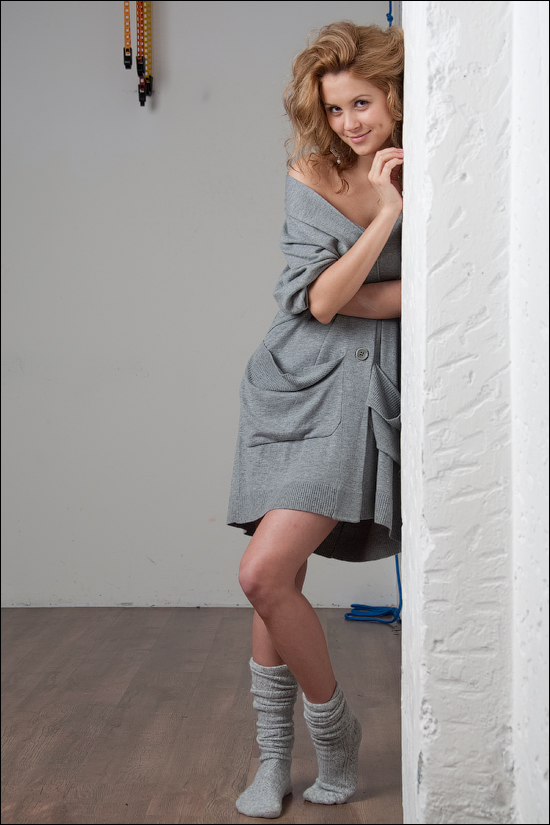
[540x810]

1. Загружаем картинку в Photoshop и поправляем “горизонт завален”:
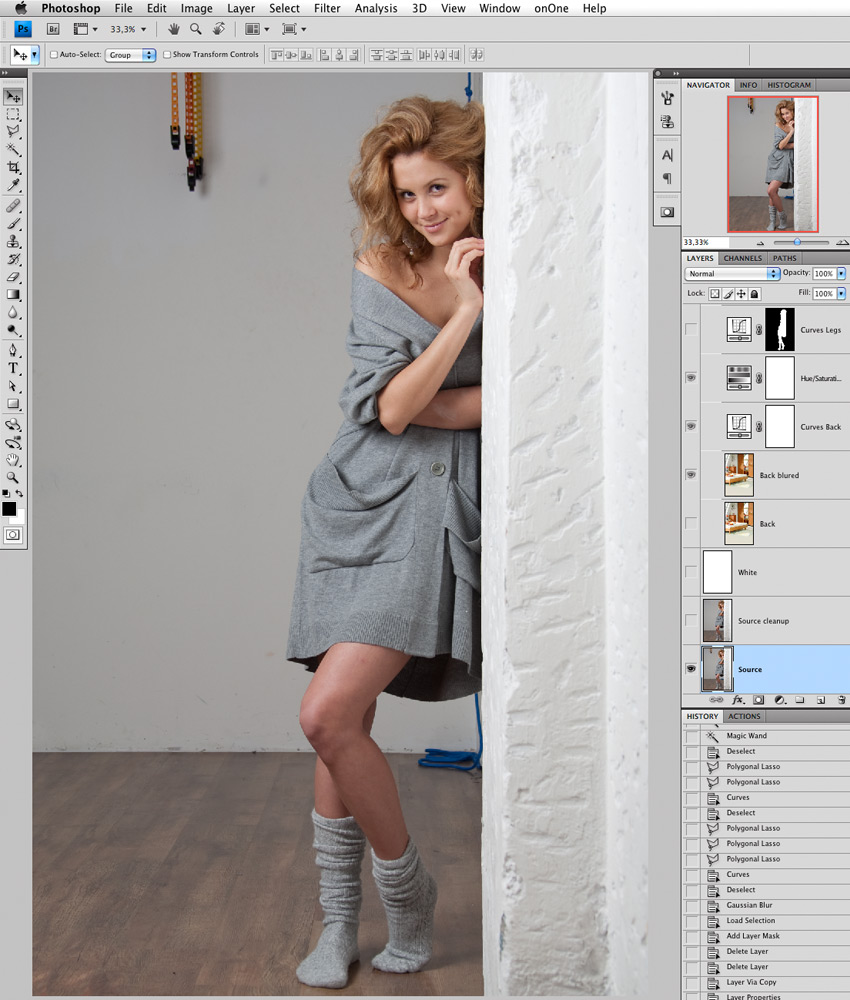
[540x635]

2. При помощи инструментов Healing Brush и Clone Stamp чистится фон и устраняются мелкие недостатки картинки:
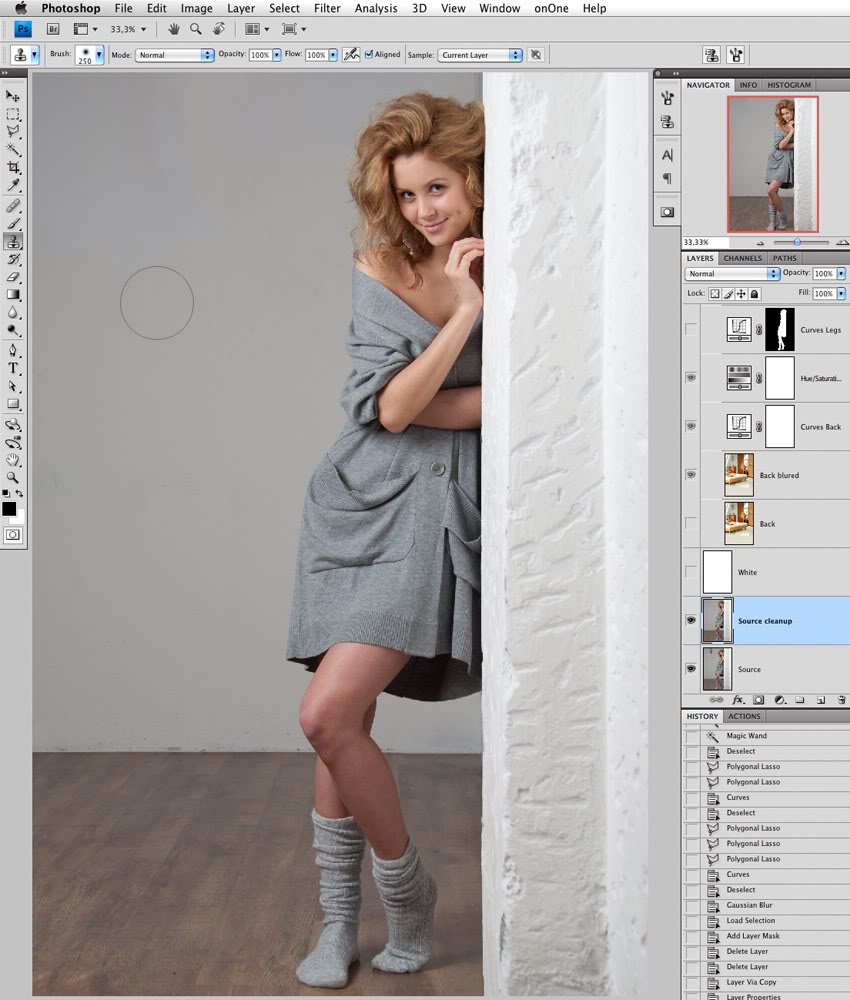
[540x635]

3. Далее при помощи Polygonal Lasso Tool выделяется девушка со стеной, волосы просто игнорируются:
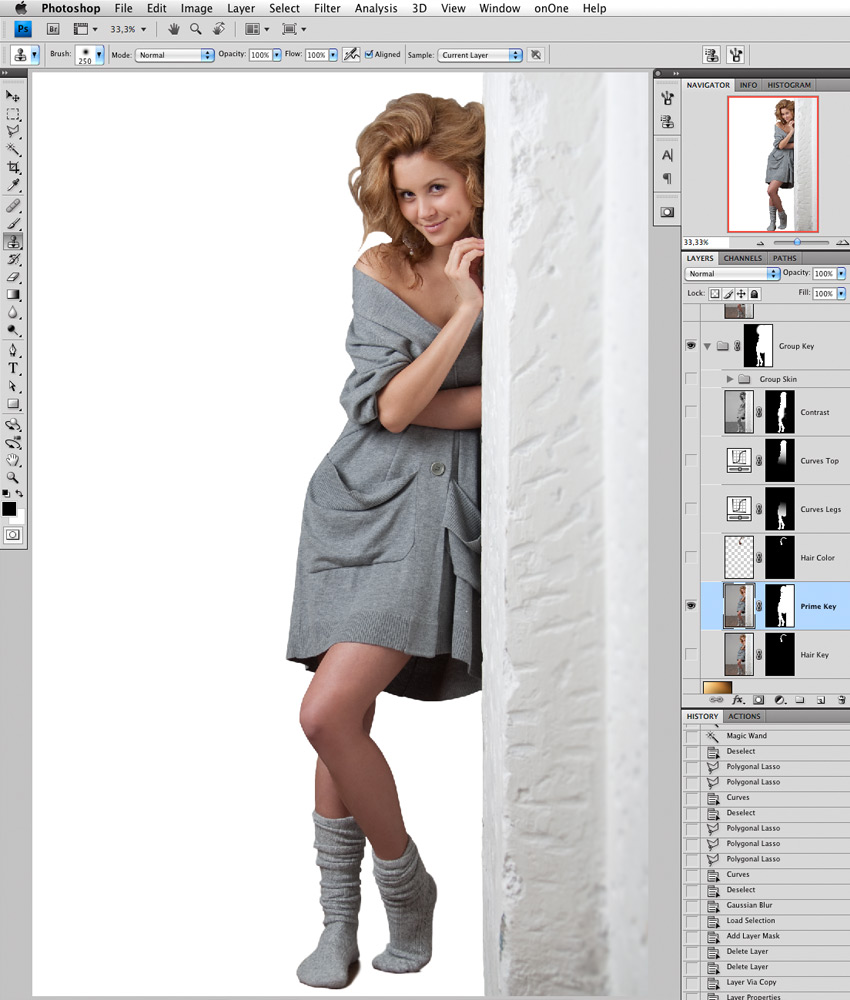
[540x635]

4. Далее нужно выделить волосы. Я решил воспользоваться методом, который мне подсказал Андрей Журавлёв, тоже преподаватель школы “Фотопроект“, более подкованный во всяких таких штучках чем я. =: ) Для этого нужно сначала сделать ряд дополнительных приготовлений. А именно, при помощи Сtrl + J сделать 2 копии исходного почищенного слоя (из п.2) и при помощи Clone Stamp “закрасить” волосы фоном на первом слое:

[540x635]

5. А потом этот слой сложить с исходным при помощи режима сложения Difference:
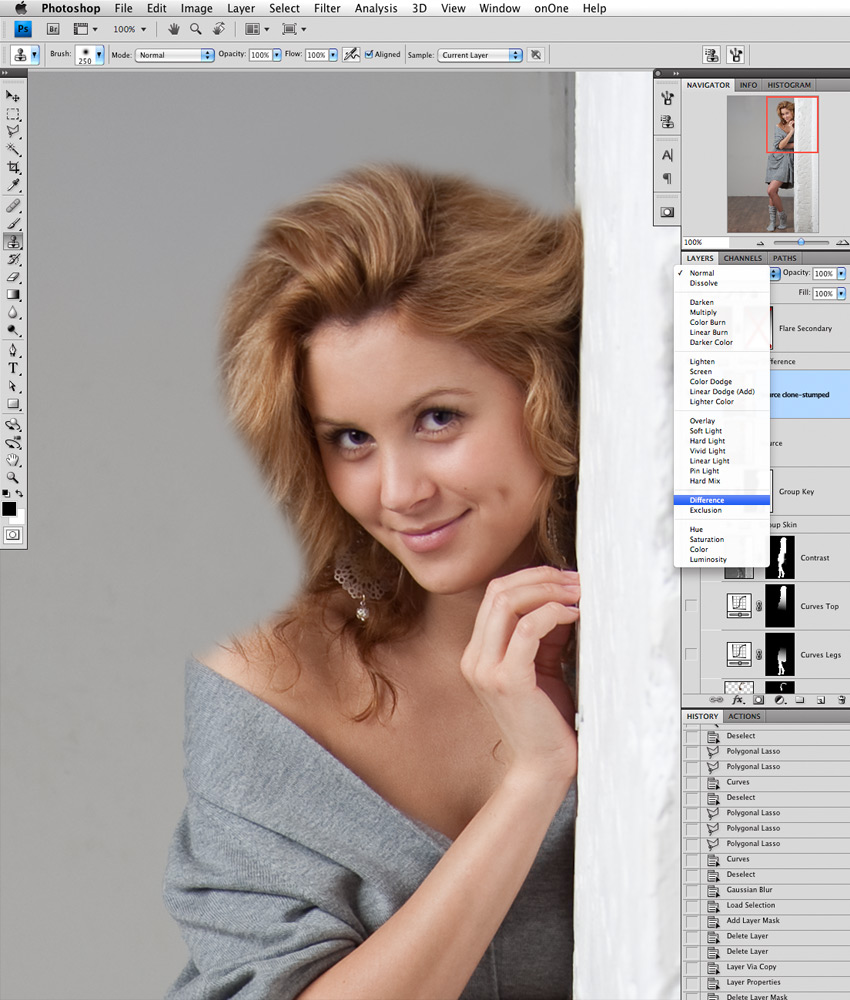
[540x635]

6. В результате мы

Читать далее...
комментарии: 0 понравилось! вверх^ к полной версии
Без заголовка 13-01-2014 14:58

Это цитата сообщения Rawspberry Оригинальное сообщение

Вдыхая лета аромат

В этом уроке мы с вами рассмотрим  ряд методов, которые помогут добавить вашим работам немного драматизма. Мы будем комбинировать несколько изображений, создавая красивейший живописный фон, будем учиться удлинять волосы, используя кистиPhotoshop , а также будем использовать корректирующие слои, чтобы добавить некий драматизм нашему финальному изображению.

[450x597]

Ну что же, вперед!

А вот те материалы, которые понадобятся нам для создания нашего коллажа:

Небо
Поле
Девушка
Цветочные кисти
Кисти-пряди волос
Кисти для рисования волос
Клипарт бабочки

Все вышеизложенные материалы предоставлены DeviantArt

Итак, приступим к выполнению!

Шаг 1. Создайте новый документ, 1600 х 2122 px , разрешение 300 пикс/дюйм.
Перенесите на него изображение с полем.

[400x529]

Шаг 2. Добавьте маску слоя. Теперь выберите линейный градиент  (linear gradient). Выберите черный и белый цвета и протяните градиент через документ.

[400x531]

Шаг 3. Приблизьте картинку до такого состояния, в котором вы сможете увидеть мелкие детали. Те участки фона, которые нам совсем не нужны, закрасьте  кистью  (brush) черным цветом в режиме маски слоя.

[450x260]

Шаг 4. Перенесите на ваш документ изображение неба так, чтобы оно находилось под слоем с полем. Цветовая гамма поля не сочетается с цветами неба, поэтому мы должны это поправить. Далее идем слой/новый корректирующий слой/цветовой баланс (layer/new adjustment layer/color balance) и выбираем такие значения, как показано ниже.

[450x385]

Шаг 5.  Загрузите картинку с девушкой. При помощи инструмента перо  (pen tool) создаем новый путь по контуру девушки, область развевающихся волос можете пропустить.

[450x504]

Шаг 6. Нажмите комбинацию клавиш  Ctrl+Enter, для того, чтобы перевести ранее проложенный  путь в выделение. Копируйте девушку и перенесите ее на ваш документ. Нажмите Ctrl+T для возможности свободного трансформирования этого слоя. Трансформируйте девушку, пока она не станет нужного нам размера, как показано ниже.

[450x242]

Шаг 7.  Перед тем, как мы продолжим наш урок, нам нужно поправить некоторые детали. Как вы, наверное, уже заметили, на исходном изображении девушка одета в платье с прозрачными рукавами. Когда мы ее вырезали и перенесли на наш документ, через эти самые прозрачные рукава стал просвечивать старый фон. Значит, нам придется  убрать его. Для этого мы добавляем слою с девушкой маску слоя, затем выбираем

Читать далее...
комментарии: 0 понравилось! вверх^ к полной версии