Это цитата сообщения Sexy_Lady Оригинальное сообщение
Эффект сепии (тонирование изображения)
Сепия - один из простейших способов тонирования фотографий, однако при всей своей тривиальности он остается одним из самых популярных спецэффектов. Особенно для свадебных фотографий. Как это ни странно, не нашла в сообществе урока по его создания. Поэтому расскажу о нескольких способах.
Это цитата сообщения Sexy_Lady Оригинальное сообщение
Колоризация
Очень модный сейчас эффект. Опять-таки, как ни странно, не нашла в сообществе ни одного урока.
Колоризация - это добавление цвета монохромным изображениям (ч/б, сепия). Вообще, это понятие пришло к нам из кинематографа. Теперь же колоризация применяется не только к монохромным фотографиям.
К данному эффекту относятся: сепия, раскрашивание ч/б изображения или отдельных его фрагментов, цветокоррекция, наложение текстур, наложение слоев с различными настройками и т.п.
Итак, самым популярным методом является Selective Color. Я приведу вам один пример. Хорош он тем, что применим абсолютно ко всем изображениям и на каждом (в зависимости от цветов) будет смотреться совершенно по-разному!
Это цитата сообщения Sexy_Lady Оригинальное сообщение
Текст из картинки
Часто спрашивают, как сделать нечто подобное:
 [показать]
 Это цитата сообщения Sexy_Lady Оригинальное сообщение
Как создать качественный превью
Иногда необходимо составить из множества картинок один превью. Что вы будете делать? Мучаться, перенося картинки на новый документ? Сегодня я расскажу, как автоматизирован этот процесс в фотошопе.
Это цитата сообщения Sexy_Lady Оригинальное сообщение
Создание полупрозрачного фона
Пишу этот урок только потому, что постоянно натыкаюсь на уроки по созданию полупрозрачного фона с такими наворотами... Не понимаю, зачем такие сложности?
Это цитата сообщения SwaEgo Оригинальное сообщение
Как отделить объект от фона в Photoshop CS 5
Как известно в новом Фотошопе уже нет фильтра Extract,впрочем у меня например и в CS 4 уже не было,с его функциями вполне справляется функция Уточнить край.В этом примере покажу как пользоваться этой штукой.
Открываем фото,инструментом Быстрое выделение обводим объект,необязательно аккуратно и полностью,но примерно полностью.
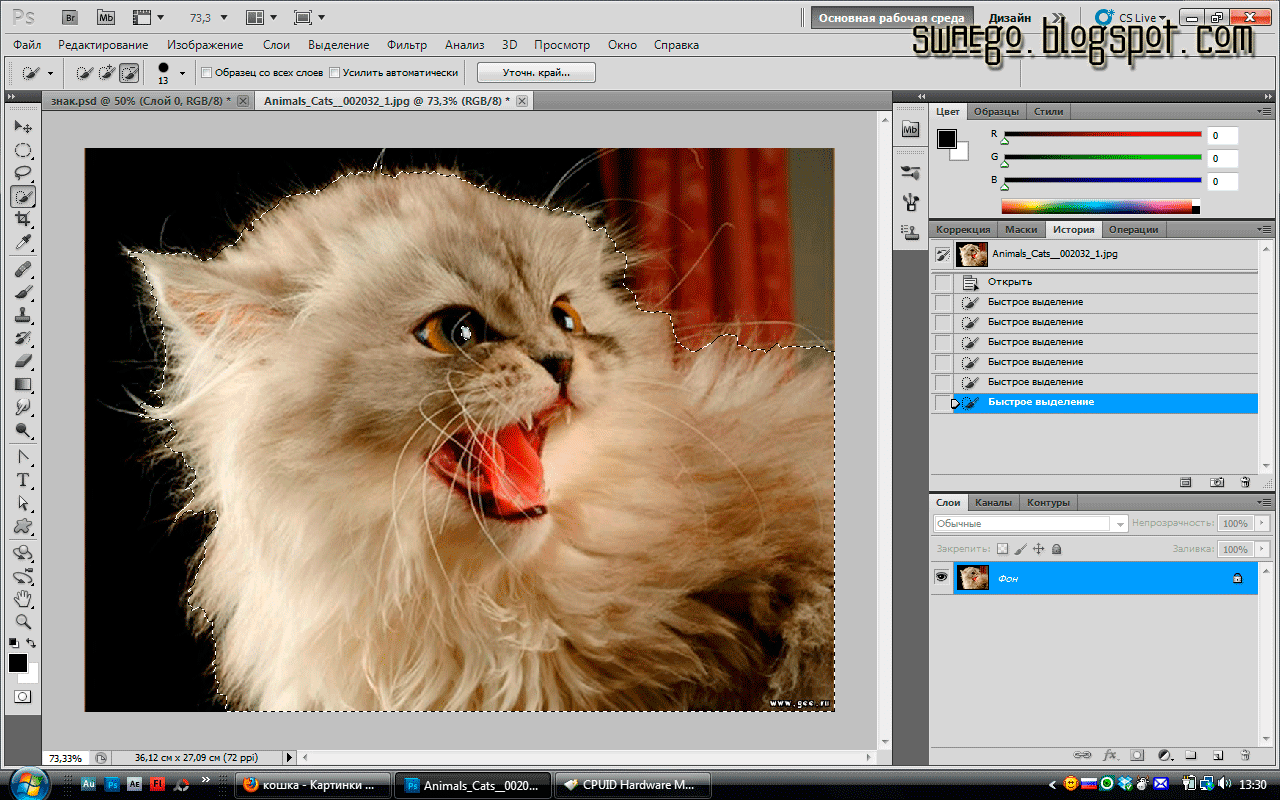
Нажимаем кнопку Уточнить край.
Изначально выглядит не очень.
Теперь самое интересное.Просто обводим контур,в моём случае,котёнка,и получаем:

Во время работы в этом режиме,если Вы выделили лишнее,то всегда можно подправить,просто зажмите Alt и так же зарисуйте лишнее.К тому же есть кнопки,в меню и на самом окне уточнения.Сохраняем с маской,получаем кота отделённого от фона на новом слое.

Это цитата сообщения Mademoiselle_Viv Оригинальное сообщение
Романтический образ из обычной фотографии
Т.к. я сразу ставила задачу - романтический образ, то и фотографию я подбирала, ну хоть чуть-чуть образу соответствующую.
[показать]Это цитата сообщения Mademoiselle_Viv Оригинальное сообщение
Создание водяного знака
Создайте новый документ, размер 250х250, прозрачный фон
Шаг 2 Добавление текста
Теперь создайте какую-нибудь надпись, с использованием инструмента Horizontal Type Tool
[показать](надписью может быть что угодно: название торговой марки, название сайта, ваше имя и т.п.)
[показать]
Это цитата сообщения Mademoiselle_Viv Оригинальное сообщение
Как пользоваться паттернами в photoshop.
Давайте рассмотрим способы заливки файла паттерном.
Создадим новый файл (как создать файл тут) 500-500 пкс, настройки:
[399x243]Это цитата сообщения MADAM-48 Оригинальное сообщение
Урок "Виртуозная работа ластиком".
Интересные возможности обработки фото получаются с применением дополнительного слоя, который заливается подходящим цветом или узором (все зависит от Вашей фантазии).
Затем выбирается инструмент "Ластик", форма которого может быть в виде кляксы или какой-то фигуры размером не меньше 100 пикселов.
Стираем часть дополнительного слоя. Чтобы было видно где стирать, можно временно уменьшить непрозрачность дополнительного слоя. Рисунок исходного изображения будет виден и удаление станет более точным.
Последовательность действий:
Открываем исходное изображение с размерами, готовыми для печати.
Это цитата сообщения Mademoiselle_Viv Оригинальное сообщение
Водяной знак
 [494x408]
Итак, начнем урок фотошоп. Откройте изображение или фото, к которому будем применять защитный знак, для этого эффекта подойдет любой графический файл.
Активизируйте в панели слоев фотошоп инструмент "произвольная фигура" (на клавиатуре U), как показано ниже:
 [400x149]
В верхнем меню фотошоп, выберете фигуру Copyright, по умолчанию она уже включена в набор произвольных фигур фотошопа:
 [400x198]
Создайте новый слой, щелкнув на иконке создания слоя, расположенной в нижней части панели слоев фотошоп. Нажмите на клавиатуре D, чтобы задать в качестве основного цвета черный. Затем для создания фигуры защитного знака, нажмите на фото и удерживая кнопку мышки , перетащите указатель по фотографии (положение и размер можете выбрать по своему усмотрению).
 [494x408]
Внимание: перед созданием фигуры, необходимо будет активизировать кнопку "выполнить заливку пикселов, расположенную в верхнем меню фотошоп, крайняя справа в первой группе из трех кнопок:
[показать]В главном верхнем меню фотошоп, выберите команду (фильтр - стилизация - тиснение Filter > Stylize > Emboss) и в появившемся окне задайте следующие параметры и нажмите ОК:
Угол-135
Высота-3
Эффект-100
 [494x408]
Для сглаживания границ контура фигуры, активируйте кнопку сохранения прозрачности пикселов на верху панели слоев фотошоп:
 [232x75]
Выберите в верхнем меню фотошоп (фильтр - размытие - размытие по Гауссу...Filter > Blur > Gaussian Blur) и установите значение 2-3, нажмите ОК.
Для того, чтобы фигура защиты авторских прав стала прозрачной,щелкните в панели слоев фотошоп, на слое с фигурой 2 раза и из раскрывающегося меню режима наложения пикселей установите значение - жесткий свет.(у меня получилось при применении режима Difference - разница)
Всё!!
[494x408]Урок отсюда:http://adobephotocs2.beon.ru/8532-757-vodjanoi-znak.zhtml
можно сделать легче.
нарисовать черным или белым цветом фигуру,поставить режим замена светлым (для черной фигуры) или замена темным(для белой фигуры),а потом сделать тиснение)
Это цитата сообщения Улыбка_Ольга_Н Оригинальное сообщение
Вырезаем объект с помощью пера !
Как вырезать объект с помощью инструмента Перо , я вам расскажу
в этом уроке .
Так же есть информация и в уроке № 11
Некоторые утверждают что вырезать объект из фона вполне можно инструментом "Лассо", и они, в общем-то, правы! Однако, у "лассо" есть отвратительнейшая особенность - он не "отпускает мышку". А если еще и приблизить объект надо так, что он весь в окошко не поместится то вообще замучаетесь. Мораль: отделять объекты от фона лучше с помощью инструмента Pen (Перо) Еще способ хорош тем, что не требует использования ластика, так как огрехов не будет.
Я возьму такую картинку :
[424x600]
Это цитата сообщения Ваша_ТАНЯ_идущая_по_Судьбе Оригинальное сообщение
Учебник по Photoshop
Учебник по Photoshop
Это цитата сообщения Ваша_ТАНЯ_идущая_по_Судьбе Оригинальное сообщение
12 готовых решения стандартных фото задач в уроках Фотошопа:
12 готовых решения стандартных фото задач в уроках Фотошопа:


Это цитата сообщения Ваша_ТАНЯ_идущая_по_Судьбе Оригинальное сообщение
ВИДЕО УРОКИ ФОТОШОПа
Это цитата сообщения Ваша_ТАНЯ_идущая_по_Судьбе Оригинальное сообщение
Видеоурок "Ретуширование. Удаление дефектов на лице"
Видеоурок "Ретуширование. Удаление дефектов на лице"
Это цитата сообщения Ваша_ТАНЯ_идущая_по_Судьбе Оригинальное сообщение
Photoshop! Как удалить фон в Photoshop с помощью Волшебного Ластика!
 [659x411]
Photoshop! Как удалить фон в Photoshop с помощью Волшебного Ластика!
В этом уроке по работе с фотошопом показано , как удалять фон на изображении с помощью инструмента «Волшебный ластик»
Инструмент «Волшебный ластик» удаляет близкие цвета. Более того, он автоматически преобразует фоновый слой в обычный. Его настройки аналогичны настройкам инструмента «Волшебная палочка»
Это цитата сообщения Ваша_ТАНЯ_идущая_по_Судьбе Оригинальное сообщение
Освой Photoshop (фотошоп) за 1 день! часть2
Освой Photoshop (фотошоп) за 1 день! часть1
 [640x457]
Освой Photoshop (фотошоп) за 1 день!
автор Алексей Захаренко
Не важно сколько вам лет 10 или 85 - курс очень простой и эффективный - вы точно сможете освоить программу Рhotoshop!
Вам не нужно быть гением, прирождённым художником или дизайнером, чтобы научиться работать в фотошопе!