Это цитата сообщения Staruha_Tanua Оригинальное сообщение
Всем, кто работает с ProShow Producer
Это цитата сообщения Staruha_Tanua Оригинальное сообщение
Серия сообщений "ProShow Producer"2
Часть 1 - ProShow Producer - лучшая программа для создания видео и слайд-шоу
Часть 2 - Сохранить видео ролик хорошего качества в ProShow Producer
Часть 3 - Без заголовка
Часть 4 - Producer (базовые понятия)
Часть 5 - ProShow Producer
Часть 6 - слайд-шоу ProShow Producer
Часть 7 -
Это цитата сообщения Kandy_sweet Оригинальное сообщение
Создаем свое слайд-шоу
Я сама попробовала создать видео в пробной версии, все очень просто! Пока посмотрите уже готовый вариант видео из красивых фотографий закатов в разных уголках Земли под удивительную музыку "Зайди, зайди, ясно солнце..." в исполнении македонского певца Тоше Проэцки..
Это цитата сообщения arzu1 Оригинальное сообщение
Первые шаги в оформлении фотографий в Фотошопе
Первые шаги в оформлении фотографий в Фотошопе
Дорогие мои друзья!
Каждый из Вас имеет множество фотографий, среди них есть и такие, которые хочется выделить, сохранить как-то по-особому, но не все знают, как оформить фотографию. Как это можно сделать? Выход есть, и очень простой, и сегодня мы с Вами научимся оформлять фотографии в Фотошопе, причём самым простым способом. Уже много написано о том, как оформить фотографию в Фотошопе, но многие авторы избегают описания некоторых подробностей, например, как снять замочек в слоях, или как создать фон, опуская такие моменты как само собой разумеющиеся. Да и не всегда даются самые лучшие решения. Мы же постараемся описать в одной статье все этапы оформления фотографии в Фотошопе, чтобы у Вас не осталось никаких вопросов. Прочитав эту статью, Вы узнаете, как перемещать фотографии, как разворачивать фотографии, как уменьшать или увеличивать фотографии, как сделать контур у фотографии, как сделать это быстро и просто, хотя, конечно же, на оформление первой фотографии Вам придётся потратить намного больше времени, но зато потом Вы сможете самостоятельно и уверенно создавать прекрасно оформленные фотографии, которые похожи на открытки и будут радовать и Вас и Ваших друзей и близких.
Это цитата сообщения mirela-MONI4KA Оригинальное сообщение
Ретушь лица: урок портретной обработки
Ретушь лица является очень кропотливой работой при обработке фотографии. Интернет напичкан массой различных профессиональных уроков по портретной ретуши в фотошопе, в которых рассматриваются многие технические аспекты, такие как сохранениефактуры кожи, придание естественности, сохранение мелких деталей лица и т.п.
Это цитата сообщения mirela-MONI4KA Оригинальное сообщение
Слои в Adobe Photoshop
Слои в Adobe Photoshop
Один из ключевых моментов работы с Adobe Photoshop - это работа со слоями. Если вы не знаете как работать со слоями фотошопа можете считать, что вы превратили мощный и точный инструмент компьютерной обработки фотографий в примитивный фоторедактор, вроде бесплатного Microsoft® Photo Editor. Слои (Layers) в фотошопе открывают неограниченное пространство для творчества.
Представьте себе стопку листов из прозрачной целлулоидной плёнки. Через незакрашенные участки верхнего слоя вы легко можете видеть все последующие слои. В Adobe Photoshop вы можете копировать и переименовывать слои, менять их местами, смещать и перетаскивать, раскрашивать и стирать, подкладывать новые, склеивать вместе, разделять один слой на несколько новых и объединять несколько слоёв в один. Кроме того, вы можете накладывать на слои различные эффекты и фильтры, копировать эти эффекты на другие слои, изменять прозрачность слоёв, создавать текстовые слои и многое другое. Полагаю, что именно послойная структура образования картинки в фотошоп и стала причиной его столь широкой популярности.
Панель Слоев Adobe Photoshop
Панель слоев в фотошопе открывается нажатием клавиши F7 или же в верхнем меню Windows ставим галочку перед строкой Layers (Окна > Слои) - кому как удобно.
Итак, вы открыли панель Слоев, у вас она пока пустая.
Открытая в фотошопе фотография всегда имеет единственный слой - Background layer (Фоновый слой). Количество дополнительных слоёв созданных вами, эффектов, фильтров и прочих настроек ограничивается лишь объёмом памяти вашего компьютера. Вы не можете изменить порядок расположение слоя фона (Background), цветовую модель или прозрачность. Однако, вы можете конвертировать этот слой в обычный, а затем изменить любой из его атрибутов. Для этого выберите в верхнем меню командLayer > New > Layer From Background (Слой > Новый > Слой из фона) или просто два раза кликните мышкой по фоновому слою на панели слоёв и каналов. Если вы создаёте новый файл с прозрачным фоном, изображение не будет содержать фонового слоя. С ним можно работать как с обычным слоем фотошопа.
Чтобы объяснить вам содержание панели слоев фотошопа я подготовил картинку, где уже создано несколько разных слоев с эффектами. На этом рисунке вы можете нажать на любую интересующую вас зону и перейти к её объяснению:
Это цитата сообщения Inmira Оригинальное сообщение
Азы фотошоп, онлайн шпаргалка 1 :-)
Как-то так складывается, что приходят новые читатели, кто-то из них установил photoshop и смотрит на него в конкретном страхе. Как там что-то делать?

А мне в свою очередь очень утомительно каждый раз писать о том, как открыть файл или как его сохранить. Поэтому напишу один раз, создам такую "онлайн шпаргалку". В ней опишу только самые основные действия, которые мы регулярно делаем. Глубоко вникать и копать не будем, чтобы вас не запутать и самой не запутаться. В один пост , пожалуй, даже самое основное не поместится, - поэтому разобью.
Итак, приступим! :-)
Чаще всего для работы в photoshop мы пользуемся готовыми изображениями в форматах PNG, JPEG, TIFF, PSD (родной формат photoshop), иногда - GIF, EPS и некоторые другие. Как открывать gif и eps, поговорим отдельно, а вот про то, как открыть остальные форматы - сейчас.
Как открыть файл в photoshop.
Повторюсь, - речь о PNG, JPEG, TIFF, PSD. Хотя большинство других форматов открываются аналогично, но надо знать некоторые тонкости.
Вариантов достаточно много.
Способ первый.
Просто затаскиваем наш файл в окно фотошопа мышкой. Так:
 [324x159]
Это цитата сообщения принцеска_1 Оригинальное сообщение
Видеоклип из любимых фотографий. Сам себе режиссер.
Автор Антонина
Теперь редко найдешь семью, которая бы не имела фотоаппарат. И при любом удобном случае мы щелкаем и останавливаем в фотографиях мгновения нашей жизни.
Собирается их великое множество. Особенно много фотографий наших любимых детей. И каждое фото нам дорого. Мы бесконечно долго можем их просматривать.
Для того, что бы смотреть было еще интересней и с удовольствием показать фото своим знакомым и друзьям вы можете сделать видеоклип из любимых фотографий. Сами создадите фильм, сами подставите музыку и гордо сможете сказать:" Я — сам себе режиссер"
Я предлагаю вам научиться делать клипы в самой простой программе Windows Movie Maker.
Не бойтесь заняться этой работой и не считайте, что вы не сможете. Я стала делать клипы с фотографиями внуков, когда еще не была сильна в компьютерных программах. Это очень увлекательное занятие. Вы разнообразите свою жизнь новым увлечением.
Как в этой программе создать музыкальный видеоклип рассказывается в этом видео.
Вы можете просмотреть видео в полноэкранном режиме, нажав значок внизу проигрывателя справа
А если вам интересно, какой видеоклип из любимых фотографий создала я, то просмотрите это видео.
Приятного просмотра!
Новогодние фантазии
http://neskychnayaguznj.ru/internet-shkatylka/vide...-fotografij-sam-sebe-rezhisser
Это цитата сообщения mirela-MONI4KA Оригинальное сообщение
Обработка детской фотографии в Photoshop
[показать]
Это цитата сообщения Inmira Оригинальное сообщение
Уроки Photoshop. Редактирование фото. Коллажи. Спецэффекты.
Это цитата сообщения Mademoiselle_Viv Оригинальное сообщение
Удаление и замена фона в изображении
Удаление и замена фона в изображении
1 – Оригинал
[показать]Выберите Freeform Pen tool
2 – Выделение
[показать]Используя Freeform Pen обведите обьект.
Используйте Ctrl+Click для управления точками, изменяйте длину и наклон направляющих для изменения кривой, если это понадобится. Во время управления узлами все время держите нажатым Ctrl ..
Сlick - это когда Вы нажимаете кнопку мыши, иначе говоря, кликаете или щелкаете - как вам больше нравится. Ctrl+Click - означает, что нужно кликнуть по точке, удерживая при этом нажатой клавишу Ctrl.
Закончили? Правый щелчок на линии обводки, Make Selection.
3 – Удаление фона
Вырежьте обьект и вставьте в новое изображение. (Ctrl+C, затемCtrl+V). Добавьте новый слой и вставьте туда любой новый фон.
Источник: http://photoshopia.ru/forum/forum72/thread479.html
Это цитата сообщения morela4 Оригинальное сообщение
Учимся добавлять водное отражение к любой фотографии
Учимся добавлять водное отражение к любой фотографии
В этом уроке мы научимся добавлять реалистичное отражение в воде к любой фотографии. Это очень простой эффект.
Вот фотография, с которой я буду работать.
[показать]
Итак, начнём.
Это цитата сообщения Mademoiselle_Viv Оригинальное сообщение
Делаем Фон
[607x496]Это цитата сообщения almiria_kh Оригинальное сообщение
Отделяем объект от фона.
отделения объекта от фона. 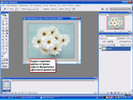 [700x525] [700x525] |
Это цитата сообщения Sexy_Lady Оригинальное сообщение
Капля
Интересный урок по созданию реалистичной капли.
http://www.designarts.ru/lessons/photoshop/5/index.html
[516x345]
Это цитата сообщения Sexy_Lady Оригинальное сообщение
Водяные знаки
Проще говоря, надпись на изображении для защиты авторских прав. Опять-таки можно скачать программу, а можно не захламлять комп.
Открываем изображение, делаем на картинке надпись, перемещаем, куда хотим. Теперь в правой нижней панели меняем режим смешивания слоев на Multiply. Наша надпись исчезнет. Идем в меню Layer -> Layer Style -> Bevel and Emboss. Параметр, который нам нужно изменить это Size. Для маленькой картинки достаточно одного пикселя. Для больших изображений размер нужен побольше. Все.
[420x560]
Это цитата сообщения Sexy_Lady Оригинальное сообщение
Все о кистях (brushes)
Итак, что такое Brush (
 ), куда ее загрузить, как настроить, как создать и куда сохранить. Читать далее
Это цитата сообщения Sexy_Lady Оригинальное сообщение
Фильтр Lens Correction
Данный фильтр используется для исправления геометрических и цветовых искажений, связанных с особенностями объектива или неправильным положением камеры при съемки. Готова поспорить, большинство в этих целях использует трансформацию. Хочу заметить, что с помощью данного фильтра можно не только удалять, но и добавлять искажения, например, виньетки или модный эффект Fisheye (фишай, "рыбий глаз").