Это цитата сообщения Agnishanti Оригинальное сообщение
Обработка фото программой Picasa. МК Favourite toys
Это вообщем-то и не мастер-класс (т.к. я совсем ещё не мастер), а так - рассказик о том, как я это делаю, а именно - одна из сторон обработки фото перед тем, как выставить их в свой магазин или блог в инете.
Я абсолютно не умею пользоваться Photoshop, несколько раз пробовала, глаза попялила и закрывала, ну не мой уровень))))). Но я с лёгкостью пользуюсь для обработки фото программой Picasa. Это гугловский продукт, да еще и бесплатный, просто нашла в поисковике, скачала, установила. Количество функций в программе, что называется, необходимое и достаточное.
Но, как и запланировано, расскажу как я вставляю надпись в фото и делаю фон (при необходимости).
После того, как скачали Picasa на свой комп, начинаем, как водится, в выбора фото, которое хочу в ставить в магазин (блог, сайт и т.д.). Выбираем фото, кликаем правой кнопкой мыши и открываем это фото с помощью Picasa.
Вот открылось фото, вставляем надпись: на панели инструментов значок показан стрелкой.
Это цитата сообщения Agnishanti Оригинальное сообщение
Баннер для магазина в GIMP. МК Ивановой Ольги
Сегодня я предлагаю Вам создать баннер для магазина в графическом редакторе GIMP.
В отличие от фотошопа, гимп является свободным программным обеспечением,
т.е. бесплатным, а по функционалу почти не уступает фотошопу.
Мастер-класс сделан максимально понятным с большим количеством картинок,
но если что-то будет не ясно, спрашивайте-охотно отвечу.
Работать будем в несколько этапов. Первым делом найдем пару фотографий, близких по колористике.
На одной из них я покажу вам, как грамотно вырезать нужное изображение и вставить его в баннер,
а вторую картинку поставим фоном. Затем создадим баннер, вставим в него готовые изображения и сделаем надпись.
Итак. Я выбрала вот эти две фотографии для баннера:
Начнем с фоновой.
Открываем картинку в гимпе: «файл-открыть»
Это цитата сообщения Нинуля_Смолина Оригинальное сообщение
Видео-уроки от Зоси
 [показать]
ПАМЯТКА НАЧИНАЮЩИМ ОПЕРАТОРАМ
|
Еще уроки по работе в программе ProShow Producer ЗДЕСЬ и ЗДЕСЬ.
Серия сообщений "** Видео-уроки от Зоси ":
Часть 1 - Видео-уроки от Зоси
Это цитата сообщения Flash_Magic Оригинальное сообщение
Сохранить видео ролик хорошего качества в ProShow Producer
Цитата:
Сделала я наконец-то видео в программе Продюсер..
Но что-то я все таки делаю не так.. все получилось красиво и замечательно,
а когда загрузила на Ютубе полный ужас, резкости нет совсем..
------------------------------------------------------------------------------------------------------
Чтобы видео ролик был хорошего качества, надо сохранять его в формате HD.
В скриншоте показаны настройки "Как сохранить видео ролик в ProShow Producer"


Это цитата сообщения уроки Оригинальное сообщение
Как загрузить фон в фотошоп
Урок сделан по мотивам урока
 Sexy_Lady
Это цитата сообщения zufer Оригинальное сообщение
Серия сообщений =фоны=
Из дневника:
Часть 1 - как
делать полупрозрачные с обводкой фоны для дневника
Часть 2 - Делаем
фон из анимированной картинки
Часть 3 - учимся
работать с фоном
Часть 4 - Делаем
бесшовные фоны
Часть 5 - делаем
большую картинку фоном дневника
Часть 6 - ещё один
способ сделать бесшовный фон
Часть 7 - 36
распакованных фонов красивых фонов "ГОТИКА"
Часть 8 - 10
распакованных таинственно-мистических роскошных фонов
Часть 9 - Фоны для
профилей. (Можно и для LiveInternet).
Часть 10 - Мои
уроки по Photoshop.Делаем превью для фонов
Часть 12- Сказочные
фоны для фотошоп
Часть13 - Коллекция
фонов
Часть 14 - Волшебные
фоны-Магия и Мистика
Часть 15 - сумашедшие
фоны
Часть 16 - винтажные
фоны
Часть 17 - фоны и
текстуры для коллажей
Часть 18 - 25
огненых фонов
Часть 19 - свадебные
фоны
Часть 20 - элементы
для создания детских фонов
Часть 22 - тысячи
фонов
Часть 23 - фоны
-Fairy backgrounds
Часть 24 - фоны и
текстуры для коллажей
Часть 25 - фоны для
работ
Часть 26 - тысячи
фонов
Часть 27 - фоны-драгоцености
украшения
Часть 28- фоны и
текстуры для коллажей
Часть 29 - фоны для
коллажей
Часть 30 -
Это цитата сообщения zufer Оригинальное сообщение
Учебник: AKVIS LightShop =Пожар в замке=
Пожар в замке
Автор примера Ирина Шрейнер.
Где предпочитаете вы находиться, когда бушует стихия, когда она напоминает человеку о всемогуществе природы? Многие ответят, что, конечно, в уютном теплом доме в кругу своих близких… Тем более что далеко не каждый из нас имеет в своем фотоархиве кадры таких волшебных моментов. А хотелось бы? Но можно не выходя из дома получить «редкие кадры» на своем компьютере! Для этого надо выбрать фотографию, которую вы хотите изменить, и на ее основе создать свое произведение.
| [210x280] |
[194x280] |
| Исходное изображение | Результат |
В данном примере используем графический редактор Adobe Photoshop и плагин AKVIS LightShop.
Это цитата сообщения Жагуара Оригинальное сообщение
Коллекция красивых фонов
Коллекция красивых фонов (131 фон)
Размер каждого фона 1920 х 1200
Каждый фон кликабелен до оригинального размера.
 [показать]
  [показать]
  [показать]
 [показать]
  [показать]
  [показать]
 [показать]
  [показать]
  [показать]
Это цитата сообщения Jolochka Оригинальное сообщение
ЗАМЕЧАТЕЛЬНЫЙ САЙТ С БЕСШОВНЫМИ ФОНАМИ~ БЛОГ ГАЛИНА ЩЕДРИНА
ЗАМЕЧАТЕЛЬНЫЙ САЙТ С БЕСШОВНЫМИ ФОНАМИ


Это цитата сообщения SelenArt Оригинальное сообщение
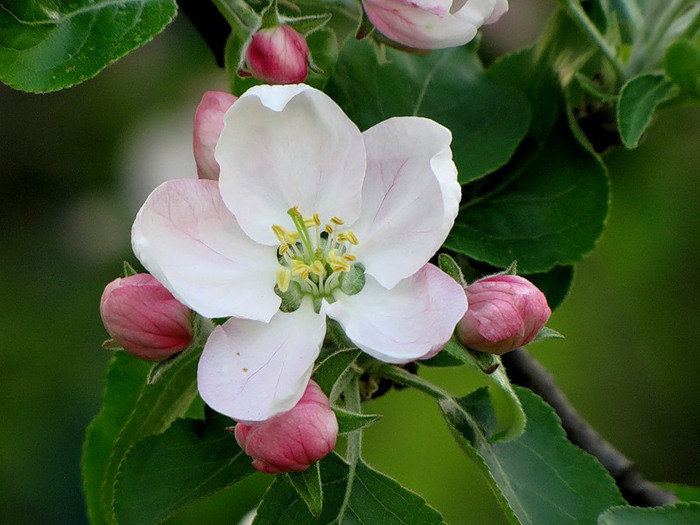
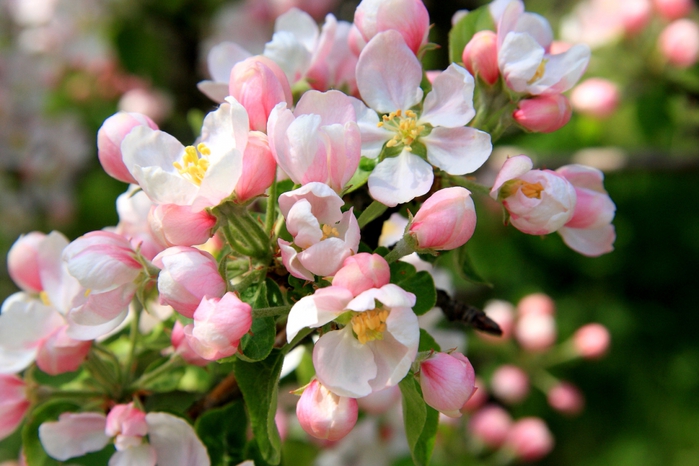
Капелька весны
Весна
Через 23 дня наступит календарная весна
А это время, когда пробуждается все живое: растения дают новые побеги, птицы откладывают яйца, животные пробуждаются от спячки, а мысли человека обращаются к любви.
Поэтому весна - символ обновления жизни и надежды на будущее.
Цветущие деревья-это символы весны.
Очень захотелось погреться в их красоте
За за окном -27,а здесь весна во всем ее многообразии


Это цитата сообщения Liudmila_Sceglova Оригинальное сообщение
ФОНЫ -Золотые фоны
 [показать] [показать]
|


Это цитата сообщения fatima62 Оригинальное сообщение
GRAFFIKS


Это цитата сообщения roza3344 Оригинальное сообщение
Скачиваем и устанавливаем шрифты
[показать]
|
[показать]Это цитата сообщения fatima62 Оригинальное сообщение
Винтажные фоны для коллажей.
|
Это цитата сообщения Дайтека Оригинальное сообщение
Создать бесшовный фон.
Всем привет! Людям всегда хочется большего чем они имеют, и я думаю это не плохо). Так вот вчера опубликовала пост с бесшовными фонами и тут же в личку пришли сообщения с просьбой научить как самим сделать такие фоны.
Всё очень и очень просто, бесшовный фон можно сделается три раза нажав на кнопку мыши. Сейчас расскажу самый простой способ на примере бесплатной программы GIMP (у кого её нет в конце поста есть ссылка где её можно скачать.)
Вот у нас две картинки первая с двумя котятами ДО, вторая с бесконечным количеством котят ПОСЛЕ.
Зачем нужны бесшовные фоны писала вчера в сообщении - Бесшовные фоны для дизайна.
И так приступим. Открывайте программу, далее нажимайте в верхнем меню ФАЙЛ -> ОТКРЫТЬ - выбирайте картинку или фото из которой будете делать фон.
[показать]ДАЛЕЕ ...