Это цитата сообщения Фима-Собак Оригинальное сообщение
Баланс белого пипеткой/ азы gimp2
Бывает при неправильном освещении фото получается с каким то оттенком. Попробуем это исправить с помошью пипетки.
Открываем фото в GIMP, идём в меню Цвет - Уровни, откроется окно, в нём нажимаем правую пипетку (определение белого)
Это цитата сообщения Фима-Собак Оригинальное сообщение
Фильтры размывания (изучаем инструменты) gimp2. Начинающим
Это набор фильтров, которые по-разному размывают изображение или выделение. Примеры того, что и как размывает. Для наглядности создано изображение, залито текстурой.
Бесшовное размывание, радиус 5 рх, изображение расфокусировано.
Это цитата сообщения Фима-Собак Оригинальное сообщение
Еще один способ выделения части изображения и замена фона. gimp2
Кто не понял урока: ВСЕ вопросы задаем не мне в комментах или в личке, а на сайте Я точно такой такой же чайник как и все - и не претендую на роль гуру в этой проге. ))))
Еще один способ выделения части изображения и замена фона.
 [показать] [показать]
Открыть изображение. Слой дублировать. Меню Цвет - Инвертировать.
Это цитата сообщения Фима-Собак Оригинальное сообщение
Фото в стиле "Высокий ключ". gimp2
Кто не понял урока: все вопросы не ко мне, а на сайте.
Высокий ключ - Специфические изобразительные приемы, приводящие к нежным по градации, почти воздушным и мягким снимкам, которые почти целиком состоят из «белого» с очень светлыми серыми тонами. Вот такое фото для обработки.
Темное, фон мятый. Неприглядно.
Это цитата сообщения Танго_Х Оригинальное сообщение
Работа и установка дополнений
#
Как добавить скачанные кисти (.gbr, .gih, .abr)?
Настоятельно рекомендуем копировать кисти в пользовательскую папку :\Documents and Settings\имя_пользователя\.gimp-2.6\brushes
Копируя кисти в папку с программой, вы можете лишиться всех дополнений после переустановки программы.
Подробно про установку дополнений: http://www.progimp.ru/settings/addons/.
Это цитата сообщения Танго_Х Оригинальное сообщение
Установка дополнений в Gimp
Часто у новичков возникает вопрос: «Как и куда установить новую кисть (плагин, градиент, сценарий)?»
Для того, чтобы узнать каталоги, в которые нужно устанавливать дополнения в нужно зайти в «Правка — Параметры» и раскрыть вкладку «Каталоги».
 [600x434]
По умолчанию, для для многих типов дополнений задано по два каталога. Один — системный, где находятся элементы, установленные вместе с программой, другой — персональный, он расположен внутри персональной директории пользователя.
Устанавливать дополнения нужно только в персональный каталог. Не пытайтесь установить дополнения в системный каталог. В последствие, вы можете потерять все нестандартные дополнения.
Если вам покажется неудобным расположение каталогов, которое предложил GIMP — вы можете задать собственные каталоги для дополнений.
Собственно, установка
Установка дополнений — это обычное копирование файлов с определенным расширением в нужные каталоги.
Типы файлов
* кисти: *.GBR, *.GIH,*.VBR, *.ABR;
* текстуры: *.PAT;
* палитры: *.MGN, *.GPL;
* градиенты: *.GGR;
* расширения: *.EXE (для Windows);
* сценарии: обычно *.SCM.
Если вы скачали архив *.ZIP, *.TAR, *.RAR, то его нужно сначала проверить антивирусной программой, а потом разархивировать в нужную директорию.
взято http://www.progimp.ru/settings/addons/
Это цитата сообщения Фима-Собак Оригинальное сообщение
Осветляем затемненные участки (Обработка фотографии) Азы gimp2
Осветляем затемненные участки.
Если Вы фотографируете мотивы при отблеске или в снегу с высоким контрастом, более темные области часто несколько слишком темны, так что мотивы едва ли различимы. Тем не менее в наличии картины есть еще информация, с помощью которой можно снова подсветить более темные области и соответственно сделать заметными.
1. Откроем изображение, которое хотим исправить, к примеру вот эту. Дублируем.
[показать]
2. Выбираем Цвет-Тон/Насыщенность.
Это цитата сообщения Фима-Собак Оригинальное сообщение
HDR в GIMP (скрипт)
Динамический диапазон- отношение минимального к максимальному значению каких-либо физических величин. В фотографии используется как синоним понятия "фотографическая широта", то есть диапазон яркостей, который может быть зафиксирован на плёнке или на матрице. В контексте HDR динамический диапазон мотива - отношение яркости самой светлой части мотива к самой тёмной.
Скопировать файлы с расширением scm в папку C:\Program Files\GIMP-2.0\share\gimp\2.0\scripts
Для Linux usr/share/gimp/2.0/scripts
Открыть изображение, Script-Fu - Enhance - Fake HDR Effect.
После обработки можно подкорректировать яркость - контрастность.
Было
Стало
Это цитата сообщения Фима-Собак Оригинальное сообщение
Реставрируем выцветшие снимки. (Обработка фотографии в gimp2)
Реставрируем выцветшие фотографии.
К сожалению наши старые фотографии выцветают со временем. Но мы можем спасти их преобразованием в цифровую форму и дополнительной обработкой.
1. Открываем фото.
[показать]
Выбираем Цвет-Авто-Усиление контраста.(мероприятие для того, чтобы освежить изображение)
Это цитата сообщения Фима-Собак Оригинальное сообщение
Портрет на старом холсте, очень простой урок в gimp2
Имитация старого холста.
1. Создать новое изображение с белым фоном.
2. Меню Фильтры — Визуализация — Облака — Плазма.
Это цитата сообщения Фима-Собак Оригинальное сообщение
Добавления и пояснения не понявшим урок по "Мерцающим капелькам". gimp2
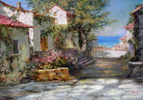
Я буду делать все с этой картинкой и с этими детками
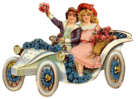
Вы - на своих фонах и со своим клипартом.
Это цитата сообщения Фима-Собак Оригинальное сообщение
Инструменты "зеркало" и " перемещение" в gimp2. Азы
Сегодня мы с вами попытаемся сделать собственную картинку - и заодно изучить действие двух инструментов - "зеркала" и "перемещения".
Для этого нам понадобится немного свободного времени, любой понравившийся фон и клипарт. Начнем?
Это цитата сообщения Фима-Собак Оригинальное сообщение
Штамп и фильтр НЕРЕЗКАЯ МАСКА. Азы.gimp2
Сегодня мы попробуем убрать огрехи с картинки с помощью инструмента ШТАМП и немного улучшить ее качество в пару кликов. Я возьму для примера скрин где овечка бесится с сынком в сугробах. Сперва откроем изображение:

Это цитата сообщения Фима-Собак Оригинальное сообщение
Меняем цвет картинки в gimp2. Азы для начинающих.

Откроем в редакторе картинку. Любую. Я взяла эту для наглядности.Ну не хочу я синюю драпировку? Что делать?
Это цитата сообщения Фима-Собак Оригинальное сообщение
Меняем цвет глаз в GIMP 2.
Большинство уроков по смене цвета глаз показывают, как сделать из голубых глаз зеленые и наоборот. Сегодня я покажу, как сделать из карих глаз голубые или зеленые. Откройте фотографию, которую хотите обработать.
[показать]
Сделайте дубликат фонового слоя. Теперь у нас есть копия изображения, которую можно будет сравнивать с оригиналом по ходу урока.
Для того чтобы изменить цвет глаз, мы будем использовать Каналы, у копии их должно быть четыре.
Это цитата сообщения almiria_kh Оригинальное сообщение
Именной бесшовный фон В Gimp.
|
Это цитата сообщения Фима-Собак Оригинальное сообщение
Отражение фоторамки в gimp2, получается интересная композиция в итоге!
Создать новое изображение с прозрачным фоном. Размер раза в 2 больше обрабатываемого фото, или размер фото уменьшить. Открыть фото, Фильтры- Декор- Добавить рамку.
Изображение свести. Сделать 3 копии слоя, инструментом Зеркало перевернуть один слой по вертикали, это будет отражение, второй слой для подставки, его залить черно-белым градиентом, сверху вниз или чуть наискосок , третий — тень от подставки.
Перетаскиваем все слои на наш прозрачный фон, отключаем видимость тени и зеркального отражения, инструментом Искажение меняем проекцию фото и подставки ,
Читать далеесайт
Это цитата сообщения Фима-Собак Оригинальное сообщение
Маленькое пояснение что такое и как делать клипарт в PNG. gimp2
PNG - это изображение на прозрачном фоне.
КАК его сделать в джимпе?
Да очень просто: открываем любую картинку.
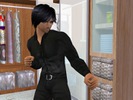
Я возьму Мишку. Все равно потом его заарчу.))))
 [700x525]
Это цитата сообщения Tatiana_Goroshko Оригинальное сообщение
Коллекция кистей для Gimp
Это цитата сообщения Nataly_Nataliya Оригинальное сообщение
GIMP
GIMP
Часть 1 - Упрощенный фотошоп
Часть 2 - Подмигивание
Часть 3 - Грозовое небо в GIMP
Часть 4 - Бесшовный фон в графическом редакторе GIMP
Часть 5 - Коллекция кистей для Gimp
Часть 6 - Пишем в GIMP
Часть 7 - Красивые русские рукописные шрифты для GIMP
Часть 8 - Создаём кнопку в GIMP
Часть 9 - Анимция текста
Часть 10 - Создаём кнопку в GIMP при помощи фильтра -выжигание.
Часть 11 - Всё о гимпе
Часть 12 - Пальцем по запотевшему стеклу. gimp2
Часть 13 - Маленькое пояснение что такое и как делать клипарт в PNG. gimp2
Часть 14 - Анимация ДОЖДЬ
Часть 15 - Как изменить размер изображения в gimp2. Азы для начинающих.
Часть 16 - Отражение фоторамки в gimp2, получается интересная композиция в итоге!
Часть 17 - Текст HalffoneEffekt в gimp2, простой урок с текстом.
Часть 18 - Рамочка "Матовое стекло" в gimp2. Азы для начинающих, отличный урок!
Часть 19 - Анимация картинки (фильтр интерактивное искажение) в gimp2
Часть 20 - GIMP, Анимация развевающихся волос.
Часть 21 - Коллекция кистей для Gimp
Часть 22 - Скачать последнюю версию gimp2
Часть 23 - Уроки GIMP. (Много )
Часть 24 - Как создать цветную надпись.
Часть 25 - Меняем цвет картинки в gimp2. Азы для начинающих.
Часть 26 - Делаем сами красивую картинку с клипартом в gimp2
Часть 27 - Уроки по GIMP
Часть 28 - Именной бесшовный фон В Gimp.
Часть 29 - Дождь за окном.
Часть 30 - Текст по контуру. (Создаём текст по контуру в Gimp.)
Часть 31 - Эффект- " Рельеф " в Gimp.
Часть 32 - Штамп и фильтр НЕРЕЗКАЯ МАСКА. Азы.gimp2
Часть 33 - Спираль в gimp2. Для начинающих.
Часть 34 - Сами делаем табличку-комменташку в gimp2. Начинающим. ВВСЕ ЛЕГКО!!!
Часть 35 - УРОК "МЕРЦАЮЩИЕ ОГОНЬКИ" В GIMP. Начинающим.
Часть 36 - Инструменты "зеркало" и