Без заголовка
26-01-2014 23:08
комментарии: 0
понравилось!
вверх^
к полной версии


Без заголовка
26-01-2014 23:07
комментарии: 0
понравилось!
вверх^
к полной версии
Без заголовка
26-01-2014 23:06
комментарии: 0
понравилось!
вверх^
к полной версии
Без заголовка
26-01-2014 23:01
комментарии: 0
понравилось!
вверх^
к полной версии


Без заголовка
26-01-2014 22:55
комментарии: 0
понравилось!
вверх^
к полной версии

Без заголовка
26-01-2014 22:54
Это цитата сообщения rosinka7304 Оригинальное сообщение
Синие новогодние композиции .
Читать далее...
комментарии: 0
понравилось!
вверх^
к полной версии
Это цитата сообщения rosinka7304 Оригинальное сообщение
Синие новогодние композиции .

Без заголовка
26-01-2014 22:52
Это цитата сообщения rosinka7304 Оригинальное сообщение
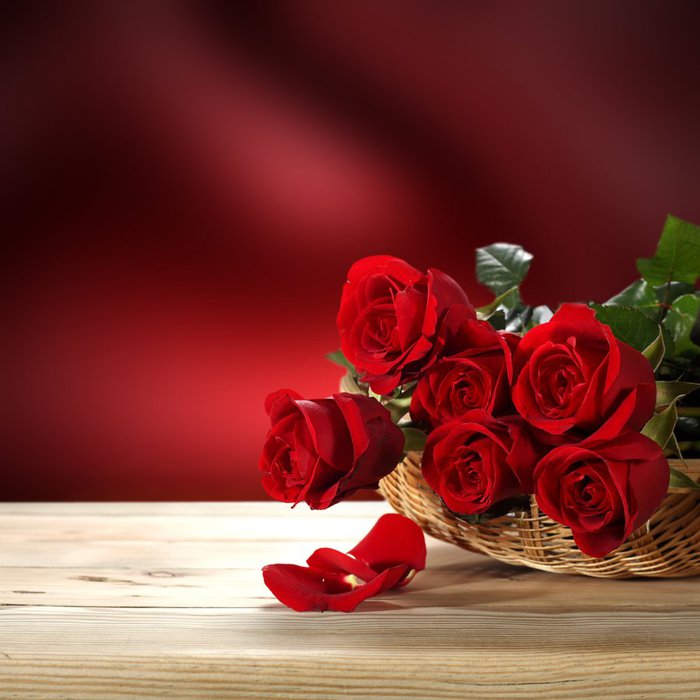
Где роза – там, в любви признанье ...
 [700x29]
комментарии: 0
понравилось!
вверх^
к полной версии
[700x29]
комментарии: 0
понравилось!
вверх^
к полной версии
Это цитата сообщения rosinka7304 Оригинальное сообщение
Где роза – там, в любви признанье ...


 [700x29]
Серия сообщений "Цветы.":
Часть 1 - Цветенье роз,что может быть разнообразнее ? :)
Часть 2 - Дарите женщинам цветы!
...
Часть 41 - Цветы, викторианский стиль. )
Часть 42 - Лилии и орхидеи.
Часть 43 - Где роза – там, в любви признанье ...
Без заголовка
26-01-2014 22:42
Это цитата сообщения rosinka7304 Оригинальное сообщение
Новогодние,праздничные фоны)
1.
 [525x700]
2.
 [525x700]
3.
 [525x700]
4.
 [525x700]
5.
 [525x700]
6.
 [525x700]
комментарии: 0
понравилось!
вверх^
к полной версии
[525x700]
комментарии: 0
понравилось!
вверх^
к полной версии
Это цитата сообщения rosinka7304 Оригинальное сообщение
Новогодние,праздничные фоны)
Размещено с помощью приложения Я - фотограф
1.
 [525x700]
 2.
 [525x700]
 3.
 [525x700]
 4.
 [525x700]
 5.
 [525x700]
 6.
 [525x700]
Без заголовка
26-01-2014 22:41
Это цитата сообщения rosinka7304 Оригинальное сообщение
набор шелковых текстур)
1.
 [700x437]
2.
 [700x472]
3.
 [700x437]
4.
 [700x473]
5.
 [700x474]
6.
 [700x466]
7.
 [700x469]
8.
 [700x437]
комментарии: 0
понравилось!
вверх^
к полной версии
[700x437]
комментарии: 0
понравилось!
вверх^
к полной версии
Это цитата сообщения rosinka7304 Оригинальное сообщение
набор шелковых текстур)
1.
 [700x437]
 2.
 [700x472]
 3.
 [700x437]
 4.
 [700x473]
 5.
 [700x474]
 6.
 [700x466]
 7.
 [700x469]
 8.
 [700x437]
Без заголовка
26-01-2014 22:39
Это цитата сообщения rosinka7304 Оригинальное сообщение
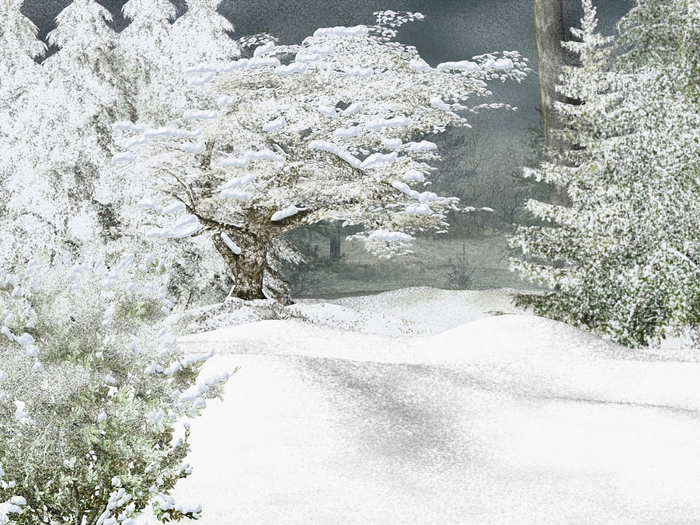
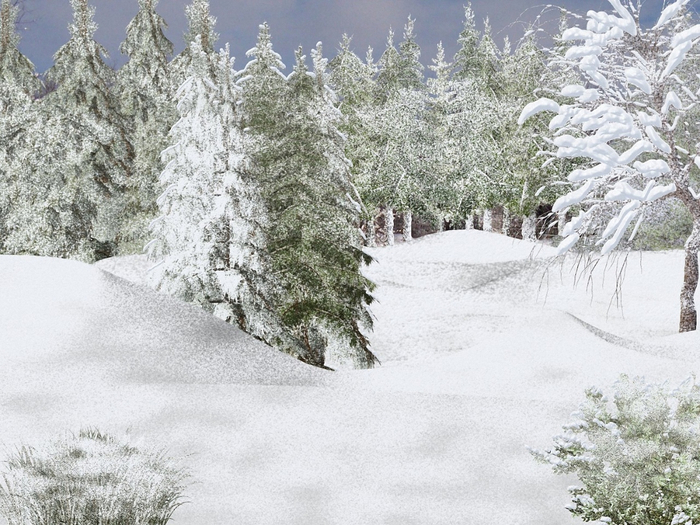
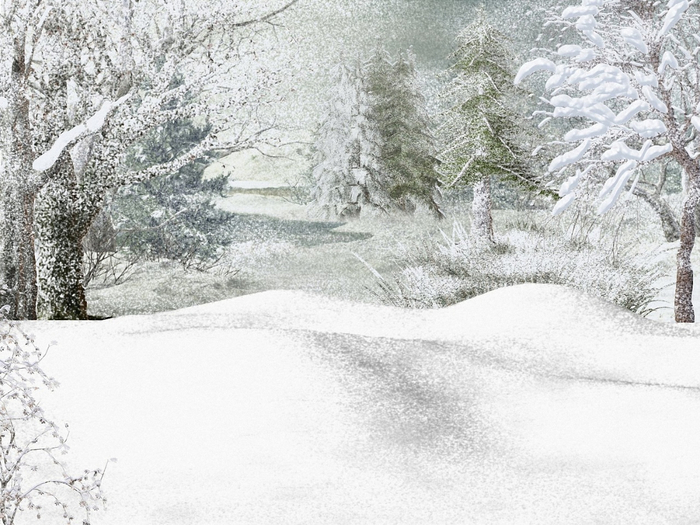
Зимние фоны)
Читать далее...
комментарии: 0
понравилось!
вверх^
к полной версии
Это цитата сообщения rosinka7304 Оригинальное сообщение
Зимние фоны)
1.
 [700x525]
2.
 [700x525]
3.
 [700x525]
4.
 [700x525]
5.
 [700x525]
6.
 [700x525]
7.
 [700x525]
8.
 [700x525]
9.
 [700x525]
10.
 [700x525]
11.
 [700x525]
12.
 [700x525]
13.
 [700x525]
14.
 [700x525]
15.
Без заголовка
26-01-2014 22:37
Это цитата сообщения rosinka7304 Оригинальное сообщение
Яркие,светлые фоны с цветами, бабочками и облаками.
комментарии: 0
понравилось!
вверх^
к полной версии
Это цитата сообщения rosinka7304 Оригинальное сообщение
Яркие,светлые фоны с цветами, бабочками и облаками.


Без заголовка
26-01-2014 22:36
Это цитата сообщения rosinka7304 Оригинальное сообщение
Осенние фоны с желтыми листьями.
Читать далее...
комментарии: 0
понравилось!
вверх^
к полной версии
Это цитата сообщения rosinka7304 Оригинальное сообщение
Осенние фоны с желтыми листьями.

Без заголовка
26-01-2014 20:42
Это цитата сообщения Джоан Оригинальное сообщение
Делаем фоны..
комментарии: 0
понравилось!
вверх^
к полной версии
Это цитата сообщения Джоан Оригинальное сообщение
Делаем фоны..
Делаем фоны! [256x400]Большая подборка уроков по созданию фонов.
♦ Генератор бесшовных фонов онлайн
Еще один способ сделать бесшовный фон
♦ Как сделать фон из аннимированной картинки
♦ Как сделать фон в Corel PhotoPaint
♦ Как сделать одну большую картинку фоном дневника.
дневник Джоан
Без заголовка
26-01-2014 20:36
Это цитата сообщения ирина-ириночка Оригинальное сообщение
Пейзажи от ~Niza(Luna)
комментарии: 0
понравилось!
вверх^
к полной версии
Это цитата сообщения ирина-ириночка Оригинальное сообщение
Пейзажи от ~Niza(Luna)
Фотографии в альбоме «Пейзажи от ~Niza(Luna)» Mademoiselle Viv на Яндекс.Фотках  [показать] [показать] [показать] [показать] [показать] [показать] [показать] [показать] [показать] [показать] [показать] [показать]ДАЛЕЕ...  |
Без заголовка
26-01-2014 20:35
Это цитата сообщения настоящий_один Оригинальное сообщение
Фоны из камней


Читать далее...
комментарии: 1
понравилось!
вверх^
к полной версии
Это цитата сообщения настоящий_один Оригинальное сообщение
Фоны из камней
Предоставлю для ВАС особые фоны - фоны из камней, изящные, красивые, цветные


Без заголовка
26-01-2014 20:29
Это цитата сообщения ирина-ириночка Оригинальное сообщение
Золотая осень
Фотографии в альбоме «Золотая осень...» Cadi на Яндекс.Фотках
 [показать]
 [показать]
 [показать]
 [показать]
 [показать]
 [показать]
 [показать]
ДАЛЕЕ...
комментарии: 0
понравилось!
вверх^
к полной версии
Это цитата сообщения ирина-ириночка Оригинальное сообщение
Золотая осень
Фотографии в альбоме «Золотая осень...» Cadi на Яндекс.Фотках
[показать] [показать] [показать] [показать] [показать] [показать] [показать]
Без заголовка
26-01-2014 20:27
Это цитата сообщения ирина-ириночка Оригинальное сообщение
Море, реки, озера, вода
комментарии: 0
понравилось!
вверх^
к полной версии
Это цитата сообщения ирина-ириночка Оригинальное сообщение
Море, реки, озера, вода
Фотографии в альбоме «море, реки, озера, вода» orlanda на Яндекс.Фотках  [показать] [показать] [показать] [показать] [показать] [показать] [показать] [показать] [показать] [показать] [показать] [показать]ДАЛЕЕ... |
Без заголовка
26-01-2014 20:25
Это цитата сообщения Ledy_OlgA Оригинальное сообщение
Урок 74. Как сделать луч света
Открыли картинку перевели в слой О.
[показать]
идем дальше
комментарии: 0
понравилось!
вверх^
к полной версии
Это цитата сообщения Ledy_OlgA Оригинальное сообщение
Урок 74. Как сделать луч света
Открыли картинку перевели в слой О.
[показать]
Без заголовка
26-01-2014 20:24
Это цитата сообщения Лариса_Гурьянова Оригинальное сообщение
Солнечные лучи с помощью фильтров - способ № 2
[показать]
ПАМЯТКА НАЧИНАЮЩИМ ФОТОШОПЕРАМ
Солнечные лучи с помощью фильтров
Способ №2
С помощью фильтров
Результат урока:

1. Открываем картинку в фотошопе.

2. Создаем новый слой. С помощью(Shift+Ctrl+N), или на панели "layers" (слои) кнопка "create a new layer" (создать новый слой). Называем его лучи 1:
[250x298]
3. При помощи инструмента "Paint bucket tool" (заливка) красим новый слой в белый цвет:
[207x254]
4. Применение фильтров.
Следующим шагом применяем такие фильтры:
Filter - Noise - Add Noise (Фильтр --- Шум ---- Добавить шум):
[250x262]
C настройками:
[314x419]
Amount (количество) - 400%
Distribution (распределение) - "Uniform" (равномерное)
Галочка около "Monochoromatic" (монохромный) для того, чтобы добавленыый шум был черно-белым.
И сразу применим следуюший фильтр
Filter – Blur – Radial Blur (Фильтр - Размытие - Радиальное размытие):
[251x263]
С настройками:
[315x265]
Amount (количество) - 400%
Blur Method (метод размытия) - Zoom (линейный)
Quality (качество) - Good (хорошее)
Примечание: Центр размытия вы можете выбрать самостоятельно, подвигав скрещенные линии на примере. Это позволит вам сделать лучи, расходящиеся от солнышка, где бы оно не находилось.
5. Режимы наложения слоев.
Сейчас наш аватар выглядит так:

Но не пугайтесь. Сейчас будем менять режим наложения слоев и все будет в норме.
Поменяем режим наложения слоя (луч 1) с "Normal" (Нормального) на "Lighten" (Замена светлым) с прозрачность 20%:
[212x268]

6. Создаем еще 2 новых слоя. Назовем их соответственно лучи2, лучи3 и применим к ним пункты с 3 по 5 включительно.
Теперь у нас 4 слоя:
1 слой - база
2 слой - луч1
3 слой - луч2
4 слой - луч3
[238x352]
7. Анимация и кадры. Переходим в Image Ready:
[273x92]
7. В панели "Animation" (Анимация) создаем еще три кадра с помощью кнопки "Duplicate current frame" (дублировать активный кадр):
[356x170] Читать далее...
комментарии: 0
понравилось!
вверх^
к полной версии
Это цитата сообщения Лариса_Гурьянова Оригинальное сообщение
Солнечные лучи с помощью фильтров - способ № 2
[показать] ПАМЯТКА НАЧИНАЮЩИМ ФОТОШОПЕРАМ
Способ №2
С помощью фильтров
Результат урока:
2. Создаем новый слой. С помощью(Shift+Ctrl+N), или на панели "layers" (слои) кнопка "create a new layer" (создать новый слой). Называем его лучи 1:
[250x298]3. При помощи инструмента "Paint bucket tool" (заливка) красим новый слой в белый цвет:
[207x254]4. Применение фильтров.
Следующим шагом применяем такие фильтры:
Filter - Noise - Add Noise (Фильтр --- Шум ---- Добавить шум):
 [250x262]
C настройками:
[314x419] Amount (количество) - 400%
Distribution (распределение) - "Uniform" (равномерное)
Галочка около "Monochoromatic" (монохромный) для того, чтобы добавленыый шум был черно-белым.
И сразу применим следуюший фильтр
Filter – Blur – Radial Blur (Фильтр - Размытие - Радиальное размытие):
 [251x263]
С настройками:
[315x265]Amount (количество) - 400%
Blur Method (метод размытия) - Zoom (линейный)
Quality (качество) - Good (хорошее)
Примечание: Центр размытия вы можете выбрать самостоятельно, подвигав скрещенные линии на примере. Это позволит вам сделать лучи, расходящиеся от солнышка, где бы оно не находилось.
5. Режимы наложения слоев.
Сейчас наш аватар выглядит так:
Но не пугайтесь. Сейчас будем менять режим наложения слоев и все будет в норме.
Поменяем режим наложения слоя (луч 1) с "Normal" (Нормального) на "Lighten" (Замена светлым) с прозрачность 20%:
[212x268]6. Создаем еще 2 новых слоя. Назовем их соответственно лучи2, лучи3 и применим к ним пункты с 3 по 5 включительно.
Теперь у нас 4 слоя:
1 слой - база
2 слой - луч1
3 слой - луч2
4 слой - луч3
[238x352]7. Анимация и кадры. Переходим в Image Ready:
[273x92]7. В панели "Animation" (Анимация) создаем еще три кадра с помощью кнопки "Duplicate current frame" (дублировать активный кадр):
[356x170]
Без заголовка
26-01-2014 20:24
Это цитата сообщения Лариса_Гурьянова Оригинальное сообщение
Солнечные лучи с помощью кистей - способ № 3
[показать]
ПАМЯТКА НАЧИНАЮЩИМ ФОТОШОПЕРАМ
Солнечные лучи с помощью кистей
Способ №3
Использование кистей с готовыми солнечными лучами.
Результат урока:

Для выполнения этого урока нам понадобятся новые кисти для фотошопа. Скачать кисти с солнечными лучами можно тут.
1. Открываем картинку в фотошопе.

2. Выбираем инструмент "Brush tool" (кисть):
[131x245]
3. Выбираем нужную кисть. На верхнем панели параметров инструментов находим закладочку "Brushes" (кисти), жмем на нее воспользовавшись кнопкой выпадающего списка, выбираем закаченную кисть:
[250x312]
4. Создаем новый слой. С помощью(Shift+Ctrl+N), или на панели "layers" (слои) кнопка "create a new layer" (создать новый слой). Называем его лучи 1:
[245x288]
5. Применяем кисти. Я взяла из списка 7-ю кисть, довольно сильно увелиила ее (кнопки на клавиатуре "х" и "ъ") и применила ее в углу нашей аватары:

6. Прозрачность. Немного измените настройки прозрачности (opacity) для слоя с лучами. Я оставила значение 60%:
[208x256]
7. Создание других слоев. Создайте еще пару слоев и таким же образом римените к ним кисть и измените прозрачность слоя, НО на этот раз немного сдвигайте кисть перед применением в сторону, чтобы лучи визуально сдвинулись. Таким образом перед нами 4 слоя:
- база
- лучи1
- лучи2
- лучи3
[214x314]
8. Анимация и кадры
.
Переходим в Image Ready:
[273x92]
9. В панели "Animation" (Анимация) создаем еще два кадра с помощью кнопки "Duplicate current frame" (дублировать активный кадр):
[358x165]
10. Выстраиваем видимость слоев для этих кадров. Для первого кадра - фоновая картинка + лучи1, для второго кадра - фотоновая + лучи2, для третьего кадра - фоновая + лучи3:
[300x150]
Ставим время смены кадров от 0,1 до 0,2 сек и сохраняем анимацию:

11. Доводим до ума. С помощью урока "Плавный переход между кадрами" мы можем создать по 4 промежуточных кадра между всеми основными, тогда наша анимация будет более плавной:
![]()
Читать далее...
комментарии: 0
понравилось!
вверх^
к полной версии
Это цитата сообщения Лариса_Гурьянова Оригинальное сообщение
Солнечные лучи с помощью кистей - способ № 3
[показать] ПАМЯТКА НАЧИНАЮЩИМ ФОТОШОПЕРАМ
Способ №3
Использование кистей с готовыми солнечными лучами.
Результат урока:
Для выполнения этого урока нам понадобятся новые кисти для фотошопа. Скачать кисти с солнечными лучами можно тут.
1. Открываем картинку в фотошопе.
2. Выбираем инструмент "Brush tool" (кисть):
[131x245]3. Выбираем нужную кисть. На верхнем панели параметров инструментов находим закладочку "Brushes" (кисти), жмем на нее воспользовавшись кнопкой выпадающего списка, выбираем закаченную кисть:
 [250x312]
 4. Создаем новый слой. С помощью(Shift+Ctrl+N), или на панели "layers" (слои) кнопка "create a new layer" (создать новый слой). Называем его лучи 1:
[245x288]5. Применяем кисти. Я взяла из списка 7-ю кисть, довольно сильно увелиила ее (кнопки на клавиатуре "х" и "ъ") и применила ее в углу нашей аватары:
6. Прозрачность. Немного измените настройки прозрачности (opacity) для слоя с лучами. Я оставила значение 60%:
[208x256]7. Создание других слоев. Создайте еще пару слоев и таким же образом римените к ним кисть и измените прозрачность слоя, НО на этот раз немного сдвигайте кисть перед применением в сторону, чтобы лучи визуально сдвинулись. Таким образом перед нами 4 слоя:
- база
- лучи1
- лучи2
- лучи3
[214x314]8. Анимация и кадры
.
Переходим в Image Ready:
[273x92]9. В панели "Animation" (Анимация) создаем еще два кадра с помощью кнопки "Duplicate current frame" (дублировать активный кадр):
[358x165]10. Выстраиваем видимость слоев для этих кадров. Для первого кадра - фоновая картинка + лучи1, для второго кадра - фотоновая + лучи2, для третьего кадра - фоновая + лучи3:
.gif) [300x150]
[300x150] Ставим время смены кадров от 0,1 до 0,2 сек и сохраняем анимацию:
11. Доводим до ума. С помощью урока "Плавный переход между кадрами" мы можем создать по 4 промежуточных кадра между всеми основными, тогда наша анимация будет более плавной: