Бесплатные видеоуроки Corel PaintShop Pro X3
Новый видеокурс по графическому редактору Corel PaintShop Photo Pro x3 является совместным проектом Teachvideo и компании Corel.
Курс отличается своим объемом и качеством уроков. Посмотрев его, вы сможете самостоятельно редактировать фотографии, а так же создавать свои собственные изображения как профессиональный фоторедактор.
На протяжении 100 видеоуроков и 5 часов видео детально разобрано множество приемов работы с основными рабочими пространствами, панелями и инструментами Corel PaintShop Photo Pro x3.
1. Обзор «Corel PaintShop Photo Pro» [11]
Знакомство с «PaintShop Photo Pro»
Инструменты PaintShop Photo Pro
Это цитата сообщения ledi_Meledi Оригинальное сообщение
Как установить новый экшен в Photoshop
Этот урок поможет вам установить новые экшены в Фотошоп.
Вы скачали файл с новыми экшенами (этот файл нужно разместить по адресу: диск С - Program Files - Adobe - Photoshop CS - Presets/Наборы - Photoshop Actions/Операции)
Откройте программу Photoshop.
Нажмите комбинацию клавиш Alt + F9, чтобы вызвать окно Actions (Операции)
Серия сообщений "Установка дополнений":
Часть 1 - Как правильно установить новую кисть в Photoshop?
Часть 2 - Как установить новые фигуры в Photoshop
Часть 3 - Как установить в Photoshop новую текстуру
Часть 4 - Как установить новые стили в Photoshop
Часть 5 - Как установить новый экшен в Photoshop
Часть 6 - Как установить новый шрифт в Photoshop
Часть 7 - Как установить новый градиент в Photoshop
Это цитата сообщения fljuida Оригинальное сообщение
Приспособления для дома и быта. Продолжение.
Приспособления для дома.
Продолжение подборки.
Продолжаем облегчать свой быт и заимствовать оригинальные идеи , которыми делятся в интернете :) Я уже выпустила целую серию всяких " прибамбасиков" и очень рада, что моя коллекция пополняется :) надеюсь и Вы сможете для себя подобрать идеи для облегчения и украшения своего быта :) приятных Вам просмотров, находок и претворения идей :)
Ну что, поехали ?:))
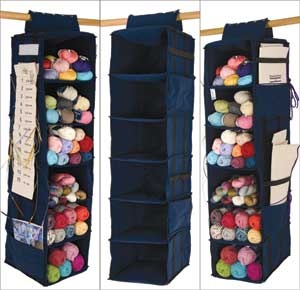
первое приспособление - супер ! Думаю эту идею подхватят многие мастерицы :)
 [показать]
2. Отличная идея применения ведерка для органайзера :)
 [показать]
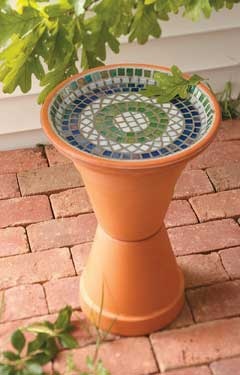
3. Самодельная поилка для птиц :) Красота :)
 [показать]
4. Сода , смешанная с уксусом вступает в реакцию и тем самым помогает нам наполнять воздушные шарики :)
 [показать]
5. Оригинальная идея для подарка и для симарона :) Открываешь над собой денежный поток :)

Это цитата сообщения pawy Оригинальное сообщение
мастер-класс: как сделать крылья
мастер-класс Ирмы: как сделать крылья http://forum.dollplanet.ru/viewtopic.php?f=4&t=6357
Основа -тканевый клеевой флизилин и леска
Это цитата сообщения EgoEl Оригинальное сообщение
Фоны для Ваших работ
Все картинки увеличиваются (кликом по превью), размер - 2200-3000 пкс.
 [показать]
  [показать]
Дальше больше
Это цитата сообщения ПЕЛАГИЯ2 Оригинальное сообщение
Folkvangar is Enchanted
 [показать]
  [показать]
 [показать]
Это цитата сообщения Myotis_EV Оригинальное сообщение
Dingly Beautiful Backgrounds
Очень красивые фоны для ваших коллажей. Разрешение 1600х2000

Серия сообщений "Фоны и текстуры":
Часть 1 - Текстуры тканей
Часть 2 - Фоны для коллажей-красивые,японские,сказочные!
Часть 3 - Пустая комната(фоны)
Часть 4 - Dingly Beautiful Backgrounds
Часть 5 - Фон Лунная магия (3 варианта)
Часть 6 - Розовые и голубые фоны
Часть 7 - Нежные фоны Китайская живопись
Это цитата сообщения niradenar Оригинальное сообщение
Он лайн генератор фонов - Pattern Cooler
Pattern Cooler - еще один онлайн генератор фонов (background ).
Этот редактор предоставляет большие возможности для создания бэкграундов. На сайте - http://www.patterncooler.com/ можно найти как сам генератор, так и примеры готовых фонов. В выбранном вами фоне (147 вариантов!) можно подобрать цвет, размер и скачать готовый результат. Можно также скачать уже сгенерированные фоны, есть просто потрясающие по красоте рисунки. Отличный генератор для веб - мастера!


Это цитата сообщения Lottaza Оригинальное сообщение
Фоны (бекграунды) Интерьеры 3D. Рендеринг


Серия сообщений "Stock background":
Часть 1 - Фоны (бекграунды) в готическом стиле для коллажей от Ecathe
Часть 2 - Фоны (бекграунды) окна, арки, интерьер
...
Часть 30 - Новогодние открытки и фоны
Часть 31 - Клипарт Шторы, занавеси (PNG+JPG)
Часть 32 - Фоны (бекграунды) Интерьеры 3D. Рендеринг
Часть 33 - Новогодние фоны и открытки
Часть 34 - Новогодние фоны
Часть 35 - Фоны (бекграунды) Интерьер
Часть 36 - Красные гранжевые текстуры
Часть 37 - Backgrounds empty rooms. Сlipart curtains
Это цитата сообщения Lottaza Оригинальное сообщение
Фон (бекграунд, интерьер) - Магическая комната
Дизайн интерьера Магическая комната. Почему магическая? - название мне навеяла гамма цветов, которую я, на первый взгляд, выбрала случайно ))
Впервые (почти) попыталась сделать подобную штуку (понравилось)). Чей диван, не знаю, нашла на бескрайних просторах инета, автору за него спасибо. Все остальное сделано в ФШ CS5. Комплект рамочек на подходе. В самое ближайшее время постараюсь доделать и порадовать себя и вас))
Скачать полную версию PNG | 2600 x 2600 | 300 dpi
Серия сообщений "Stock background":
Часть 1 - Фоны (бекграунды) в готическом стиле для коллажей от Ecathe
Часть 2 - Фоны (бекграунды) окна, арки, интерьер
...
Часть 21 - Отличненькие новогодние фончики!!!
Часть 22 - Новогодные фоны и открыточки
Часть 23 - Фон (бекграунд, интерьер) - Магическая комната
Часть 24 - Новогодние фоны в черно-белых тонах
Часть 25 - Кресла, стулья, диваны - Клипарт PNG + JPG
...
Часть 35 - Фоны (бекграунды) Интерьер
Часть 36 - Красные гранжевые текстуры
Часть 37 - Backgrounds empty rooms. Сlipart curtains
Это цитата сообщения Lottaza Оригинальное сообщение
Фоны (бекграунды) - Красивейшие старинные замки, своды, арки, руины
STOCK backgrounds - Ancient castles and buildings
100 фоновых изображений высокого разрешения - Старинные замки, полуразрушенные здания, арки, своды, беседки, развалины. Прекрасно будут смотреться в качестве рисунка рабочего стола, а также как фоны и заготовки для коллажей и дизайна. Все картинки большого размера в хорошем качестве.
100 JPG | 1000x1300-3000x4300 px | 301,23 Mb
Это цитата сообщения Lottaza Оригинальное сообщение
Убрать белый фон в фотошопе. Урок от Lottaza
Есть множество способов избавиться от фона в программе фотошоп. Для удаления цветного есть и другие способы, из которых я чаще всего использую перо. Сейчас я опишу, как удалить на изображении белый фон, т.е. те способы, какие, сама использую наиболее часто именно для удаления белого. Опишу три простых и удобных способа. Будем использовать палитру каналы, ластик и волшебную палочку.
1. Использование палитры Каналы. Открываем в шопе картинку, с которой нужно удалить белый фон. Этим способом удобно пользоваться для предварительной подготовки отсканированного эскиза к раскраске в фотошопе. Открыли джепег изображение и сразу двойной клик по фону с замочком, чтобы превратить его в редактируемый слой.

Если картинка в режиме серых цветов (Градации серого), перед раскраской ее нужно перевести в RGB (меню Изображение - Режим - RGB; нужно помнить, что смена цветового режима требует объединения слоев, поэтому желательно сразу перевести в нужный режим, чтобы потом не было жалко трудов своих). Далее в палитре Каналы (по умолчанию выделены все каналы) нажмем самую крайнюю слева икону (кружочек с пунктиром) - этим мы выделим все белые цвета на изображении.
Это цитата сообщения Tujh07 Оригинальное сообщение
Мастер-класс: Карета "Зеленая сказка" (свит-дизайн)
Автор: Елена Франскевич
Здравствуйте!
Моя вторая карета. Первая была здесь: Мастер-класс: Карета для Золушки.
Очень увлекательный процесс создания, скажу я вам. Может кого вдохновлю на аналогичный «подвиг», поэтому выкладываю фото основных шагов или как я ее создавала.
Карета очень легкая, почти невесомая. Размеры подложки 35*45 см.
Убрать дефекты кожи в фотошопе

Здравствуйте уважаемые читатели, сегодня я расскажу Вам о том, как убрать дефекты кожи в фотошопе, чтобы результат вашей работы получился оптимальным, а количество потраченного времени было минимальным.
Наиболее распространенными изъянами на лице модели считаются веснушки или выборочная пигментация кожных покровов. Избавится от подобных крапинок в графическом редакторе, используя стандартные инструменты можно, однако, процесс избавления займет огромное количество времени. Чтобы облегчить себе работу в процессе ретуширования портретного снимка нужно воспользоваться советами приведенными ниже.
Откройте портрет, над которым вы будете работать.

Затем, сразу же переведите фотографию в режим CMYK. Для эдтого необходимо нажать меню «Изображение – Режим – CMYK».

Фотоснимок сразу разобьется на несколько цветовых каналов, которые можно увидеть, нажав меню «Окно – Каналы». Среди всех каналов, которые вы увидите в палитре вам нужен Желтый, поскольку именно в нем находится информация о кожных проблемах.

Выделите весь этот канал. Нажав сочетание клавиш Ctrl+A, а затем скопируйте выделение в буфер обмена, нажав клавиши Ctrl+С. После этих манипуляций вам нужно будет сразу же вернуть фотоснимок в режим RGB. Делать это, нажимая меню «Изображение – Режим – RGB» ни в коем случае НЕЛЬЗЯ!!! В противном случае вы испортите исходный файл. Чтобы возврат в привычное цветовое пространство прошел гладко выберите меню «Окно – История» и отмените преобразование цветового режима.
____________________________________________________________________________
На заметку: Устали вводить тексты “вручную”? Пришла пора использовать управление голосом компьютером , набирайте тексты в 2-3 раза быстрее чем профессиональная машинистка и управляйте компьютером.
____________________________________________________________________________

Теперь вставьте скопированный в буфер желтый канал на новый слой, нажав Ctrl+V.

Это цитата сообщения svetlana_Piskareva Оригинальное сообщение
Делаем фоны без швов с помощью фильтра
Это цитата сообщения Lyudmila_Lyu Оригинальное сообщение
Как сделать текстуру в фотошопе
Урок с сайта "В стране фотошопа"(ссылка - в конце записи)
Как создать текстуру в фотошопе (ссылка - в конце записи)