Это цитата сообщения NATALI-NG Оригинальное сообщение
Урок от NATALI:Разные эффекты в фотошопе -7
 [500x435]
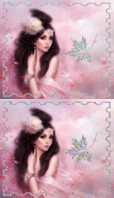 [500x435]
Читать далее
Это цитата сообщения Franzuzhenka Оригинальное сообщение
Урок от Кубаночки.
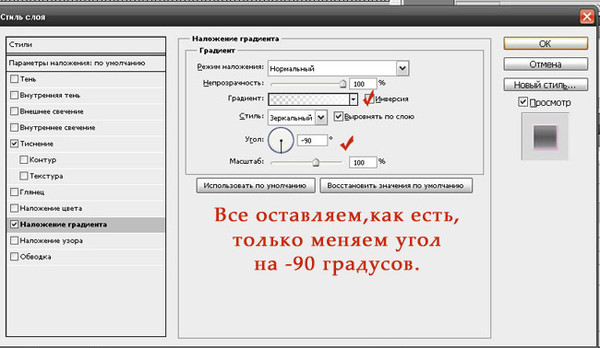
Открыли фото. Перевели картинку в слой( двойным кликом на замочке в палитре слоёв)
Создали новый слой. На новом слое кисточкой белого цвета в 1 пикс .проводим прямую сверху вниз(Щёлкаем ЛКМ вверху, жмем Shift и щёлкаем внизу-прямая есть.)
 [411x386]
Далее идём : Фильтр-Искажение-Искривление.
Щёлкаем там по графику и получаем искривление.
Это цитата сообщения Искательница_А Оригинальное сообщение
БРОДИЛКА ПО УРОКАМ АНИМАЦИИ
Это цитата сообщения NATALI-NG Оригинальное сообщение
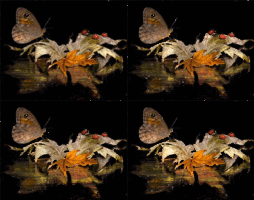
Урок от NATALI:Учимся делать несколько анимаций в одной картинке
Урок от NATALI
архив урока http://turbobit.net/f9nf3dcq6fkv.html
Урок по заявкам девушек....В этом уроке я вам расскажу ,как сделать несколько видов анимаций в одной картинке.....Урок очень лёгкий для тех кто уже знает что такое последовательность в фотошопе..Но для новичков,это сплошные загадки и вопросы...-Как так много умещается в одной картинке? Постоянно они у меня спрашивают...Вот я и пообещала,им это рассказать...
 [540x424]
Читать далее
Это цитата сообщения Novichok56 Оригинальное сообщение
АНИМИРОВАННАЯ РАМКА
|

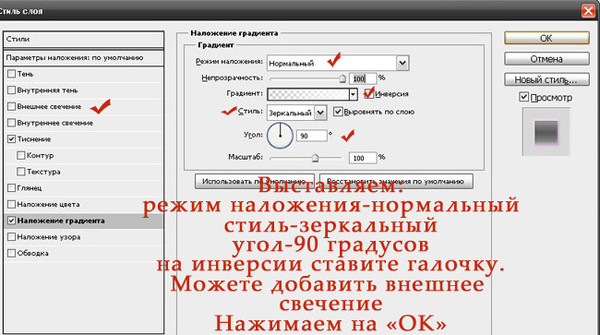
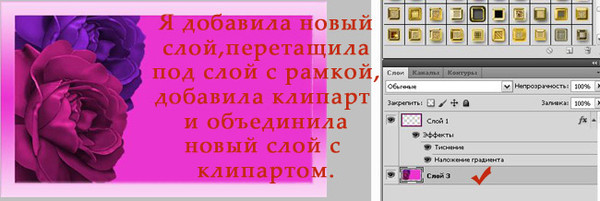
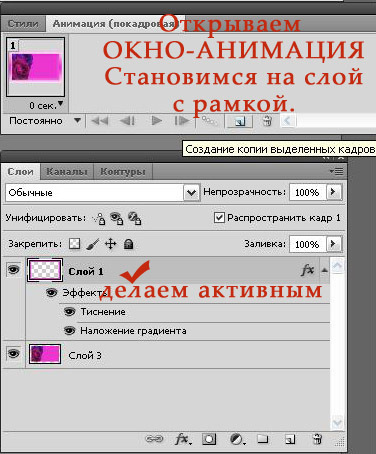
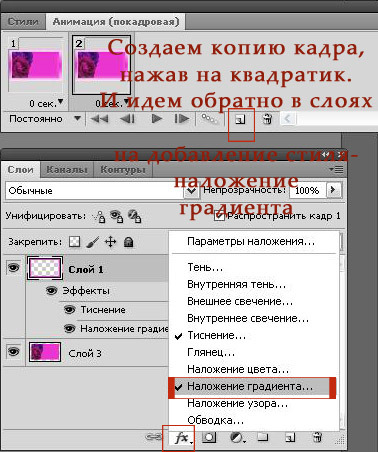
Это цитата сообщения valniko77 Оригинальное сообщение
«Цветочная живопись Jorge Maciel (Хорхе Масиэль)»
«Цветочная живопись Jorge Maciel (Хорхе Масиэль)»


Это цитата сообщения Nelya_Gerbekova Оригинальное сообщение
Уроки для новичков Лиру.
|
Уроки для новичков Лиру
Для самых начинающих лирушников. Первые шаги для самых новеньких на Лиру. Как добавить статью из интернета в дневник . Пошаговая инструкция. Способы вставки картинок в сообщение дневника + видео урок. * Для новичков Ли.ру.Что такое аватар и как его загрузить в дневник * Урок для самых новеньких! Как загрузить картинку для фона дневника Как сжать размер картинки (фона) до требуемой величины для загрузки в дневник. * Урок для новеньких.Украшаем дневник! Как применить и как управлять схемами Для тех, кто еще не знает! Глюки или новшество? Как вернуть схему в дневнике? * Как добавить рубрику прямо из редактора при цитировании поста * Как создать ссылки в расширенном редакторе дневника. * Как создать кликабельную картинку или кнопку-переход в редакторе * Как сделать ссылку с названием и ссылку на ник с использованием спецкодов * Самые простые способы вставки музыкального плеера в сообщение Для новичков ЛИРУ! . Загружаем музыку с компьютера и создаем плеер. * Убираем под кат! Как в редакторе ссылку *Читать далее* заменить картинкой * Сервис дневников. Правила игры и что такое отношения(симпатии) на ЛИ.ру * .Урок для новичков.Как найти пользователя и ответить на его симпочку * .Урок для новичков.Как использовать приложение "Я ФОТОГРАФ" * Урок для новичков.Вставляем текст и картинку в рамку с кодом * Урок для |
Это цитата сообщения Nelya_Gerbekova Оригинальное сообщение
Как создать простую рамочку в дневнике и превратить ее в открытку
|
Пусть будут светлыми года,
Как родниковая вода,
Благополучен жизни путь,
Надежда согревает грудь,
Улыбка зреет на устах,
И радость светится в глазах!
|
Вот такую открыточку можно легко создать в расширенном редакторе дневника. Этому когда-то научилась у  BraveDefender Не пугайтесь! Все просто и предельно ясно! Один раз потренируйтесь в черновике и наслаждайтесь результатом.
Это цитата сообщения Nelya_Gerbekova Оригинальное сообщение
Первые шаги для самых новеньких на Ли.ру.Как добавить статью из интернета в дневник . Пошаговая инструкция.
Как создать рубрику и подрубрику.
Дорогие мои новички! Рекомендую прочитать этот пост,где есть ответы на многие ваши вопросы. Наводим порядок в дневнике или как разложить все сообщения в дневнике по полочкам
Для того, чтобы Вы всегда легко могли найти любую информацию, в дневнике используются рубрики, подрубрики и метки,иначе Вам придется перелистать все страницы, потратив массу времени, чтобы найти какой-нибудь рецептик,к примеру. Я покажу урок на примере рубрики КУЛИНАРИЯ и подрубрики ВЫПЕЧКА.
- Первое, что нужно сделать, это зайти в настройки и установить необходимые значки. Только после этого рубрики и серия сообщений будут отображаться в профиле и на всех страницах дневника.

2. Переходим на вкладку РУБРИКИ (3) и в графе название категории пишем название родительской, т.е общей рубрики, в которую будут входить подрубрики
Это цитата сообщения Nelya_Gerbekova Оригинальное сообщение
Пост о том, как я создаю кулинарную открытку с рецептом в черновике дневника

В сети интернет огромное количество красиво оформленных блюд, пирогов, салатов, но как сохранить понравившиеся рецепты себе на компьютер? Кто- то записывает рецепты в блокнот, кто-то копирует в word, а кто то по старинке в тетрадочке. В этом уроке я покажу как можно сохранить рецепт с описанием и с картинкой в привычном нам формате jpag
Это цитата сообщения NATALI-NG Оригинальное сообщение
Урок от NATALI:И снова Alien Skin -Xenofex- 2-Constellation
В этом уроке покажу как делать лёгкое мерцание плагином Alien Skin -Xenofex- 2-Constellation .....
Ничего нового ,я вам здесь не открою,просто ещё раз напомню о настройках этого плагина,что им можно делать не только большие звёзды,но красивое мерцание....Вот как на этой картинке...
 [550x550]
Читать далее
Это цитата сообщения griwunjka Оригинальное сообщение
Бродилочка ко дню Влюблённых. Пригодится для оформления праздничных постов.
|
 [показать]
Это цитата сообщения klavdia-France Оригинальное сообщение
***СЕРДЕЧКИ В ПНГ*** Для Вас, дорогие!!!
|


Серия сообщений "КЛИПАРТЫ (Прозрачная основа) (МОЁ)":
Часть 1 - КЛИПАРТЫ ИЛИ КАРТИНКИ ПНГ НА ПРОЗРАЧНОЙ ОСНОВЕ... МОЙ ДЕБЮТ...
Часть 2 - КЛИПАРТЫ - ЧАСТЬ 2 (КАРТИНКИ ПНГ НА ПРОЗРАЧНОЙ ОСНОВЕ)
...
Часть 19 - ***CЕРДЕЧКИ В ПНГ*** ДЛЯ ВАС, ДОРОГИЕ!
Часть 20 - ***СЕРДЕЧКИ В ПНГ*** Для вас, дорогие!
Часть 21 - ***СЕРДЕЧКИ В ПНГ*** Для Вас, дорогие!!!
Это цитата сообщения klavdia-France Оригинальное сообщение
***CЕРДЕЧКИ В ПНГ*** Для Вас, дорогие!!!
|


Это цитата сообщения jzayka Оригинальное сообщение
Сохранение и конвертирование анимации,созданной в Animation Maker v. 2.2.2
Дополнение к посту
Как сохранить анимацию на прозрачном фоне в Gif , SWF форматах..
и
Как конвертировать анимацию а формат SWF..
Этим я хочу поделиться с вами сегодня.
Для того чтобы получить анимацию,созданную в программе, на прозрачном фоне
я сохраняю в PNG(Последовательность PNG изображений).
(!Но для кистей этот вариант Не подходит!)
Если вы примените кисть и поставите галочку(сохранить прозрачность) все сотрется.
Итак,.. применяем все что хотим,кроме кистей.(см.скрин)
[показать]
Рассказываю на примере:
Это цитата сообщения Лариса_Гурьянова Оригинальное сообщение
Работа Программы для анимации - DP Animation Maker
[показать]
ПАМЯТКА НАЧИНАЮЩИМ ФОТОШОППЕРАМ
Предлагаю вашему вниманию очередную программу для анимации. С ее помощью элементарно сделать множество эффектов анимации: молнии, снег, дождь, туман, лучи света, падающие листья, блестки, призраки, бабочки, трава, цветы и многое другое. Анимации можно совмещать на одной картинке.
Вот эти картинки я сделала буквально за пару минут.
[показать] [показать] [показать] Программа на русском языке, не требует ключей. Скачать программу можно ЗДЕСЬ.
"Читать далее..."
Серия сообщений "Программы":
Часть 1 - Программы для получения скриншотов
Часть 2 - Ulead GIF Animator 5.0.5 Portable Rus - лучшая программа для создания анимации
...
Часть 28 - Учимся делать видео-ролики и слайд-шоу
Часть 29 - Как работать в программе анимации Aurora 3D Animation Maker
Часть 30 - Работа Программы для анимации - DP Animation Maker
Часть 31 - Урок - Программа Cliplets - делаем "живые" фото
Часть 32 - Работа разных программ
Серия сообщений " "DP Animation Maker":":
Часть 1 - Программа для анимации - DP Animation Maker
Часть 2 - Сохранение в программе анимации - DP Animation Maker
...
Часть 9 - Накладываем анимацию на анимацию в программе DP Animation Maker - Урок от Ростовчанки
Часть 10 - Для любителей программы DP Animation Maker
Часть 11 - Работа Программы для анимации - DP Animation Maker
Это цитата сообщения SvetlanaT Оригинальное сообщение
Делаем бесшовный фон.Программа 20/20.
 [208x208]
Вы знаете,что я очень люблю оформлять свой дневник.
Люблю делать рамочки, схемы для дневника и сейчас увлеклась фонами.
Но к сожалению иногда невозможно найти нужный фон,
чтобы он красиво смотрелся.Тем более бесшовный.
Долго искала в инете лёгкую программку и наконец -удача!
Делюсь с вами совершенно простой програмой,чтобы и вы могли,
как и я ,делать свои бесшовные фоны.
С ней справиться даже новичок-"чайник".Итак как с ней работать.
ПРОГРАММА-ВЛОЖЕНИЕ находится ПОД РАМКОЙ.
Смотрим внимательно и повторяем за мной.
ЗДЕСЬ далее...
Это цитата сообщения SvetlanaT Оригинальное сообщение
Как убрать часть текста под КАТ...(свернуть текст)
|
Чтобы много текста или картинок экономили трафик страничек вашего дневника. Тоесть пост занимал мало места. Нужно убрать часть текста ПОД КАТ. Как это сделать?Пишите свой текст, а ту часть текста или картинок которую хотите спрятать или убрать вставляете, где написаны слова "ПРЯЧЕМ ВАШ ТЕКСТ".Текст свернётся оставив только надпись ДАЛЕЕ... -эту надпись можно менять на любую другую какую захотите. Итак код: [more=ДАЛЕЕ...] ПРЯЧЕМ ВАШ ТЕКСТ [/more] Копируйте код и пробуйте. Удачи вам в оформлении. |
Это цитата сообщения SvetlanaT Оригинальное сообщение
Полезные HTML теги для новичков.
|


Это цитата сообщения SvetlanaT Оригинальное сообщение
Всё для фотошопа.
 [500x166] [500x166]ПРОСТО ЦЕЛАЯ СОКРОВИЩНИЦА ДЛЯ ЛЮБИТЕЛЕЙ ФОТОШОПА. Милый нашла специально для тебя...  [показать] [показать] |