Урок 98
05-03-2014 21:23
Это цитата сообщения Millada_Kataleya Оригинальное сообщение
98.Урок по созданию коллажа.

Это цитата сообщения Millada_Kataleya Оригинальное сообщение
98.Урок по созданию коллажа.
|

Кофе раз, кофе два...
05-03-2014 01:00
Это цитата сообщения Mademoiselle_Viv Оригинальное сообщение
Кофе раз, кофе два...
 [221x38]
 [показать]
 [299x141]
Это цитата сообщения Mademoiselle_Viv Оригинальное сообщение
Кофе раз, кофе два...
[221x38] [показать]
Для урока нам понадобится
Фильтр:
Eye candy5 nature: smoke
 [280x82]
Есть ли Вы готовы? Тогда мы начнем сейчас. Успеха!
[299x141]
Девушки
05-03-2014 00:58
комментарии: 0
понравилось!
вверх^
к полной версии

Коллаж с применени режима смешивания слоёв
05-03-2014 00:52
Это цитата сообщения YA_TATIYNA Оригинальное сообщение
Коллаж с применени режима смешивания слоёв.
Читать далее...
комментарии: 0
понравилось!
вверх^
к полной версии
Это цитата сообщения YA_TATIYNA Оригинальное сообщение
Коллаж с применени режима смешивания слоёв.
Коллаж с применени режима смешивания слоёв. Урок для начинающих.

Результат урока.
 [400x258]
В уроке использованы фотографии :
1. demyan - "Портрет"
2. Iliko popkhadze - "Ветер Перемен"
В этом уроке я покажу как можно создатьколлаж из двух изображений, применив функцию «режим смешивания», которая находится в панели слоёв и по умолчанию стоит режим «обычный». Если нажать на стрелочку рядом с наименованием, то выпадет весь список доступных режимов.
[126x264]
Итак, приступим.
1. Открываем оба изображения на один файл. Как это сделать я писала в уроках «Два изображения на одном файле», который опубликован ЗДЕСЬ.
2.Расположение слоёв с изображениями в панели слоёв.
В панели слоёв верхним должен быть слой с тем изображение, которое нужно наложить. В моём случае это слой с портретом.
[345x179]
3.По замыслу коллажа портрет должен располагаться слева. Для этого нужно отразить его по горизонтали и переместить .
1)Топаем в меню – редактирование – трансформирование – отразить по горизонтали. В панели слоёв активным должен быть слой с портретом.
[210x264]
Портрет развернулся.
[показать]
2)Активируем инструмент «перемещение», который находится в панели инструментов в самом верху .
[показать]
И перемещаем изображение, зацепив его инструментом на нужное место
[показать]
3. Смешивания слоёв .
Открываем список режимов смешивания и выбираем «перекрытие»
[показать]
Получаем результат.
[показать]
4. Удаление лишнего.
Активируем инструмент «ластик», выбираем для него мягкую кисточку ( размер кисти зависит от размера вашего изображения: чем больше размер изображения, тем больше размер кисти) из основного набора кистей, который есть во всех версиях программы
[показать]
и проходимся по границам портрета, стирая их. Получаем результат.
[показать]
В принципе и всё. Задача урока выполнена.
Если нужно отрезать ненужную часть документа, обратите внимание, отрезаем часть всего документа, то активируем инструмент рамка
[показать]
Обводим инструментом ту часть, которую хотим оставить
[показать]
И жмём «Enter» для применения инструмента. Получаем результат.
[показать]
Этот коллаж я использовала в создании плейкаста «Кто мы?»
Результат урока.
 [400x258]
В уроке использованы фотографии :
1. demyan - "Портрет"
2. Iliko popkhadze - "Ветер Перемен"
В этом уроке я покажу как можно создать
 [126x264]
Итак, приступим.
1. Открываем оба изображения на один файл. Как это сделать я писала в уроках «Два изображения на одном файле», который опубликован ЗДЕСЬ.
2.Расположение слоёв с изображениями в панели слоёв.
В панели слоёв верхним должен быть слой с тем изображение, которое нужно наложить. В моём случае это слой с портретом.
[345x179]3.По замыслу коллажа портрет должен располагаться слева. Для этого нужно отразить его по горизонтали и переместить .
1)Топаем в меню – редактирование – трансформирование – отразить по горизонтали. В панели слоёв активным должен быть слой с портретом.
 [210x264]
Портрет развернулся.
 [показать]
2)Активируем инструмент «перемещение», который находится в панели инструментов в самом верху .
[показать]И перемещаем изображение, зацепив его инструментом на нужное место
 [показать]
3. Смешивания слоёв .
Открываем список режимов смешивания и выбираем «перекрытие»
 [показать]
Получаем результат.
 [показать]
4. Удаление лишнего.
Активируем инструмент «ластик», выбираем для него мягкую кисточку ( размер кисти зависит от размера вашего изображения: чем больше размер изображения, тем больше размер кисти) из основного набора кистей, который есть во всех версиях программы
 [показать]
и проходимся по границам портрета, стирая их. Получаем результат.
 [показать]
В принципе и всё. Задача урока выполнена.
Если нужно отрезать ненужную часть документа, обратите внимание, отрезаем часть всего документа, то активируем инструмент рамка
[показать]Обводим инструментом ту часть, которую хотим оставить
 [показать]
И жмём «Enter» для применения инструмента. Получаем результат.
 [показать]
Этот коллаж я использовала в создании плейкаста «Кто мы?»
Коллаж от Антонины
05-03-2014 00:50
Это цитата сообщения YA_TATIYNA Оригинальное сообщение
Коллаж от Антонины
Читать далее...
комментарии: 0
понравилось!
вверх^
к полной версии
Это цитата сообщения YA_TATIYNA Оригинальное сообщение
Коллаж от Антонины
ДРУЗЬЯ,
Сегодня мы будем делать вот такой коллаж:
Надеюсь,что объяснила понятно!
[показать]
ИТАК НАЧНЕМ?
Нам понадобятся ФИЛЬТРЫ: Toadies What Are You?...;
Toadies Weaver;
SreenWorks CloseKnit
Фильтры можно скачать ЗДЕСЬ: http://www.chezviolette17.com/02filtres/Filtres.htm
ОТКРЫЛИ файл НОВЫЙ слой размером 800х550
В палитре цветов ставим основной цвет d8dfef и цвет фона 427a89 (если у Вас другой клиппарт,то цвета подберите по нему).
1. Делаем градиент
[показать]
2). Слой заливаем градиентом "вспышка",начиная снизу вверх.
3) Размытие по Гаусу - 50.
4) Делаем дубликат слоя.
5) Идем в фильтр Toadies Weaver (190, 48, 222)
[показать]
Видимость слоя - 45%
6) Открыли картинку "море"
[показать]
Растяните ее на весь размер слоя.
Идем в фильтр Toadies What Are You?...
[показать]
Режим наложения - ЖЕСТКИЙ СВЕТ и прозрачность - 70%, добавить РЕЗКОСТЬ. Перетащить на слой ниже.
7) Открыли ВОЛНУ и перетащили ее на коллаж,растянув ее на весь размер,добавить РЕЗКОСТЬ!
[показать]
8) Открыли узор и установили его справа. Добавим тень (60, 1, 1, 18),резкость,и,если хотите, то сделайте еще ТИСНЕНИЕ!
[показать]
9) Открываем НОВЫЙ слой, делаем выделение инструментом - прямоугольное ВЫДЕЛЕНИЕ:
[показать]
Заливаем его цветом фона 427a89, идем в фильтр SreenWorks CloseKnit или любой выберете сами (это,чтоб рамку украсить),выделение СНЯТЬ, нажав на клаву D.
[показать]
Добавим тень (60, 1, 1, 18).
10) Снова открываем картинку море и перетаскиваем ее на коллаж и выравниваем немного меньшего размера,чем наш залитый прямоугольник.
Поработайте с картинкой! Сделайте обводку светлую,добавьте РЕЗКОСТЬ!
11) Открываем новый слой.. ИЗОБРАЖЕНИЕ - РАЗМЕР ХОЛСТА - 808х558 и залили его цветом фона 427a89, перетащили этот слой в самый низ.
12) снова откроем новый слой, ИЗОБРАЖЕНИЕ - размер ХОЛСТА 848х598, залить основным светлым цветом d8dfef . Перетащим опять слой в самый низ!
И еще раз НОВЫЙ слой, ИЗОБРАЖЕНИЕ - размер ХОЛСТА - 856х606 и залить его этим цветом 427a89 и тоже этот слой в самый НИЗ,т.е. он будет у нас ЗАВЕРШАЮЩИЙ!
13) Теперь открыли клипарт девушки
[показать]
Чуточку уменьшить в размере.. Сделать 2 дубликата.
Становимся на ОСНОВНОЙ слой девушки и идем в фильтр размытие - размытие по Гаусу (10,0),режим наложения - ЖЕСТКИЙ СВЕТ!
Переходим на копию 1 и добавим резкость.
Перешли на копию 2 и РЕЖИМ СМЕШИВАИЯ - МЯГКИЙ свет, прозрачность 45%.
Откройте клипарт ЧАЙКИ , уменьшить в размере,как Вы хотите, и украсьте Вашу работу
[показать]
Можете еще для украшение что-нибудь добавить (цветы, ракушки, - это по Вашему вкусу)
16.. При желании, идем в ИЗОБРАЖЕНИЕ и меняем размер коллажа на тот,который Вам по-душе!
ВСЁ.. ПОДПИСЫВАЕМ коллаж,ставим размер какой хотите и СОХРАНЯЕМ в Ipeg или делаем анимацию (по желанию)..
Надеюсь Вам этот ПРОСТОЙ УРОК пришелся по-душе
Автор [показать]
Сегодня мы будем делать вот такой коллаж:
Надеюсь,что объяснила понятно!
[показать]ИТАК НАЧНЕМ?
Нам понадобятся ФИЛЬТРЫ: Toadies What Are You?...;
Toadies Weaver;
SreenWorks CloseKnit
Фильтры можно скачать ЗДЕСЬ: http://www.chezviolette17.com/02filtres/Filtres.htm
ОТКРЫЛИ файл НОВЫЙ слой размером 800х550
В палитре цветов ставим основной цвет d8dfef и цвет фона 427a89 (если у Вас другой клиппарт,то цвета подберите по нему).
1. Делаем градиент
 [показать]
2). Слой заливаем градиентом "вспышка",начиная снизу вверх.
3) Размытие по Гаусу - 50.
4) Делаем дубликат слоя.
5) Идем в фильтр Toadies Weaver (190, 48, 222)
 [показать]
Видимость слоя - 45%
6) Открыли картинку "море"
[показать]Растяните ее на весь размер слоя.
Идем в фильтр Toadies What Are You?...
 [показать]
Режим наложения - ЖЕСТКИЙ СВЕТ и прозрачность - 70%, добавить РЕЗКОСТЬ. Перетащить на слой ниже.
7) Открыли ВОЛНУ и перетащили ее на коллаж,растянув ее на весь размер,добавить РЕЗКОСТЬ!
[показать]8) Открыли узор и установили его справа. Добавим тень (60, 1, 1, 18),резкость,и,если хотите, то сделайте еще ТИСНЕНИЕ!
[показать]9) Открываем НОВЫЙ слой, делаем выделение инструментом - прямоугольное ВЫДЕЛЕНИЕ:
 [показать]
Заливаем его цветом фона 427a89, идем в фильтр SreenWorks CloseKnit или любой выберете сами (это,чтоб рамку украсить),выделение СНЯТЬ, нажав на клаву D.
 [показать]
Добавим тень (60, 1, 1, 18).
10) Снова открываем картинку море и перетаскиваем ее на коллаж и выравниваем немного меньшего размера,чем наш залитый прямоугольник.
Поработайте с картинкой! Сделайте обводку светлую,добавьте РЕЗКОСТЬ!
11) Открываем новый слой.. ИЗОБРАЖЕНИЕ - РАЗМЕР ХОЛСТА - 808х558 и залили его цветом фона 427a89, перетащили этот слой в самый низ.
12) снова откроем новый слой, ИЗОБРАЖЕНИЕ - размер ХОЛСТА 848х598, залить основным светлым цветом d8dfef . Перетащим опять слой в самый низ!
И еще раз НОВЫЙ слой, ИЗОБРАЖЕНИЕ - размер ХОЛСТА - 856х606 и залить его этим цветом 427a89 и тоже этот слой в самый НИЗ,т.е. он будет у нас ЗАВЕРШАЮЩИЙ!
13) Теперь открыли клипарт девушки
[показать]Чуточку уменьшить в размере.. Сделать 2 дубликата.
Становимся на ОСНОВНОЙ слой девушки и идем в фильтр размытие - размытие по Гаусу (10,0),режим наложения - ЖЕСТКИЙ СВЕТ!
Переходим на копию 1 и добавим резкость.
Перешли на копию 2 и РЕЖИМ СМЕШИВАИЯ - МЯГКИЙ свет, прозрачность 45%.
Откройте клипарт ЧАЙКИ , уменьшить в размере,как Вы хотите, и украсьте Вашу работу
[показать]Можете еще для украшение что-нибудь добавить (цветы, ракушки, - это по Вашему вкусу)
16.. При желании, идем в ИЗОБРАЖЕНИЕ и меняем размер коллажа на тот,который Вам по-душе!
ВСЁ.. ПОДПИСЫВАЕМ коллаж,ставим размер какой хотите и СОХРАНЯЕМ в Ipeg или делаем анимацию (по желанию)..
Надеюсь Вам этот ПРОСТОЙ УРОК пришелся по-душе
Автор
[показать]
коллаж "Лебедь"
05-03-2014 00:48
Это цитата сообщения YA_TATIYNA Оригинальное сообщение
коллаж "Лебедь"
комментарии: 0
понравилось!
вверх^
к полной версии
Это цитата сообщения YA_TATIYNA Оригинальное сообщение
коллаж "Лебедь"
Создаем коллаж "Лебедь".
Урок для фотошопа.
Автор Mischel

[показать]
Используйте другой материал и фантазируйте. У вас все получится. Желаю творческого вдохновения!
Материал использованный в уроке взят из открытых источников и авторские права принадлежат их авторам.
Материал:

Фильтры:
Bkg Kaleidoscope
VM Instant Art
AAA Filtre
AFS IMPORT
Ну что начнем творить?
Далее...
Урок для фотошопа.
Автор Mischel
[показать]Используйте другой материал и фантазируйте. У вас все получится. Желаю творческого вдохновения!
Материал использованный в уроке взят из открытых источников и авторские права принадлежат их авторам.
Материал:
Фильтры:
Bkg Kaleidoscope
VM Instant Art
AAA Filtre
AFS IMPORT
Ну что начнем творить?
Далее...
Коллаж "К природе"
05-03-2014 00:42
Это цитата сообщения Mademoiselle_Viv Оригинальное сообщение
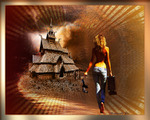
Коллаж "К природе"
 [700x560]
Фильтры:
FM Tile Tools/Blend emboss
Graphics pluss /cross shadow
Penta.com / jeans
 [299x141]
Это цитата сообщения Mademoiselle_Viv Оригинальное сообщение
Коллаж "К природе"
[700x560]Фильтры:
FM Tile Tools/Blend emboss
Graphics pluss /cross shadow
Penta.com / jeans
[299x141]
Создание Камеи
05-03-2014 00:40
Это цитата сообщения Mademoiselle_Viv Оригинальное сообщение
Создание Камеи

 [221x38]
 [показать]

Это цитата сообщения Mademoiselle_Viv Оригинальное сообщение
Создание Камеи
[221x38] [показать]
Автор урока Elizabeth. Адаптация для Фотошопа Mademoiselle Viv.
Фильтр: Adjust / Variations
Материал:

Коллаж
05-03-2014 00:09
Это цитата сообщения Mademoiselle_Viv Оригинальное сообщение
Between Pages / Между страницами
 [221x38]
 [показать]
 [230x73]
Это цитата сообщения Mademoiselle_Viv Оригинальное сообщение
Between Pages / Между страницами
[221x38] [показать]
МАТЕРИАЛ:
Картинка Jpeg:
 [показать]
 [показать]
Основной клипарт:
 [показать]
Фильтры:
FM Tilies Tools / Blend Emboss

AV_Bros_Page_Curl_2_0
Unlimited 2.0
Итак, мы начинаем
[230x73]
Девушки в png от Maryse.
05-03-2014 00:06
Это цитата сообщения Galina90 Оригинальное сообщение
Клипарт для Фотошопа и Корела. Девушки в png от Maryse.
Автор Maryse любезно предлагает нам новые свои работы в формате png. Большое спасибо!!
 [456x700]
Читать далее...
комментарии: 1
понравилось!
вверх^
к полной версии
Это цитата сообщения Galina90 Оригинальное сообщение
Клипарт для Фотошопа и Корела. Девушки в png от Maryse.
Автор Maryse любезно предлагает нам новые свои работы в формате png. Большое спасибо!!
 [456x700]
Как подправить рамку
05-03-2014 00:01
Это цитата сообщения YA_TATIYNA Оригинальное сообщение
Как подправить рамку
Читать далее...
комментарии: 0
понравилось!
вверх^
к полной версии
Это цитата сообщения YA_TATIYNA Оригинальное сообщение
Как подправить рамку
|


"My world".
04-03-2014 23:57
Это цитата сообщения YA_TATIYNA Оригинальное сообщение
Создаем коллаж "My world".
комментарии: 0
понравилось!
вверх^
к полной версии
Это цитата сообщения YA_TATIYNA Оригинальное сообщение
Создаем коллаж "My world".
Создаем коллаж "My world".
Урок для фотошопа.
Автор Mischel
[показать]
Используйте другой материал и фантазируйте. У вас все получится. Желаю творческого вдохновения!
Материал использованный в уроке взят из открытых источников и авторские права принадлежат их авторам.
Материал:
Фильтры:
UnPluggedX
Bkg Kaleidoscope
Alien Skin Eye Candy5: Impact
penta.com
The Plugin Site
Muras Meister
Xero
Ну что начнем творить?
Далее...
Урок для фотошопа.
Автор Mischel
[показать]Используйте другой материал и фантазируйте. У вас все получится. Желаю творческого вдохновения!
Материал использованный в уроке взят из открытых источников и авторские права принадлежат их авторам.
Материал:
Фильтры:
UnPluggedX
Bkg Kaleidoscope
Alien Skin Eye Candy5: Impact
penta.com
The Plugin Site
Muras Meister
Xero
Ну что начнем творить?
Далее...
Нежность
04-03-2014 23:54
Это цитата сообщения Mademoiselle_Viv Оригинальное сообщение
Нежность
Начнем?
комментарии: 0
понравилось!
вверх^
к полной версии
Это цитата сообщения Mademoiselle_Viv Оригинальное сообщение
Нежность
СЕГОДНЯ ПРЕДЛАГАЮ СДЕЛАТЬ КАРТИНКУ "НЕЖНОСТЬ"
 [700x500]
Немного о супер плагине к фотошоп
04-03-2014 23:33
Это цитата сообщения Anela-Alena Оригинальное сообщение
Немного о супер плагине к фотошоп
По просьбе Танечки-RADYGA55 Пишу впервые,так что будьте снисходительн ы Устанавливаем супер плагин StarFilter Pro 1.0.1 (32 / 64 Bit) for Adobe Photoshop и делаем вот такие картинки: [показать] или так: [показать] 1 .Распечатываем архив и получаем такие папочки. Теперь открываем жёлтую папку =Crack=в синей рамочке [показать] 2.и получаем такое: [показать] 3.В текстовой папке нам говорят как поставить плагин. [показать] 4.У меня написано =замените= потому что уже один раз установливала Теперь смотрим в пункт 2 .Можно открыть архив из этой папки сразу в в папку Plug-ins(смотрите ниже) или скопировать сам плагин.который обведён синей рамочкой и поставить сразу в фотошоп вручную по такому пути (C:\Program Files\Adobe\Adobe Photoshop CS5\Plug-ins) [показать] Теперь открываем фотошоп и смотрим в фильтрах. Ура! Установился! [показать] Так выглядит сам фильтр (плагин) StarFilter Pro [показать] Немного о настройках,как сама поняла. Thresholid - количество звёзд; Intensity - яркость звёздочек Length - длина лучей Angle - угол поворота Number of Points - количество лучиков Effekt Color - здесь можно изменить цвет звезды Secondary Effekt - звёздочки разных форм УФФ! Читать далее...
комментарии: 0
понравилось!
вверх^
к полной версии
Это цитата сообщения Anela-Alena Оригинальное сообщение
Немного о супер плагине к фотошоп
[показать]
[показать]
[показать]
[показать]
[показать]
[показать]
[показать]
[показать]
Уроки анимации от Ольги Бор.
04-03-2014 23:29
Это цитата сообщения mariflash Оригинальное сообщение
Уроки анимации от Ольги Бор.
Читать далее...
комментарии: 0
понравилось!
вверх^
к полной версии
Это цитата сообщения mariflash Оригинальное сообщение
Уроки анимации от Ольги Бор.
 Все уроки являются моей авторской разработкой. Если концепт урока принадлежит не мне, то в этом случае указан автор концепта (идеи).  Серебрится снег на ветках - читать урок Серебрится снег на ветках - читать урок  Глиттер ПАДАЮЩИЙ СНЕГ - читать урок [201x150] Наложение текста и анимации - читать урок [210x150] Дождь+смена цвета - читать урок Глиттер ПАДАЮЩИЙ СНЕГ - читать урок [201x150] Наложение текста и анимации - читать урок [210x150] Дождь+смена цвета - читать урок  Рисование архивной кистью - читать урок Рисование архивной кистью - читать урок  ВЕЕР - читать урок ВЕЕР - читать урок  Моргающие глазки - читать урок [250x83] Бегущая анимация в тексте - читать урок [203x150] Блики - читать урок Моргающие глазки - читать урок [250x83] Бегущая анимация в тексте - читать урок [203x150] Блики - читать урок  Карандашный рисунок - читать урок Карандашный рисунок - читать урок  Кубика Рубика - читать урок [218x150] Ливень и сверкание молнии - читать урок [227x150] Надпись и искажение картинки>читать урок [214x150] - Обводка текста и рамки - читать урок Кубика Рубика - читать урок [218x150] Ливень и сверкание молнии - читать урок [227x150] Надпись и искажение картинки>читать урок [214x150] - Обводка текста и рамки - читать урок  - Салют - читать урок [209x150] - Смена изображения - читать урок - Салют - читать урок [209x150] - Смена изображения - читать урок  - Цветной мир - читать - Цветной мир - читать |
Урок от Ольги Бор "Леди Лилия"
04-03-2014 23:27
комментарии: 0
понравилось!
вверх^
к полной версии

Урок от NATALI:Быстрое выделение краёв
04-03-2014 23:20
комментарии: 0
понравилось!
вверх^
к полной версии
Урок анимации двумя фильтрами и кистями от Анты
04-03-2014 23:14
Это цитата сообщения Irina_khlebn Оригинальное сообщение
комментарии: 0
понравилось!
вверх^
к полной версии
Это цитата сообщения Irina_khlebn Оригинальное сообщение
Урок анимации двумя фильтрами и кистями от Анты
|
Урок как из видео сделать анимашку
04-03-2014 23:13
Это цитата сообщения Irina_khlebn Оригинальное сообщение
Урок как из видео сделать анимашку. Автор урока Ирина Сухачева.
комментарии: 0
понравилось!
вверх^
к полной версии
Это цитата сообщения Irina_khlebn Оригинальное сообщение
Урок как из видео сделать анимашку.
Написание текста ручкой.
04-03-2014 23:11
Это цитата сообщения Irina_khlebn Оригинальное сообщение
комментарии: 0
понравилось!
вверх^
к полной версии
Это цитата сообщения Irina_khlebn Оригинальное сообщение
Написание текста ручкой.
|