Делаем градиент в Corel PSP
11-03-2014 13:37
Это цитата сообщения Mademoiselle_Viv Оригинальное сообщение
Давайте сделаем собственный градиент в Корел PSP.
 [604x404]
Открываем программу и в ней картинку или клипарт, с которого мы будем брать образцы цветов.
Я взяла эту:
 [600x400]
На ней много насыщенных цветов, что нам нужно для обучения, потому что Вы будете использовать необходимые Вам цвета).
 [597x404]
 [299x141]
Это цитата сообщения Mademoiselle_Viv Оригинальное сообщение
Делаем градиент в Corel PSP
[604x404]Открываем программу и в ней картинку или клипарт, с которого мы будем брать образцы цветов.
Я взяла эту:
[600x400]На ней много насыщенных цветов, что нам нужно для обучения, потому что Вы будете использовать необходимые Вам цвета).
[597x404] [299x141]
100 уроков по Corel PaintShop Photo Pro
11-03-2014 13:36
Это цитата сообщения IrchaV Оригинальное сообщение
Читать далее...
комментарии: 0
понравилось!
вверх^
к полной версии
Это цитата сообщения IrchaV Оригинальное сообщение
100 уроков по Corel PaintShop Photo Pro
Глава 1. Обзор «Corel PaintShop Photo Pro»
1.Знакомство с «PaintShop Photo Pro»
2.Рабочие пространства
3.Интерфейс полного редактора
4.Навигация по рабочей области полного редактора
5.Панель задач
6.Панель инструментов
7.Центр обучения
8.Инструменты масштабирования
9.Панели
10.Палитры
Глава 2. Работа с документами
11.Открытие документа
12.Создание документа
13.Сохранение документа
14.Органайзер
15.Печать и оправка
Глава 3. Панель инструментов
Работа с маской в Corel PSP.
11-03-2014 13:35
Это цитата сообщения Mademoiselle_Viv Оригинальное сообщение
Этот урок я пишу по многочисленным просьбам. Я описывала действия в комментариях и уроках, но приходят новые читатели и опять возникают те же вопросы. Поэтому не судите меня, я напишу свой урок.
 [700x549]
Работать с маской в Корел очень легко. Намного проще, чем в Фотошопе, причем маской может служить любая картинка. Итак:
 [300x100]
Это цитата сообщения Mademoiselle_Viv Оригинальное сообщение
Работа с маской в Corel PSP.
[700x549]Работать с маской в Корел очень легко. Намного проще, чем в Фотошопе, причем маской может служить любая картинка. Итак:
[300x100]
Импорт и экспорт кистей в Corel PSP
11-03-2014 13:34
Это цитата сообщения Mademoiselle_Viv Оригинальное сообщение
Импорт и экспорт кистей в Corel PSP
Советы и хитрости
Иногда в материалах к коллажам попадаются такие кисти, которые при простой загрузке в папку "Кисти PSP" не работают. Я научу Вас загружать такие кисти.
Кисти в PSP обязательно должны иметь два файла для правильной работы.
Файл PspBrush и файл PspScript.
 [277x167]
 [254x150]
Если у вас есть кисть, которая имеет только файл PspBrush, вы так же можете ее импортировать.

Это цитата сообщения Mademoiselle_Viv Оригинальное сообщение
Импорт и экспорт кистей в Corel PSP
Иногда в материалах к коллажам попадаются такие кисти, которые при простой загрузке в папку "Кисти PSP" не работают. Я научу Вас загружать такие кисти.
Кисти в PSP обязательно должны иметь два файла для правильной работы.
Файл PspBrush и файл PspScript.
[277x167] [254x150]Если у вас есть кисть, которая имеет только файл PspBrush, вы так же можете ее импортировать.
Пресеты пользовательских фильтров
11-03-2014 13:29
Это цитата сообщения Mademoiselle_Viv Оригинальное сообщение
Пресеты пользовательских фильтров
Сейчас многие стали переводить уроки и делать коллажи в Кореле. В этих уроках часто встречается Пользовательский фильтр Emboss 3, его даже выкладывают на скачку, но как его загрузить в программу, лично я не знала, а так как подсказать мне некому - я осваиваю Корел самостоятельно, меня этот вопрос озадачивал довольно длительное время. Наконец я нашла решение этого вопроса. Делюсь им с вами, а заодно и пресетами для Пользовательского фильтра (Они во вложении к этому посту в моем дневнике)
Скачайте их, распакуйте zip-файл и, скопировав файлы из папки, перенесите их:
Документы / My PSP Files / Заготовки.
Откройте программу.
Файл / Настройки / Папки с файлами / Заготовки / Добавить
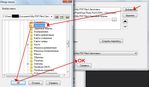 [700x408]
Теперь откройте какую-нибудь картинку.
Фильтры / Пользовательский фильтр
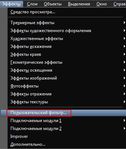 [350x414]
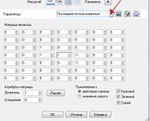 [507x410]
Вот он пресловутый Emboss 3
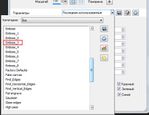 [547x422]
и еще много разных, про них я напишу, когда изучу

комментарии: 0
понравилось!
вверх^
к полной версии
Это цитата сообщения Mademoiselle_Viv Оригинальное сообщение
Пресеты пользовательских фильтров
Скачайте их, распакуйте zip-файл и, скопировав файлы из папки, перенесите их:
Документы / My PSP Files / Заготовки.
Откройте программу.
Файл / Настройки / Папки с файлами / Заготовки / Добавить
[700x408]Теперь откройте какую-нибудь картинку.
Фильтры / Пользовательский фильтр
[350x414] [507x410]Вот он пресловутый Emboss 3
[547x422]и еще много разных, про них я напишу, когда изучу
Применение пользовательских фильтров в Корел
11-03-2014 13:28
Это цитата сообщения Mademoiselle_Viv Оригинальное сообщение
Применение пользовательских фильтров в Корел
http://photoclub.ucoz.ru/forum/63-1769-1
комментарии: 0
понравилось!
вверх^
к полной версии
Это цитата сообщения Mademoiselle_Viv Оригинальное сообщение
Применение пользовательских фильтров в Корел
http://photoclub.ucoz.ru/forum/63-1769-1
Панель *Материалы*в Корел
11-03-2014 13:27
Это цитата сообщения Mademoiselle_Viv Оригинальное сообщение
Панель *Материалы*в Корел
ПОДСКАЗКИ НАЧИНАЮЩИМ
Давайте рассмотрим панель "Материалов"
На моем скрине
Цвет переднего плана - желтый
Цвет фона - красный.
 [211x174]
Кликните по окошку Переднего плана (см. стрелку) - откроется вот такое окно
 [490x545]
На верней панели Вы видите окна "Цвет", "Градиент", "Узор"
 [300x152]
Это цитата сообщения Mademoiselle_Viv Оригинальное сообщение
Панель *Материалы*в Корел
Давайте рассмотрим панель "Материалов"
На моем скрине
Цвет переднего плана - желтый
Цвет фона - красный.
[211x174]Кликните по окошку Переднего плана (см. стрелку) - откроется вот такое окно
[490x545]На верней панели Вы видите окна "Цвет", "Градиент", "Узор"
[300x152]
Уменьшаем вставленную картинку в Корел
11-03-2014 13:26
Это цитата сообщения Mademoiselle_Viv Оригинальное сообщение
Уменьшаем вставленную картинку в Корел.
ПОДСКАЗКИ ДЛЯ НАЧИНАЮЩИХ
Я расскажу о паре способов уменьшения размера картинки, вставленной в коллаж.
1. С помощью функции Изображение / Изменить размер
 [422x274]
Кликнув на него, появляется такое окно
 [486x409]
В столбце "Оригинал" указаны истинные размеры коллажа(не вставленной картинки!!),
в столбце "Создать" - размеры, которые нужно выставить. Они измеряются в пикселях или в процентном отношении к истинным размерам.
Здесь можно изменять размеры коллажа целиком, НО, если нужно изменить размеры только ОДНОГО слоя, нужно поставить галочку в окошке "Расширенные параметры" и окно увеличится. Появится нижняя часть его.
 [474x295]
И внизу нужно снять галочку с окошка "Изменить размер всех слоев".
 [402x318]
 [403x322]
2. Следующий способ с помощью инструмента "Указатель"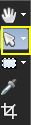
Он действует, как Свободное трансформирование" в фотошопе, нажимая на "узелки-квадратики", изменяем размер картинки.
 [385x445]
 [445x402]
Чтобы закрепить выбранный результат, просто нажмите на любой другой инструмент.
комментарии: 0
понравилось!
вверх^
к полной версии
Это цитата сообщения Mademoiselle_Viv Оригинальное сообщение
Уменьшаем вставленную картинку в Корел.
Я расскажу о паре способов уменьшения размера картинки, вставленной в коллаж.
1. С помощью функции Изображение / Изменить размер
[422x274]Кликнув на него, появляется такое окно
[486x409]В столбце "Оригинал" указаны истинные размеры коллажа(не вставленной картинки!!),
в столбце "Создать" - размеры, которые нужно выставить. Они измеряются в пикселях или в процентном отношении к истинным размерам.
Здесь можно изменять размеры коллажа целиком, НО, если нужно изменить размеры только ОДНОГО слоя, нужно поставить галочку в окошке "Расширенные параметры" и окно увеличится. Появится нижняя часть его.
[474x295]И внизу нужно снять галочку с окошка "Изменить размер всех слоев".
[402x318] [403x322]2. Следующий способ с помощью инструмента "Указатель"
Он действует, как Свободное трансформирование" в фотошопе, нажимая на "узелки-квадратики", изменяем размер картинки.
[385x445] [445x402]Чтобы закрепить выбранный результат, просто нажмите на любой другой инструмент.
Серия сообщений "Подсказки для начинающих":
Часть 1 - Вырезаем изображение с помощью инструмента Выделение
Часть 2 - Клипарт из картинки
...
Часть 11 - Избавляемся от белого фона в Корел и меняем цвет платья.
Часть 12 - Делаем декор с помощью фильтра Mura's Meister
Часть 13 - Уменьшаем вставленную картинку в Корел.
Часть 14 - Панель *Материалы*в Корел
Часть 15 - Водяной знак в Корел
...
Часть 19 - Текст с изгибом вниз (или внутри круга)
Часть 20 - PSP настройки параметров.
Часть 21 - Как установить инструмент Деформация
Избавляемся от белого фона в Корел и меняем цвет платья.
11-03-2014 13:25
Это цитата сообщения Mademoiselle_Viv Оригинальное сообщение
Избавляемся от белого фона в Корел и меняем цвет платья.
Получилась глупейшая ситуация - выставляла клипарт и произошла ошибка - моя или хостинга не могу сказать, но весь клипарт оказался на белом фоне. Про эту ошибку мне сказали поздно, а может просто постеснялись сказать раньше. Но поздно говорить об этом. Давайте я лучше расскажу как от него избавиться в Кореле.
Итак,
1. Открываем такую картинку
 [показать]
2. В панели "Слои" нажимаем на слой правой кнопкой мыши и выбираем команду "Преобразовать фоновый слой"
 [383x402]
Наш слой стал растровым, теперь мы можем работать с ним так как нам нужно.
3. Активируем инструмент "Волшебная палочка" и кликаем по белому полю столько раз, сколько понадобится, чтобы вся белая часть была выделена
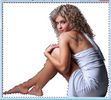 [376x338]
А теперь жмем на клавиатуре Delete и получаем
 [600x532]
Коллаж у нас был розовый, а платье на девушке голубое - не сочетается с коллажем! Давайте поменяем ему цвет.
На панели цветов и градиентов на переднем плане стоит цвет, в который мы будем окрашивать платье
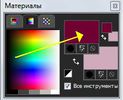 [213x173]
В панели инструментов находим и активируем инструмент "Изменение до целевого".
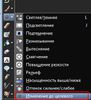 [256x280]
На верхней панели выставляем размер, это инструмент работает как кисть. И закрашиваем аккуратненько все платье девушки
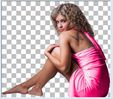 [375x330]
Надеюсь Вам пригодятся в работе эти подсказки. УДАЧИ!!!!
комментарии: 0
понравилось!
вверх^
к полной версии
Это цитата сообщения Mademoiselle_Viv Оригинальное сообщение
Избавляемся от белого фона в Корел и меняем цвет платья.
Итак,
1. Открываем такую картинку
 [показать]
2. В панели "Слои" нажимаем на слой правой кнопкой мыши и выбираем команду "Преобразовать фоновый слой"
[383x402]Наш слой стал растровым, теперь мы можем работать с ним так как нам нужно.
3. Активируем инструмент "Волшебная палочка" и кликаем по белому полю столько раз, сколько понадобится, чтобы вся белая часть была выделена
[376x338]А теперь жмем на клавиатуре Delete и получаем
[600x532]Коллаж у нас был розовый, а платье на девушке голубое - не сочетается с коллажем! Давайте поменяем ему цвет.
На панели цветов и градиентов на переднем плане стоит цвет, в который мы будем окрашивать платье
[213x173]В панели инструментов находим и активируем инструмент "Изменение до целевого".
[256x280]На верхней панели выставляем размер, это инструмент работает как кисть. И закрашиваем аккуратненько все платье девушки
[375x330]Надеюсь Вам пригодятся в работе эти подсказки. УДАЧИ!!!!
Серия сообщений "Подсказки для начинающих":
Часть 1 - Вырезаем изображение с помощью инструмента Выделение
Часть 2 - Клипарт из картинки
...
Часть 9 - Tubes & Scrapbooking
Часть 10 - УРОК -КАК СДЕЛАТЬ УГОЛКИ ДЛЯ РАМОК В КОРЕЛЕ
Часть 11 - Избавляемся от белого фона в Корел и меняем цвет платья.
Часть 12 - Делаем декор с помощью фильтра Mura's Meister
Часть 13 - Уменьшаем вставленную картинку в Корел.
...
Часть 19 - Текст с изгибом вниз (или внутри круга)
Часть 20 - PSP настройки параметров.
Часть 21 - Как установить инструмент Деформация
-КАК СДЕЛАТЬ УГОЛКИ ДЛЯ РАМОК В КОРЕЛЕ
11-03-2014 13:24
Это цитата сообщения Инноэль Оригинальное сообщение
УРОК -КАК СДЕЛАТЬ УГОЛКИ ДЛЯ РАМОК В КОРЕЛЕ
Нажмите, чтобы увидеть картинки
комментарии: 0
понравилось!
вверх^
к полной версии
Это цитата сообщения Инноэль Оригинальное сообщение
УРОК -КАК СДЕЛАТЬ УГОЛКИ ДЛЯ РАМОК В КОРЕЛЕ
Рамочка для коллажа или картинки.
11-03-2014 13:23
Это цитата сообщения Mademoiselle_Viv Оригинальное сообщение
Рамочка для коллажа или картинки.
Вы уже многому научились и в Фотошопе и в Кореле.
Теперь я предлагаю вам поучиться делать рамочки для ваших коллажей.
 [425x559]
Для этой рамочки вам понадобятся фильтры:
Screen Works / Close knit:
Graphics plus / Cross Shadоw:
Vm Natural / Weave Distortion
Penta.com / color dot.
 [300x100]
Это цитата сообщения Mademoiselle_Viv Оригинальное сообщение
Рамочка для коллажа или картинки.
Теперь я предлагаю вам поучиться делать рамочки для ваших коллажей.
[425x559]Для этой рамочки вам понадобятся фильтры:
Screen Works / Close knit:
Graphics plus / Cross Shadоw:
Vm Natural / Weave Distortion
Penta.com / color dot.
[300x100]
Делаем водяной знак в Корел
11-03-2014 13:22
Это цитата сообщения Mademoiselle_Viv Оригинальное сообщение
Делаем водяной знак в Корел.
[показать]
[показать]
комментарии: 0
понравилось!
вверх^
к полной версии
Это цитата сообщения Mademoiselle_Viv Оригинальное сообщение
Делаем водяной знак в Корел.
[показать] [показать]
Урок. Как загрузить маски в Элементы выбора
11-03-2014 13:22
Это цитата сообщения Mausinka Оригинальное сообщение
Урок. Как загрузить маски в Элементы выбора
Изучаем дальше...
комментарии: 0
понравилось!
вверх^
к полной версии
Это цитата сообщения Mausinka Оригинальное сообщение
Урок. Как загрузить маски в Элементы выбора
Без заголовка
11-03-2014 13:21
Это цитата сообщения Mausinka Оригинальное сообщение
Урок. Как загрузить в Корел кисти фотошопа
Изучаем дальше...
комментарии: 0
понравилось!
вверх^
к полной версии
Это цитата сообщения Mausinka Оригинальное сообщение
Урок. Как загрузить в Корел кисти фотошопа
Устанавливаем фильтры в Корел
11-03-2014 13:20
Это цитата сообщения Mademoiselle_Viv Оригинальное сообщение
Подсказки для начинающих
 [400x105]
Таких постов на Лиру множество, но по просьбе моей читательницы, я пишу об этом, так как делала и делаю я.
Недавно я поменяла свой компьютер. И я должна признаться, что некоторые мои фильтры не работали.
Но недавно мне напомнили, что существует программа "Patch". Мы просто должны скачать ее и с помощью этой крохотной программы найти наши фильтры, которые не работают в нашей PSP. Скачать ее (см. вложение к посту) и прочитать о ней можно ЗДЕСЬ
Спасибо авторам этого "patch" и Hitteri, которая познакомила с этой программой.
Первое, что нужно сделать перед установкой фильтров скачать Msvcrt10.dll
Распакуйте и поместите Msvcrt10.dll в:
С / Windows / System
и
C/Windows/System32
Скачать его можно из вложения к этомупосту
Следующий шаг: Чтобы не перегружать наши PSP, мы должны создать папку для наших фильтров, кроме папки в Му PSP files, например, в Документах, назовите ее "Все мои фильтры" и запомнить где они у нас будут храниться. Все распакованные фильтры мы будем хранить здесь, а по мере надобности загружать их в PSP, а после использования удалять из Corel. Вы поймете, что это совсем не сложно и загружать фильтр можно прямо во время работы!

Это цитата сообщения Mademoiselle_Viv Оригинальное сообщение
Устанавливаем фильтры в Корел
[400x105]Таких постов на Лиру множество, но по просьбе моей читательницы, я пишу об этом, так как делала и делаю я.
Недавно я поменяла свой компьютер. И я должна признаться, что некоторые мои фильтры не работали.
Но недавно мне напомнили, что существует программа "Patch". Мы просто должны скачать ее и с помощью этой крохотной программы найти наши фильтры, которые не работают в нашей PSP. Скачать ее (см. вложение к посту) и прочитать о ней можно ЗДЕСЬ
Спасибо авторам этого "patch" и
 Hitteri, которая познакомила с этой программой.
Первое, что нужно сделать перед установкой фильтров скачать Msvcrt10.dll
Распакуйте и поместите Msvcrt10.dll в:
С / Windows / System
и
C/Windows/System32
Скачать его можно из вложения к этомупосту
Следующий шаг: Чтобы не перегружать наши PSP, мы должны создать папку для наших фильтров, кроме папки в Му PSP files, например, в Документах, назовите ее "Все мои фильтры" и запомнить где они у нас будут храниться. Все распакованные фильтры мы будем хранить здесь, а по мере надобности загружать их в PSP, а после использования удалять из Corel. Вы поймете, что это совсем не сложно и загружать фильтр можно прямо во время работы!
КАК СДЕЛАТЬ TUBE
11-03-2014 13:18
Это цитата сообщения Mademoiselle_Viv Оригинальное сообщение
КАК СДЕЛАТЬ TUBE
ПОДСКАЗКИ ДЛЯ НАЧИНАЮЩИХ
1 - Открыть программу Corel Psp
2 - Открыть JPG в Psp
3 - Выберите изображение в палитре слоев
 [203x169]
4 - Нажмите правой кнопкой мыши на слой и "Преобразовать фоновый слой"
 [386x171]
5 - Включить Выбор инструмента - Выделение от руки
с такими настройками
 [695x66]
Для небольших изображений поставьте размытие краев на 2
Для волос женщин - на 5.
6. Обвести изображение
 [326x270]
Выделение / Инвертировать и нажать Delete на клавиатуре.
7. Слои / Создать новый растровый слой, залить цветом. Переместить слой с цветом вниз
 [327x274]
8. Проверить точность выделения и, если нужно подправить ластиком.
9. Удалить цветной слой и сохранить Tube, в PNG.
 [512x384]
комментарии: 0
понравилось!
вверх^
к полной версии
Это цитата сообщения Mademoiselle_Viv Оригинальное сообщение
КАК СДЕЛАТЬ TUBE
1 - Открыть программу Corel Psp
2 - Открыть JPG в Psp
3 - Выберите изображение в палитре слоев
[203x169]4 - Нажмите правой кнопкой мыши на слой и "Преобразовать фоновый слой"
[386x171]5 - Включить Выбор инструмента - Выделение от руки
с такими настройками
[695x66]Для небольших изображений поставьте размытие краев на 2
Для волос женщин - на 5.
6. Обвести изображение
[326x270]Выделение / Инвертировать и нажать Delete на клавиатуре.
7. Слои / Создать новый растровый слой, залить цветом. Переместить слой с цветом вниз
[327x274]8. Проверить точность выделения и, если нужно подправить ластиком.
9. Удалить цветной слой и сохранить Tube, в PNG.
[512x384]
Серия сообщений "Подсказки для начинающих":
Часть 1 - Вырезаем изображение с помощью инструмента Выделение
Часть 2 - Клипарт из картинки
Часть 3 - Функция *Окрашивание*
Часть 4 - Уточнение области обрезки изображений
Часть 5 - КАК СДЕЛАТЬ TUBE
Часть 6 - Устанавливаем фильтры в Корел
Часть 7 - Урок. Как загрузить в Корел кисти фотошопа
...
Часть 19 - Текст с изгибом вниз (или внутри круга)
Часть 20 - PSP настройки параметров.
Часть 21 - Как установить инструмент Деформация
Уточнение области обрезки изображений
11-03-2014 13:17
Это цитата сообщения Mademoiselle_Viv Оригинальное сообщение
Уточнение области обрезки изображений
ПОДСКАЗКИ ДЛЯ НАЧИНАЮЩИХ
Если в уроках не уточняется способ обрезки, то это можно сделать несколькими способами.
Например, нам нужно вырезать птичку из этой картинки.
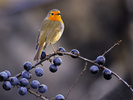 [650x488]
1. В этом случае мы активируем инструмент "обрезка" и определяем границы.
Если Вы хотите быть точными и определить точный размер будущей картинки, то в верхней панели вы можете их уточнить или округлить
 [484x67]
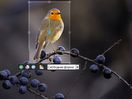 [515x388]
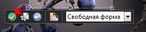
Чтобы применить "вырез", нажмите на "галочку" в зеленом кружочке
 [278x61]
И наша картинка вырезана
 [205x305]
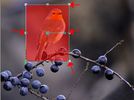
2. Можно вырезать такую картинку и с помощью инструмента "Выделение" , я уже писала об этом здесь . Однако Вам может не понравиться, как "легло" выделение. В этом случае его можно исправить, активировав инструмент "указатель" и перейдя в Выделение / Редактировать выделенный элемент, и вы увидите что выделенная область стала "красной"
 [390x290]
Используйте узелки для уточнения выделенного элемента. Когда выбудете удовлетворены, перейдите снова в Выделение / Редактировать выделенный элемент и "красная" область исчезнет, переключитесь опять на инструмент "выделение" и Изображение/Обрезать по выделенному.
комментарии: 0
понравилось!
вверх^
к полной версии
Это цитата сообщения Mademoiselle_Viv Оригинальное сообщение
Уточнение области обрезки изображений
Если в уроках не уточняется способ обрезки, то это можно сделать несколькими способами.
Например, нам нужно вырезать птичку из этой картинки.
[650x488]1. В этом случае мы активируем инструмент "обрезка"
и определяем границы.Если Вы хотите быть точными и определить точный размер будущей картинки, то в верхней панели вы можете их уточнить или округлить
[484x67] [515x388]Чтобы применить "вырез", нажмите на "галочку" в зеленом кружочке
[278x61]И наша картинка вырезана
[205x305]2. Можно вырезать такую картинку и с помощью инструмента "Выделение"
, я уже писала об этом здесь . Однако Вам может не понравиться, как "легло" выделение. В этом случае его можно исправить, активировав инструмент "указатель" и перейдя в Выделение / Редактировать выделенный элемент, и вы увидите что выделенная область стала "красной" [390x290]Используйте узелки для уточнения выделенного элемента. Когда выбудете удовлетворены, перейдите снова в Выделение / Редактировать выделенный элемент и "красная" область исчезнет, переключитесь опять на инструмент "выделение" и Изображение/Обрезать по выделенному.
Серия сообщений "Подсказки для начинающих":
Часть 1 - Вырезаем изображение с помощью инструмента Выделение
Часть 2 - Клипарт из картинки
Часть 3 - Функция *Окрашивание*
Часть 4 - Уточнение области обрезки изображений
Часть 5 - КАК СДЕЛАТЬ TUBE
Часть 6 - Устанавливаем фильтры в Корел
...
Часть 19 - Текст с изгибом вниз (или внутри круга)
Часть 20 - PSP настройки параметров.
Часть 21 - Как установить инструмент Деформация
Функция "Окрашивание"
11-03-2014 13:16
Это цитата сообщения Mademoiselle_Viv Оригинальное сообщение
Функция *Окрашивание*
ПОДСКАЗКИ ДЛЯ НАЧИНАЮЩИХ
Иногда в коллажах, нам приходится окрашивать какие-то элементы в цвет коллажа, мы открываем функцию Настройка/ Оттенок/Насыщенность / ОКРАШИВАНИЕ
 [427x249]
и возникает вопрос, а какие цифры ставить? Подбирать вручную долго и не всегда получается то, что хочется. Это можно сделать очень быстро и точно! Итак,
ОКРАСИТЬ...
Выберите цвет или оттенок в какой Вы хотите использовать.
Чтобы Вам было понятнее, я выбрала цвет #c000c0. Обратите внимание на оттенок и насыщенность ( в моем примере это H=212, S=255)
 [496x548]
это и есть цифры, которые мы должны внести в соответствующие поля!
Надеюсь, эта подсказка будет Вам полезна!
Удачи!
комментарии: 0
понравилось!
вверх^
к полной версии
Это цитата сообщения Mademoiselle_Viv Оригинальное сообщение
Функция *Окрашивание*
Иногда в коллажах, нам приходится окрашивать какие-то элементы в цвет коллажа, мы открываем функцию Настройка/ Оттенок/Насыщенность / ОКРАШИВАНИЕ
[427x249]и возникает вопрос, а какие цифры ставить? Подбирать вручную долго и не всегда получается то, что хочется. Это можно сделать очень быстро и точно! Итак,
ОКРАСИТЬ...
Выберите цвет или оттенок в какой Вы хотите использовать.
Чтобы Вам было понятнее, я выбрала цвет #c000c0. Обратите внимание на оттенок и насыщенность ( в моем примере это H=212, S=255)
[496x548]это и есть цифры, которые мы должны внести в соответствующие поля!
Надеюсь, эта подсказка будет Вам полезна!
Удачи!
Серия сообщений "Подсказки для начинающих":
Часть 1 - Вырезаем изображение с помощью инструмента Выделение
Часть 2 - Клипарт из картинки
Часть 3 - Функция *Окрашивание*
Часть 4 - Уточнение области обрезки изображений
Часть 5 - КАК СДЕЛАТЬ TUBE
...
Часть 19 - Текст с изгибом вниз (или внутри круга)
Часть 20 - PSP настройки параметров.
Часть 21 - Как установить инструмент Деформация
Клипарт из картинки
11-03-2014 13:13
Это цитата сообщения Mademoiselle_Viv Оригинальное сообщение
Клипарт из картинки
ПОДСКАЗКИ ДЛЯ НАЧИНАЮЩИХ
Откройте картинку, из которой будете вырезать, и подготовленный фон.
Я возьму вот эти
 [700x538]
 [386x530]
Возьмите инструмент выделения и обведите вокруг предмета, который вы хотите перенести на коллаж. Вам не нужна точность, просто аккуратность.
 [210x128]
 [260x342]
Выделение / Изменить / Размыть края внутри/снаружи
 [700x343]
Теперь проставьте размытие по обе стороны и степень размытости до 50 или больше в зависимости от предмета и как близко вы сделали свое выделение, и вы видите на картинке ниже, как оно передвинулось внутрь и за его пределы.
 [420x455]
Теперь вы можете скопировать изображение и вставить на фон.
Вот результат
 [700x538]
УДАЧИ!
комментарии: 0
понравилось!
вверх^
к полной версии
Это цитата сообщения Mademoiselle_Viv Оригинальное сообщение
Клипарт из картинки
Откройте картинку, из которой будете вырезать, и подготовленный фон.
Я возьму вот эти
[700x538] [386x530]Возьмите инструмент выделения и обведите вокруг предмета, который вы хотите перенести на коллаж. Вам не нужна точность, просто аккуратность.
[210x128] [260x342]Выделение / Изменить / Размыть края внутри/снаружи
[700x343]Теперь проставьте размытие по обе стороны и степень размытости до 50 или больше в зависимости от предмета и как близко вы сделали свое выделение, и вы видите на картинке ниже, как оно передвинулось внутрь и за его пределы.
[420x455]Теперь вы можете скопировать изображение и вставить на фон.
Вот результат
[700x538]УДАЧИ!
Серия сообщений "Подсказки для начинающих":
Часть 1 - Вырезаем изображение с помощью инструмента Выделение
Часть 2 - Клипарт из картинки
Часть 3 - Функция *Окрашивание*
Часть 4 - Уточнение области обрезки изображений
...
Часть 19 - Текст с изгибом вниз (или внутри круга)
Часть 20 - PSP настройки параметров.
Часть 21 - Как установить инструмент Деформация
Вырезаем изображение с помощью инструмента Выделение
11-03-2014 13:12
Это цитата сообщения Mademoiselle_Viv Оригинальное сообщение
Вырезаем изображение с помощью инструмента Выделение
ПОДСКАЗКИ ДЛЯ НАЧИНАЮЩИХ
Есть несколько версий этой техники в Интернете, но вот мои.
По этой технике, вы научитесь вырезать изображение с помощью инструмента Выделение. Вот что вы получите
 [348x276]
из такого изображения.
 [375x480]
Делается это быстро и просто, дольше читать.
1. Откройте нужную картинку в Корел.
2. Нажмите на инструмент Выделение в панели инструментов слева.
 [399x204]
3. Вы выбираете инструмент"Прямоугольник". Ставите курсор в левый верхний угол над картинкой, которую Вы будете вырезать, и ведите, не отпуская, в правый нижний, и вы увидите выделение. Если вы не удовлетворены вашим результатом, вы можете перейти Изменить/Отменить выделенное и начать все сначала.
Вот часть, которую мы хотели бы сохранить.
 [380x403]
Это показывает выделение.
3. Когда ваша картинка выделена по вашему вкусу, вы идете
Изображение / Обрезать по выделенному.
 [348x276]
И все! Ваше изображение вырезано так, как вы хотели.
комментарии: 0
понравилось!
вверх^
к полной версии
Это цитата сообщения Mademoiselle_Viv Оригинальное сообщение
Вырезаем изображение с помощью инструмента Выделение
Есть несколько версий этой техники в Интернете, но вот мои.
По этой технике, вы научитесь вырезать изображение с помощью инструмента Выделение. Вот что вы получите
[348x276]из такого изображения.
[375x480]Делается это быстро и просто, дольше читать.
1. Откройте нужную картинку в Корел.
2. Нажмите на инструмент Выделение в панели инструментов слева.
[399x204]3. Вы выбираете инструмент"Прямоугольник". Ставите курсор в левый верхний угол над картинкой, которую Вы будете вырезать, и ведите, не отпуская, в правый нижний, и вы увидите выделение. Если вы не удовлетворены вашим результатом, вы можете перейти Изменить/Отменить выделенное и начать все сначала.
Вот часть, которую мы хотели бы сохранить.
[380x403]Это показывает выделение.
3. Когда ваша картинка выделена по вашему вкусу, вы идете
Изображение / Обрезать по выделенному.
[348x276]И все! Ваше изображение вырезано так, как вы хотели.
Серия сообщений "Подсказки для начинающих":
Часть 1 - Вырезаем изображение с помощью инструмента Выделение
Часть 2 - Клипарт из картинки
Часть 3 - Функция *Окрашивание*
...
Часть 19 - Текст с изгибом вниз (или внутри круга)
Часть 20 - PSP настройки параметров.
Часть 21 - Как установить инструмент Деформация