Это цитата сообщения colombina2013 Оригинальное сообщение
Горький шоколад мой первый урок написала по просьбе.Возможно не все учла,что-то упустила.Если есть какие-то вопросы пишите в личку.
Девочки сделала все что смогла,не судите строго - это все же первый опыт.

Урок для Фотошоп.
Фильтры:Alien Skin Eye Candy5 Impact-glass,Penta.com-color dot ,
Graphics Plus-Cross Shadow.
Это цитата сообщения SvetlanaT Оригинальное сообщение
Как поставить в пост или удалить схему на Лиру.
Продолжаем тему СХЕМОК для дизайна вашего дневника.
Вы уже знаете как сделать свой дизайн.
А в этом уроке я объясню как поделится этой схемкой с другими,
сделав пост со схемой.Или удалить не нужные схемы.
1.Заходим в настройки под аватаркой или(внизу серый квадратик).
2.Дальше находим надпись Настройки Дизайна.Жмём.
Когда вы сделали свою схему её можно поставить в ваш дневник.
Куда захотите(в пост)или просто в днев.
Как это сделать?
3.Жмём на надпись
4.Выделили нужную схему.И ждёте когда появится Код для обмена.
ЗДЕСЬ далее...
SvetlanaT

Это цитата сообщения Novichok56 Оригинальное сообщение
УРОК =ФОНЫ ДЛЯ СХЕМ ИЗ МАСОК=
|

 [показать]
Это цитата сообщения Венера01 Оригинальное сообщение
Урок. КАК ПОЛЬЗОВАТЬСЯ "РАМОЧНИКОМ"
|
Это цитата сообщения LebWohl Оригинальное сообщение
Маленькие подсказки для Corel и Photoshop
Многие любят вставлять текст на свои работы
У многих его просто не прочитать, все сливается..
Пишем текст какой нравится, преобразовываем в растровый слой,
Это цитата сообщения mimozochka Оригинальное сообщение
Винтажный клипарт"Люди"
Фотографии в альбоме «люди винтаж» скрапа_клипар
 [показать]
 [показать]
 [показать]
 [показать]
 [показать]
 [показать]
 [показать]
 [показать]
 [показать]
 [показать]
 [показать]
 [показать]
 [показать]
 [показать]
 [показать]
 [показать]
 [показать]
 [показать]
 [показать]
 [показать]
 [показать]
 [показать]
 [показать]
Это цитата сообщения Mademoiselle_Viv Оригинальное сообщение
Коллаж "Chrie"
Chérie
 [показать]
Фильтры:
чтобы скачать фильтр - нажмите на название
FM Tile Tool
AAA Filtres
Xero
1. Откройте новое изображение в 700 х 500 пикселей, прозрачный фон.
В палитре Материалы: цвет переднего плана = # faf9f1 Цвет фона = # dbd0d6
На вкладке Градиент: Найти градиент "Передний".
Со следующими настройками: Линейный стиль
 [268x231]
Залейте градиентом.
2. Откройте изображение "image 1 ks"
Копировать - Вставить как новый слой
В палитре Слои: Режим смешивания - Умножение
Эффекты - FM Tile Tool - Blend Emboss по умолчанию
 [465x313]
3. Откройте изображение "Balken ks"
Копировать - Вставить как новый слой
4. Откройте изображение "Dior"
Копировать - Вставить как новый слой
Настройка - Удаление шума цифровой камеры - по умолчанию
Эффекты - Xero - Porselain
 [700x279]
Эффекты - Эффекты изображений - Смещение
 [399x213]
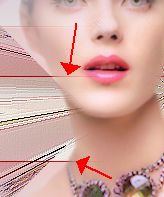
5. Активируйте слой ниже. Аккуратно сотрите Ластиком полосы, которые попали на лицо женщины.
Слои - Слить видимые
6. Откройте изображение "MarieL_2006_09Septembre_smoke17t"
Копировать - Вставить как новый слой
Изображение - зеркальное отражение
Разместите красиво в левой верхней части.
Эффекты - FM Tile Tool - Blend Emboss по умолчанию
Слои - Дублировать.
Изображение - зеркальное отражение
Изображение - Переворот
Разместите в правом нижнем углу
Слои - слить с нижним
7. Откройте изображение "Chérie" (если оно у Вас не открывается, просто переименуйте его и откройте снова)
Копировать - Вставить как новый слой
Разместите его справа внизу.
Эффекты - 3D эффекты - Тень 2 ~ 2 ~ 50 ~ 12.00, цвет # a17d91
 [198x232]
Слои - Дублировать.
На оригинале:
Эффекты - эффекты искажения - Карта смещения (см. скриншот)
 [589x417]
В палитре Слои: Режим смешивания - Умножение.
Объедините все слои
Эффекты - Xero - Porselain, как в п. 3
8. Изображений - Размер холста 750 / 550 пикселей
 [335x499]
Активируйте инструмент волшебная палочка - Допуск - 0.
Выберите волшебной палочкой неокрашенную часть.
В палитре Материалы: цвет переднего плана #Dbd0db Цвет фона = # a17d91
На вкладке Градиент: настройки как в начале урока.


Это цитата сообщения Olia_Anatolevna Оригинальное сообщение
Эпиграф. Как написать, украсить, удалить...урок от Olia_Anatolevna

Что мы видим первый раз попадая в дневник? Это, как правило, эпиграф. Эпиграф может стать лицом вашего дневничка. В нем можно написать приветствие вашим гостям или какие-то просьбы-пожелания для них же. А ещё в эпиграф можно добавить какие-то полезные для себя штучки, чтобы они всегда были под рукой. Некоторые хотели бы украсить свой эпиграф красивой картинкой или установить глобус-счетчик, который показывает сколько посетителей уже зашли к вам гости. Как это сделать? Вот об этом мы и поговорим сегодня.
Если вы ещё не успели оформить эпиграф в своем дневнике, то вам сюда
Если Вы считаете это сообщение полезным для себя или
нужным для ваших Постоянных Читателей,
то пожалуйста нажмите кнопочку "ПОНРАВИЛОСЬ",
а затем цитируйте. Так же с удовольствием прочитаю ваши
отзывы в комментариях и на содержательные отвечу.
Ваша  Olia Anatolevna
Это цитата сообщения Grigorenko_Natalia Оригинальное сообщение
Получила вчера такой коммент

Я сама училась этому уроку у Ольги Бор , за что огромное ей спасибо!
Но раз просят меня, напишу очень все подробно..))
В конце урока мы получим такой результат


Это цитата сообщения Grigorenko_Natalia Оригинальное сообщение
Как самой сделать клипарт
Очень много изображений которые хочется применить в своей работе,но очищать его самой трудно.Имея на компьютере одну из графических программ, это можно сделать за пару минут.На примере программы корела, я покажу, как сделать например пейзаж или подобную картинку.Открываем программу, открываем наше изображение, если конечно в нем вы хотите сохранить почти все акценты, то конечно смотрим размер изображения, увеличивая ширину и высоту примерно на 50 пикселей, создаем новый слой и вставляем наше изображение как новый слой.Если вам нужно сделать акцент на центр картинки, можно работать и с оригиналом.
Это цитата сообщения Mademoiselle_Viv Оригинальное сообщение
Как установить инструмент Деформация
С PSPX1 значок инструмента "деформация" уже не стоит на панели, но у вас есть возможность разместить его на ней, и это не сложно.
 [402x411]
Откройте для PSP и щелкните правой кнопкой мыши по рабочей области.
 [373x292]
Нажмите на "Настройка" и вы получите следующее окно:
 [699x422]
Слева выберите пункт "Все команды".
Затем справа выберите инструмент "Деформация". Нажмите на него левой кнопки мыши и удерживайте.
 [700x439]
Перетащите значок на панель инструментов, где он будет стоять и отпустите левую кнопку мыши. Теперь он стоит в панели. Это можно сделать только 1 раз.
 [255x151]
Серия сообщений "Подсказки для начинающих":
Часть 1 - Вырезаем изображение с помощью инструмента Выделение
Часть 2 - Клипарт из картинки
...
Часть 19 - Текст с изгибом вниз (или внутри круга)
Часть 20 - PSP настройки параметров.
Часть 21 - Как установить инструмент Деформация
Это цитата сообщения Mademoiselle_Viv Оригинальное сообщение
PSP настройки параметров.
 [482x154]
 01.
Файл - Настройки - Основные настройки программы:
Разное
Уберите галочку с "Отображать заставку при запуске приложения":
 [699x219]
Единицы измерения
Установите разрешение по умолчанию 72,000
Качество остается хорошим, но картинки становятся гораздо менее тяжелыми.
 [699x223]
Отображение и кэширование
Здесь вы можете поставить галочку в "Использовать точные курсоры". Это совсем не обязательно!
 [700x204]
Photo Downloader
Убрать все галочки
 [699x205]
Автосохранение оригинала
 [700x235]
02.
Файл - Настройки - Параметры автосохранения:
Включите "автоматическое сохранение и замените 5 на 3.
 [316x137]
03.
Установка на сохранения файла PSP, который признает Jasc animationshop.
Открыть tube и перейдите в меню Файл - Сохранить как .... и вы получите следующее окно:
 [460x141]
Нажмите на кнопку Параметры ... и вы получите это окно, установить параметры именно так, как показано здесь:
 [309x326]
Серия сообщений "Подсказки для начинающих":
Часть 1 - Вырезаем изображение с помощью инструмента Выделение
Часть 2 - Клипарт из картинки
...
Часть 18 - 100 уроков по Corel PaintShop Photo Pro
Часть 19 - Текст с изгибом вниз (или внутри круга)
Часть 20 - PSP настройки параметров.
Часть 21 - Как установить инструмент Деформация
Это цитата сообщения Ledi_Bliss Оригинальное сообщение
Урок анимация шумом в кореле фильтром DSB Flux
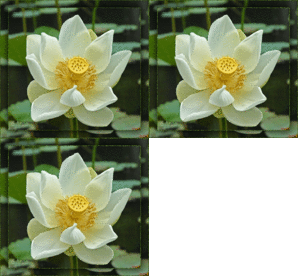
Сегодня я вам расскажу как сделать в кореле такую анимацию

Нам нужно:
Фильтр DSB Flux/ Bright noise/
( или любой другой где можно сделать анимацию шумом)
Animation Shop
Итак начнем:)
Это цитата сообщения Mademoiselle_Viv Оригинальное сообщение
Содержание курса
| Глава 1. Обзор «Corel PaintShop Photo Pro» | |||||
|---|---|---|---|---|---|
 [показать] [показать] |
1. | Знакомство с «PaintShop Photo Pro» | 2:17 | ||
|
[показать] |
2. | Рабочие пространства | 4:03 | ||
|
[показать] |
3. | Интерфейс полного редактора | 4:13 | ||
|
[показать] |
4. | Инструменты PaintShop Photo Pro | 2:30 | ||
|
[показать] |
5. | Панель задач | 2:40 | ||
|
[показать] |
6. | Панель инструментов | 4:11 | ||
|
[показать] |
7. | Центр обучения | 3:49 | ||
|
[показать] |
8. | Инструменты масштабирования | 2:40 | ||
|
[показать] |
9. | Панели | 3:07 | ||
|
[показать] |
10. | Палитры | 4:40 | ||
| Глава 2. Работа с документами | |||||
|
[показать] |
11. | Открытие документа | 1:55 | ||
|
[показать] |
12. | Создание документа | 2:44 | ||
Это цитата сообщения Mademoiselle_Viv Оригинальное сообщение
Сделайте уголок в Corel Paint Shop Pro
 [700x500]
Я буду работать со шрифтом CornPop, который я скачала здесь:
http://www.dafont.com/fr/theme.php?cat=710
Я писала об этом сайте в предыдущем посте.
Я открываю прозрачный слой 200 x200
В панели материалов на переднем плане я выставила цвет - # 000040, а на фоне - золотой узор:

С помощью инструмента "текст" с настройками, как на скрине
 [700x48]
я кликаю по понравившейся мне букве (раскладка клавиатуры EN).

Растрируем текст.
И добавляем тени
 [193x244]
Сохраняем как PNG.

Поиграйте настройками и Вы получите свои неповторимые уголочки к своим работам. К этому коллажу я делала уголки с помощью шрифта.