Без заголовка
30-12-2013 15:22
Это цитата сообщения Логово_Белой_Волчицы Оригинальное сообщение
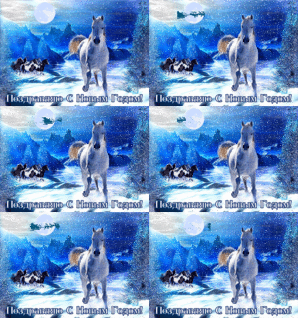
С наступающим Новым 2014 годом!
 [633x78]
 [700x498]
Всех...всех от души поздравляю с наступающим Новым 2014 годом!
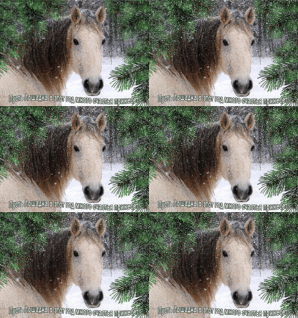
Новый год вот-вот войдет в ваш дом! Вот он уже стучит в ваши двери, сверкающий разноцветными ёлочными шарами, бенгальскими огнями и разноцветными гирляндами! Украшенный ёлочной мишурой и пушистым снегом, осыпанный конфетти и серпантином. Встречайте его, как дорогого гостя, не оглядываясь в год прошлый! Новый год это ожидание чуда и прекрасной волшебной сказки!
Желаю, чтобы наступающий год принёс вам море радости и исполнения всех ваших надежд. Желаю вам счастья, любви и здоровья! Пусть этот праздник принесёт вам шквал позитива, искреннего веселья, множество подарков и ожидание чуда! Встречайте его радостно, с улыбкой и надеждой, и он обязательно исполнит все ваши мечты. Загадывайте желания под звон курантов, и они обязательно сбудутся.
 [700x496]
Читать далее...
комментарии: 1
понравилось!
вверх^
к полной версии
Это цитата сообщения Логово_Белой_Волчицы Оригинальное сообщение
С наступающим Новым 2014 годом!
[633x78] [700x498]Всех...всех от души поздравляю с наступающим Новым 2014 годом!
Новый год вот-вот войдет в ваш дом! Вот он уже стучит в ваши двери, сверкающий разноцветными ёлочными шарами, бенгальскими огнями и разноцветными гирляндами! Украшенный ёлочной мишурой и пушистым снегом, осыпанный конфетти и серпантином. Встречайте его, как дорогого гостя, не оглядываясь в год прошлый! Новый год это ожидание чуда и прекрасной волшебной сказки!
Желаю, чтобы наступающий год принёс вам море радости и исполнения всех ваших надежд. Желаю вам счастья, любви и здоровья! Пусть этот праздник принесёт вам шквал позитива, искреннего веселья, множество подарков и ожидание чуда! Встречайте его радостно, с улыбкой и надеждой, и он обязательно исполнит все ваши мечты. Загадывайте желания под звон курантов, и они обязательно сбудутся.
[700x496]
как сделать направляющие
19-12-2013 11:21
 [показать]
комментарии: 2
понравилось!
вверх^
к полной версии
|

 [показать]
плавный переход между картинками
19-12-2013 11:03
комментарии: 0
понравилось!
вверх^
к полной версии
|


движение по кругу
19-12-2013 10:59
Читать далее...
комментарии: 0
понравилось!
вверх^
к полной версии
|


 Вложение:


закругляем углы
19-12-2013 10:54
комментарии: 0
понравилось!
вверх^
к полной версии
|


непрерывное движение
19-12-2013 10:50
Читать далее...
комментарии: 0
понравилось!
вверх^
к полной версии
|


движение картинки
19-12-2013 10:43
[540x404]
Для урока нам нужно : Рамка , Фон и клипарт Кораблика
Клипарт можно взять Здесь
Рамочку можете взять готовую или сделать сами
Открываем всё в ФШ , снимаем в окне слои замочки
Кораблик и Рамочку перемещаем на Фонинструментом Перемещение
Клипарт имеет очень большой размер , уменьшить его можно с помощью Свободного трансформирования Ctrl+T
Располагаем Кораблик так , что бы было виднотолько его переднюю часть
Порядок слоёв , как у меня показано на скрине
Для удобства можно переименовать слои , как это сделать см. Здесь
[579x461]
В окне Анимациизадаём время 1 кадру примерно 0,1-0,2 сек.
Создаём2 кадр и инструментом Перемещение сдвигаем Кораблик в противоположную сторону , оставляя видимой только его заднюю часть
[578x459]
СоздаёмПромежуточные кадры
[464x162]
[435x271]
Нажатием на листиксоздаём следующий кадр и отключаем в нём глазик на слое Кораблик
Время этому кадру поставим1 сек.
[466x359]
Жмём на Запуск воспроизведения анимации и если всё устраивает
Сохраняем :Файл - Сохранить для Web в формате GIF
Вместо клипарта Кораблика можете использовать всё что захотите
[540x404]Клипарт можно взять Здесь
Рамочку можете взять готовую или сделать сами
Открываем всё в ФШ , снимаем в окне слои замочки
Кораблик и Рамочку перемещаем на Фон
Клипарт имеет очень большой размер , уменьшить его можно с помощью Свободного трансформирования Ctrl+T
Располагаем Кораблик так , что бы было видно
Для удобства можно переименовать слои , как это сделать см. Здесь
[579x461]В окне Анимации
Создаём
[578x459]Создаём
[464x162] [435x271]Нажатием на листик
Время этому кадру поставим
[466x359]Жмём на Запуск воспроизведения анимации и если всё устраивает
Сохраняем :
Вместо клипарта Кораблика можете использовать всё что захотите
крутящиеся объекты
19-12-2013 10:38
комментарии: 0
понравилось!
вверх^
к полной версии
выделяем главный объект
19-12-2013 09:14
Читать далее...
комментарии: 0
понравилось!
вверх^
к полной версии
|
 Наверх
пожелание
18-12-2013 12:21
комментарии: 0
понравилось!
вверх^
к полной версии
Дневник Parteeva_nina
18-12-2013 09:23
комментарии: 11
понравилось!
вверх^
к полной версии
