


Paint.NET - один из лучших, если не лучший редактор изображения в своем классе.
25-02-2016 21:07
Это цитата сообщения ЛЮБА-ЛЮБУШКА Оригинальное сообщение
Paint.NET - один из лучших, если не лучший редактор изображения в своем классе.
Читать далее...
комментарии: 0
понравилось!
вверх^
к полной версии
Это цитата сообщения ЛЮБА-ЛЮБУШКА Оригинальное сообщение
Paint.NET - один из лучших, если не лучший редактор изображения в своем классе.
|

от темных кругов под глазами
25-02-2016 21:03
Это цитата сообщения КРАСОТА_ЗДОРОВЬЯ Оригинальное сообщение
Уникальный рецепт от темных кругов под глазами.
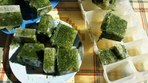 [604x338]Вы можете перепробовать кучу разных кремов и не добиться хорошего результата. Если и будет эффект, то ненадолго.
Попробуйте один очень интересный домашний рецепт. Вы будете поражены!
Понадобится:
трава шалфея, цветки ромашки (купить в аптеке), петрушка (можете выращивать и дома в горшочке даже зимой). Петрушку можно и сушеную.
* Все это взять по 1-2 ч. ложки на стакан горячей воды.
* Настаивать примерно 2 часа.
* Залить в формочку для льда и в морозильник!
* Утром и вечером протирать кусочком льда кожу вокруг глаз.
* Цветочная водичка должна впитаться в кожу, не умывайтесь и не вытирайтесь после процедуры!
! Сразу после нанесения не пугайтесь, что синяки будут казаться еще темнее, это связано с тем, что кожа краснеет от холода. Через пару минут все придет в норму. Вы совсем забудете про консилеры и корректоры.
комментарии: 0
понравилось!
вверх^
к полной версии
Это цитата сообщения КРАСОТА_ЗДОРОВЬЯ Оригинальное сообщение
Уникальный рецепт от темных кругов под глазами.
[604x338]Вы можете перепробовать кучу разных кремов и не добиться хорошего результата. Если и будет эффект, то ненадолго. Попробуйте один очень интересный домашний рецепт. Вы будете поражены!
Понадобится:
трава шалфея, цветки ромашки (купить в аптеке), петрушка (можете выращивать и дома в горшочке даже зимой). Петрушку можно и сушеную.
* Все это взять по 1-2 ч. ложки на стакан горячей воды.
* Настаивать примерно 2 часа.
* Залить в формочку для льда и в морозильник!
* Утром и вечером протирать кусочком льда кожу вокруг глаз.
* Цветочная водичка должна впитаться в кожу, не умывайтесь и не вытирайтесь после процедуры!
! Сразу после нанесения не пугайтесь, что синяки будут казаться еще темнее, это связано с тем, что кожа краснеет от холода. Через пару минут все придет в норму. Вы совсем забудете про консилеры и корректоры.


?
23-02-2016 22:33
|


«Verena 1990-08de»
23-02-2016 00:54
Это цитата сообщения TVORYU Оригинальное сообщение
Журнал :«Verena 1990-08de».
elenalosina на Яндекс.Фотках

Читать далее...
комментарии: 0
понравилось!
вверх^
к полной версии
Это цитата сообщения TVORYU Оригинальное сообщение
Журнал :«Verena 1990-08de».
elenalosina на Яндекс.Фотках