ТОНКИЕ ПИРОЖКИ С КАРТОШКОЙ "НЕЖЕНКИ"
10-02-2015 12:16
Это цитата сообщения tanuuusa Оригинальное сообщение
Тонкие пирожки с картошкой "НЕЖЕНКИ"
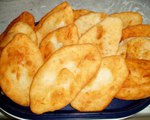 [370x296]
Ингредиенты:
Для теста:
1 стакан теплого картофельного отвара
1 чайная ложка сухих дрожжей
1 столовая ложка сахара
1/2 чайной ложки соли
2,5 стакана муки
Для начинки:
6-7 средних картофелин
2-3 луковицы
50 г сливочного масла
Соль, молотый черный перец
Масло растительное для жарки
Читать далее...
комментарии: 0
понравилось!
вверх^
к полной версии
Это цитата сообщения tanuuusa Оригинальное сообщение
Тонкие пирожки с картошкой "НЕЖЕНКИ"
Тонкие пирожки с картошкой "НЕЖЕНКИ"
Бархатистое тонкое тесто с толстым слоем картофельной начинки. Просто не передать словами!
БЫСТРЫЕ, ВКУСНЫЕ И ПО КОЛИЧЕСТВУ МНОГО ПОЛУЧАЕТСЯ.
БЫСТРЫЕ, ВКУСНЫЕ И ПО КОЛИЧЕСТВУ МНОГО ПОЛУЧАЕТСЯ.
[370x296]Ингредиенты:
Для теста:
1 стакан теплого картофельного отвара
1 чайная ложка сухих дрожжей
1 столовая ложка сахара
1/2 чайной ложки соли
2,5 стакана муки
Для начинки:
6-7 средних картофелин
2-3 луковицы
50 г сливочного масла
Соль, молотый черный перец
Масло растительное для жарки
МАНИПУЛЯЦИИ С ТЕКСТОМ В PHOTOSHOP.
08-02-2015 20:39
Это цитата сообщения Алёна_48 Оригинальное сообщение
Манипуляции с текстом в PHOTOSHOP.
Читать далее...
комментарии: 0
понравилось!
вверх^
к полной версии
Это цитата сообщения Алёна_48 Оригинальное сообщение
Манипуляции с текстом в PHOTOSHOP.
КОНТРАСТНАЯ ВЫШИВКА ... ПОДРОБНАЯ ОБУЧАЮЩАЯ ПОДБОРКА
08-02-2015 11:32
Это цитата сообщения MerlettKA Оригинальное сообщение
Контрастная вышивка ... подробная обучающая подборка
Читать далее...
комментарии: 0
понравилось!
вверх^
к полной версии
Это цитата сообщения MerlettKA Оригинальное сообщение
Контрастная вышивка ... подробная обучающая подборка
Продолжаю поиски и изучение различных техник вышивания... Наткнулась на Blackwork ... знакомтесь ...В посте собраны все основные термины, приемы, данные о материалах, техниках, стежках ... ооочень подробно описано.
Также собрала немного наглядных образцов.
ПРИЯТНОГО ТВОРЧЕСТВА !!!

Также собрала немного наглядных образцов.
ПРИЯТНОГО ТВОРЧЕСТВА !!!
ВЯЗАНИЕ: АЖУРНЫЙ ТОП С ИНТЕРЕСНЫМ ТОПОМ
08-02-2015 11:28
Это цитата сообщения Ларилорхен Оригинальное сообщение
Вязание: ажурный топ с интересным топом
 [500x666]
 Продолжение!
комментарии: 0
понравилось!
вверх^
к полной версии
Это цитата сообщения Ларилорхен Оригинальное сообщение
Вязание: ажурный топ с интересным топом
[500x666]
ШЕСТИУГОЛЬНЫЙ МОТИВ КРЮЧКОМ ОТ ФИОНИТТЫ.
08-02-2015 11:08
Это цитата сообщения Лада_Германовна Оригинальное сообщение
Шестиугольный мотив крючком от Фионитты.
 [700x700]
Читать далее
комментарии: 0
понравилось!
вверх^
к полной версии
Это цитата сообщения Лада_Германовна Оригинальное сообщение
Шестиугольный мотив крючком от Фионитты.
[700x700]Читать далее
КРАСИВЫЙ ПУЛОВЕР (выкройка + узор)
04-02-2015 14:27
Это цитата сообщения Sonya_kot Оригинальное сообщение
Красивый пуловер

Это цитата сообщения Sonya_kot Оригинальное сообщение
Красивый пуловер
Красивый пуловер спицами своими руками:
1. [465x612]
2. [352x332]
НЕВЕРОЯТНО, НО ФАКТ!
04-02-2015 14:12
Это цитата сообщения TATYSIY Оригинальное сообщение
Невероятно, но факт!

Это цитата сообщения TATYSIY Оригинальное сообщение
Невероятно, но факт!
|
ВЯЖЕМ КРАСИВЫЕ ЛИСТИКИ СПИЦАМИ И ИГЛОЙ.
04-02-2015 11:52
Это цитата сообщения Ageeva_Tania Оригинальное сообщение
Вяжем красивые листики спицами и иглой.
Изумительная идея для пуловера!
 [показать]
[показать] [показать] [показать]
[показать]
комментарии: 0
понравилось!
вверх^
к полной версии
Это цитата сообщения Ageeva_Tania Оригинальное сообщение
Вяжем красивые листики спицами и иглой.
[показать] [показать]
 [показать]
 [показать] [показать]
ЛАЙФХАК ДЛЯ ИДЕАЛЬНЫХ СТРЕЛОК!
04-02-2015 11:50
Это цитата сообщения Mellodika Оригинальное сообщение
ЛАЙФХАК ДЛЯ ИДЕАЛЬНЫХ СТРЕЛОК!
ЛАЙФХАК ДЛЯ ИДЕАЛЬНЫХ СТРЕЛОК!
Для того, чтобы нарисовать эффектные «кошачьи глаза», используй чистую сухую чайную ложку. Приложи ее под углом с внешней стороны глаза так, чтобы закругленная часть оказалась возле уголка, далее словно под линейку проводи линию.
 [449x450]
комментарии: 0
понравилось!
вверх^
к полной версии
[449x450]
комментарии: 0
понравилось!
вверх^
к полной версии
Это цитата сообщения Mellodika Оригинальное сообщение
ЛАЙФХАК ДЛЯ ИДЕАЛЬНЫХ СТРЕЛОК!
ЛАЙФХАК ДЛЯ ИДЕАЛЬНЫХ СТРЕЛОК!
Для того, чтобы нарисовать эффектные «кошачьи глаза», используй чистую сухую чайную ложку. Приложи ее под углом с внешней стороны глаза так, чтобы закругленная часть оказалась возле уголка, далее словно под линейку проводи линию.
[449x450]
ЛЮБИМЫЙ САЛАТ БРЭДА ПИТТА
04-02-2015 11:50
Это цитата сообщения Mellodika Оригинальное сообщение
Любимый салат Брэда Питта
Любимый салат Брэда Питта
Вам потребуется:
Авокадо - 3 штуки.
Красные помидоры - 400 грамм.
Белый лук - 100 грамм.
Красная фасоль в собственном соку - банка.
Перец чили – 1 штука.
Соль и черный перец по вкусу.
Сок лайма – 20 грамм.
Оливковое масло -1 столовая ложка.
Приготовление:
Помидоры режем кубиками и складываем в салатник.
Добавляем тонко нарезанные полукольцами лук и перец чили, промытую фасоль и кубиком нарезанную мякоть авокадо. Заправляем салат соком лайма и маслом. Солим и перчим по вкусу.
Приятного Аппетита!
 [518x302]
комментарии: 0
понравилось!
вверх^
к полной версии
[518x302]
комментарии: 0
понравилось!
вверх^
к полной версии
Это цитата сообщения Mellodika Оригинальное сообщение
Любимый салат Брэда Питта
Любимый салат Брэда Питта
Вам потребуется:
Авокадо - 3 штуки.
Красные помидоры - 400 грамм.
Белый лук - 100 грамм.
Красная фасоль в собственном соку - банка.
Перец чили – 1 штука.
Соль и черный перец по вкусу.
Сок лайма – 20 грамм.
Оливковое масло -1 столовая ложка.
Приготовление:
Помидоры режем кубиками и складываем в салатник.
Добавляем тонко нарезанные полукольцами лук и перец чили, промытую фасоль и кубиком нарезанную мякоть авокадо. Заправляем салат соком лайма и маслом. Солим и перчим по вкусу.
Приятного Аппетита!
[518x302]
ОМОЛАЖИВАЮЩАЯ МАСКА НА ОСНОВЕ ЛАМИНАРИИ
04-02-2015 11:06
Это цитата сообщения ИНТЕРЕСНЫЙ_БЛОГ_ЛесякаРу Оригинальное сообщение
Омолаживающая маска на основе ламинарии
далее
комментарии: 0
понравилось!
вверх^
к полной версии
Это цитата сообщения ИНТЕРЕСНЫЙ_БЛОГ_ЛесякаРу Оригинальное сообщение
Омолаживающая маска на основе ламинарии
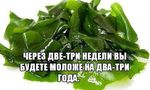
Через две-три недели вы будете моложе на два-три года.
А еще через две-три недели - на четыре-шесть лет!
Очень простой и доступный рецепт.
БЕЛЫЙ ДЖЕМПЕР С ШИРОКОЙ РЕЗИНКОЙ
04-02-2015 11:05
Это цитата сообщения lyiolik Оригинальное сообщение
Белый джемпер с широкой резинкой
 [541x700]
комментарии: 0
понравилось!
вверх^
к полной версии
[541x700]
комментарии: 0
понравилось!
вверх^
к полной версии
Это цитата сообщения lyiolik Оригинальное сообщение
Белый джемпер с широкой резинкой
описание модели на сайте http://hitsovet.ru/белый-джемпер-с-широкой-резинкой/
[541x700]
ВЫШИТАЯ КАРТИНА. УГОЛОК РУКОДЕЛЬНИЦЫ
04-02-2015 10:46
комментарии: 0
понравилось!
вверх^
к полной версии

ШЬЕМ ТУНИКУ-РАСПАШОНКУ! ДЛЯ ЛЮБИТЕЛЬНИЦ А-СИЛУЭТА, А ТАК ЖЕ ДЛЯ БЕРЕМЕННЫХ!
27-01-2015 20:53
Это цитата сообщения Dushka_li Оригинальное сообщение
Шьем тунику-распашонку! Для любительниц А-силуэта, а так же для беременных!
[показать] [показать] [показать] [показать] [показать]
Готовые выкройки скачиваем здесь
комментарии: 0
понравилось!
вверх^
к полной версии
Это цитата сообщения Dushka_li Оригинальное сообщение
Шьем тунику-распашонку! Для любительниц А-силуэта, а так же для беременных!
[показать] [показать] [показать]
 [показать]
 [показать]
Готовые выкройки скачиваем здесь
Как сшить платье для беременных. Мастер-класс.
27-01-2015 20:29
комментарии: 0
понравилось!
вверх^
к полной версии
ВЫШИВКА КРЕСТОМ ... ПОДБОРКА - КО ДНЮ ВСЕХ ВЛЮБЛЁННЫХ
25-01-2015 13:46
Это цитата сообщения MerlettKA Оригинальное сообщение
Вышивка крестом ... подборка - ко дню всех влюблённых
... Обожаю сердечки ( и не важно в какой технике исполнения ), розы ... это и слов не надо (Королева цветов ) и мягкие игрушки ручной работы ... А что нам любимым, красивым и желанным надо то !!! Сами навышиваем, навяжим, набъЁм кому (эт ... я про игрушки ) и как надо !!! Девочки, девушки, дамы, мамы и бабуленьки... 40 схем для самых желанных и любимых !!!Читать далее...
комментарии: 0
понравилось!
вверх^
к полной версии
Это цитата сообщения MerlettKA Оригинальное сообщение
Вышивка крестом ... подборка - ко дню всех влюблённых
... Обожаю сердечки ( и не важно в какой технике исполнения ), розы ... это и слов не надо (Королева цветов ) и мягкие игрушки ручной работы ... А что нам любимым, красивым и желанным надо то !!! Сами навышиваем, навяжим, набъЁм кому (эт ... я про игрушки ) и как надо !!! Девочки, девушки, дамы, мамы и бабуленьки... 40 схем для самых желанных и любимых !!!
ПРИЯТНОГО ТВОРЧЕСТВА !!!

ВЫШИВАЮ КРЕСТИКОМ №3 2012
25-01-2015 13:21
Это цитата сообщения gelexxx Оригинальное сообщение
Вышиваю крестиком №3 2012
[показать]Читать далее...
комментарии: 0
понравилось!
вверх^
к полной версии
Это цитата сообщения gelexxx Оригинальное сообщение
Вышиваю крестиком №3 2012
[показать]
КРУЖЕВНОЕ ПЛАТЬЕ
25-01-2015 13:19
Это цитата сообщения Sonya_kot Оригинальное сообщение
Кружевное платье
Это цитата сообщения Sonya_kot Оригинальное сообщение
Кружевное платье
Очень оригинальное и нарядное кружевное платье своими руками:
1. [426x612]
2. [470x612]
А ВЫ ОБ ЭТОМ ЗНАЛИ ?
20-01-2015 21:53
комментарии: 0
понравилось!
вверх^
к полной версии
ЛЕНИВЫЙ СПОСОБ ВЫРАЩИВАНИЯ ПОМИДОР
20-01-2015 21:50
Это цитата сообщения raduzka Оригинальное сообщение
Ленивый способ выращивания помидор
Читать далее...
комментарии: 0
понравилось!
вверх^
к полной версии
Это цитата сообщения raduzka Оригинальное сообщение
Ленивый способ выращивания помидор