Это цитата сообщения Фима-Собак Оригинальное сообщение
Уроки ретуши в Gimp2 - убираем красноту с лица
http://simscontent.ucoz.ru/forum/145-791-1#149928
Женечка
Краснота на лице проявляется особенно ярко только в определенных местах: щеки (особенно явно), нос, подбородок и лоб.
Чтобы удалить красноту с лица в Фотошопе многие используют инструмент обесцвечивания (Губку). B GIMP'е такого инструмента нет, но его можно заменить следующими действиями:
Читать далее
После редактирования красноты с лице фотография выглядит так:
 [показать]
Это цитата сообщения KotOZaj Оригинальное сообщение
Урок 1. Карбоновый тюнинг
В данном уроке мы будем делать карбоновый капот для автомобиля.
Для начала откроем фото автомобиля, такое, чтобы с ним было удобно работать, например, такое:
[показать] Теперь нам нужно создать образец самого «карбона».
Создаем новое изображение, маленькое, 12×6 (или 6×3, если изображение авто небольшое), с белым цветом фона.
[показать] Увеличиваем его до удобных размеров. Затем, с помощью инструмента Прямоугольное выделение выделяем верхнюю левую четверть изображения и заливаем его Градиентом (из черного в белый). Далее снимаем выделение (Выделение — Снять) и проделываем предыдущую операцию с нижней правой четвертью. Градиент при этом должен идти из белого в черный (это изменяется галочкой около градиента).
[показать] В итоге мы получаем вот такую красоту:
[показать]Снимаем выделение, копируем наш «карбон» (Ctrl+C) и закрываем, больше он нам не пригодится. Переходим к изображению с машиной и вставляем как текстуру (Правка — Вставить как… — Новая текстура). В появившемся окне вводим название текстуры и жмем ОК. В Диалоге текстур (Shift+Ctrl+P) наша новая текстура станет активной.
[показать]Теперь нам нужно выделить капот. Делайте это любым удобным вам инструментом, я предпочел Быструю маску (Shift+Q)
[показать] С помощью инструмента Тонирование (Цвет — Тонирование) изменяем цвет капота примерно вот на такой:
[показать]Далее копируем (Ctrl+C) и вставляем (Ctrl+V). Во вкладке слоев появится Плавающее выделение с капотом. Вызываем его контекстное меню и в нем выбираем Создать слой.
[показать] Создаем новый слой (Shift+Ctrl+N) и заливаем его созданной ранее «карбоновой» текстурой (открываем Диалог текстур и перетаскиваем мышью нашу текстуру на изображение). Меняем непрозрачность залитого слоя до 60–70%.
[показать] Для придания реалистичности выбираем Фильтры — Искажения — Вихрь и щипок. Меняем угол вихря примерно до 60 (можно и нужно экспериментировать).
[показать] Переходим на слой с капотом, в контекстном меню выбираем Альфа-канал в выделение.
Возвращаемся на слой с текстурой, инвертируем выделение (Выделение — Инвертировать) и удаляем ненужное (Del). После этого меняем режим слоя на Умножение и снимаем выделение.
[показать] Оригинал урока находится ЗДЕСЬ
Это цитата сообщения KotOZaj Оригинальное сообщение
Урок 2. Огненное сердце
В этом уроке я покажу, как сделать вот такую вещь:
[показать]Начнем с того, что же нам понадобится. Итак:
Лампа Алладина (элементарно найти в Гугле)
Изображение всполохов огня (я выбрал вот эти: http://reincarnationoffoxes.deviantart.com/art/Fir...incarnationOFfoxes/169877&qo=4)
Подходящая текстура (http://psdtuts.s3.amazonaws.com/0491_Flaming_Heart/ConcreteTexture.jpg)
Запаслись? Тогда приступим! Создаем новый документ размером 1080×1920 со стандартными настройками и покрываем его свежеприобретенной текстурой.
[показать]Затем открываем изображение лампы, выделяем её, копируем (Ctrl+C) и вставляем как слой (Правка — Вставить как… — Новый слой) в документ с текстурой. Переименовываем вставленный слой как «лампа», уменьшаем ее размер до подходящего (инструмент «Масштаб»). Не забудьте соединить цепочку рядом с числами, так мы сохраним пропорции при уменьшении.
[показать] Далее перетаскиваем нашу лампу на нужное место («Перемещение») и обесцвечиваем (Цвет — Обесцвечивание). Получаем вот такое изображение:
[показать]Теперь займемся огненным шлейфом. Для начала создаем новый слой и называем его «заготовка», на нем мы будем делать набросок пути шлейфа. Выбираем «Контуры» и с их помощью делаем выделение, похожее на это:
[показать]Заливаем выделение белым цветом и ставим непрозрачность слоя примерно 30–35%. Снимаем выделение (Ctrl+Shift+A).
[показать]Итак, наступает пора огня! Открываем изображение со всполохами и следуем в Диалог каналов. Жмем правой кн.м. на красном канале и в списке выбираем «Канал в выделение», а затем делаем то же с зеленым и синим каналами, но уже «Добавить к выделению».
[показать]Копируем то, что у нас выделилось и вставляем как новый слой в основное изображение. Нужно немного увеличить наши огни, чтоб потом проще было работать.
Теперь мы разделим огни и разнесем на разные слои. Для этого берем инструмент «Свободное выделение», выделяем нижний огонь, копируем и вставляем как новый слой, назвав его при этом «огонь 1». Затем то же самое делаем с верхним огоньком, а слой с ним назовем «огонь 2»
[показать]Теперь можно удалить слой «Буфер обмена», он нам уже ни к чему. Если все сделано правильно, то мы имеем вот что:
[показать]И вот начинается самая интересная часть, нам нужно наложить огонь так, чтобы он совпадал по направлению с заготовкой. Отключим пока видимость слоя «огонь 2» (пиктограмма глазика), он понадобится чуть позже, а пока работаем с «огонь 1». Создаем копию слоя, масштабируем ее, чтобы она подходила под заготовку, и инструментом «Вращение» поворачиваем примерно вот так:
[показать]Далее наш путь лежит в Фильтры — Искажения — Интерактивное искажение. Радиус искажения устанавливаем примерно 80–85 (для более точного искривления радиус можно уменьшить). И теперь изменяем огонек с учетом изгиба заготовки, при этом желательно видеть основное изображение, чтобы ориентироваться.
[показать]Основное изображение:
[показать]Снова делаем копию слоя «огонь 1» (эту копию используем в тонкой части шлейфа, у носика лампы), масштабируем, поворачиваем на нужный угол (примерно 11). И снова применяем «Интерактивное искажение». Результат:
[показать]Нужна еще одна копия, делаем её. Проделываем с ней те же операции, что и с предыдущими.
[показать]Вот теперь нам пригодится «огонь 2». Возвращаем слою видимость, и делаем копию уже этого слоя. Далее повторяем с копией то же, что и ранее.
[показать]Объединяем все слои-копии и называем получившийся слой «шлейф». Слой с заготовкой можно смело удалять. При желании можно подкорректировать форму шлейфа все тем же интерактивным искажением.
[показать]Наконец, можно приступать к созданию сердец. Техника будет та же, что и при создании шлейфа.
Немного сдвигаем слои «огонь 1» и «огонь 2», чтобы они не мешали. Выбираем инструмент «Текст», цвет текста — белый; шрифтом Webdings размера 750–800 px. пишем букву Y (получаем сердечко). Отражаем
Это цитата сообщения KotOZaj Оригинальное сообщение
Урок 18. Фото в стиле Рариндра Пракарса. Золотое фото.
Рариндра Пракарс — индонезийский фотограф, 39 лет от роду, работает графическим дизайнером в газете. Его фотографии отличаются не только интересными сюжетами, но и своеобразным и красивым освещением, которого он добивается как в процессе съемки, так и обработкой в Photoshop.
PS, конечно, хорошо, но не быть нам истинными гимперами, если не попытаемся сотворить подобную обработку при помощи GIMP.
В данном уроке речь пойдет о «золотом» свете на фото, одном из нескольких стилей обработки Пракарса. Описывать я буду то, как сам добился этого эффекта по описанию автора (сделанного, естественно, для PS), так что, если кто-то найдет способ проще — просьба описать в комментариях.
Итак, что я использовал:
1) Изображение природы (высокое качество, размер 1236*1536 px.)
2) Плагин G`MIC.
Примечания:
1) Данный эффект подойдет не для каждой фотографии.
2) Необязательные шаги отмечены *.
3) ЛКМ и ПКМ — левая и правая кнопки мыши соответственно.
4) Названия слоев указаны в [квадратных скобках].
Итак, приступим:
1. Открываем изображение (Файл > Открыть...)
[показать]2. Дублируем на всякий случай, оригинал скрываем. Дублю добавляем альфа-канал (ПКМ на слое в списке, выбираем *Добавить альфа-канал*)
[показать]3. *Желательно, чтобы изображение было теплых, но натуральных оттенков. Если это не так, то отправляемся в Цвет > Цветовой баланс и играем с верхним и нижним ползунками для достижения более теплых тонов. Главное — не переборщить.
4. Дублируем видимый слой, меняем у копии непрозрачность (50%) и режим наложения (Рассеянный свет)
[показать]Объединяем слои (ПКМ на любом слое в списке, выбираем *Объединить видимые слои*)
5. Меняем цвет переднего плана на 544204.
Создаем новый слой [цвет] с типом заливки *Цвет переднего плана*. Режим наложения — Тон
[показать]6. Возвращаемся на слой с изображением, идем в Цвет > Цвет в альфа-канал. Цвет меняем с белого на нейтрально серый (808080)
[показать]7. Меняем цвет переднего плана на 808080.
Создаем новый слой [подложка] с предыдущим типом заливки.
[показать]8. Направляемся в Фильтры > G`MIC... > Colors > CMYK mixer и выставляем такие параметры:
[показать]9. Опускаем [подложку] под слой с изображением и сводим их (ПКМ на верхнем из них в списке, выбираем *Объединить с предыдущим*)
[показать]10. Направляемся в Цвет > Цветовой баланс и выставляем такие значения:
[показать] [показать]11. Идем в Цвет > Уровни и задаем следующие параметры:
[показать]12. *Если в кадре есть какой-то объект, который вам хочется выделить на фоне всего остального, то делаем так: выделяем его (способ — на ваш выбор), создаем новый прозрачный слой, заливаем выделение черным цветом, снимаем выделение (Ctrl+Shift+A или Выделение > Снять), меняем слою режим на Цвет и снижаем непрозрачность до 50%.
13. Если вам кажется, что итоговый тон получился слишком насыщенным, поиграйте с непрозрачностью слоя [цвет].
Мой результат:
[показать]
Это цитата сообщения KotOZaj Оригинальное сообщение
Урок 19. Эффектное появление аватара
Простенький урок-адаптация на тему анимации, ориентирован на новичков, поэтому постараюсь описывать все максимально подробно.
Примечания (все как обычно): ПКМ и ЛКМ - правая и левая кнопки мыши соответственно.
1. Открываем изображение, которое хотим использовать в качестве аватара (Файл > Открыть)
[показать]2. Создаем новый слой белого цвета
[показать]Если хотите использовать другой цвет, он легко меняется через Цвет > Тонирование после создания слоя.
3. Берем "Ластик" и выбираем форму, подобную такой:
[показать]Вообще же кисть может быть любая, но рваные или неровные края приветствуются.
4. Стираем ластиком таким образом:
[показать]5. Объединяем слои (ПКМ на любом из слоев в списке, выбираем *Свести изображение*):
[показать]6. Дублируем получившийся слой:
[показать]7. Работаем с копией. Берем "Кисть", цвет переднего плана ставим тот, который использовался для фона (в моем случае белый):
[показать]8. Закрашиваем кистью небольшую область фото (выделена зеленым):
[показать]9. Повторяем пункты с 6 по 8 до тех пор, пока все фото не будет закрашено (дублировать слои-копии). У меня получился такой список слоев:
[показать]Слои переименованы для удобства.
10. Направляемся в Слой > Стопка слоев > Обратный порядок слоев, затем идем в Фильтры > Анимация > Воспроизведение и смотрим на наше творение. После этого выставляем нужную задержку самому верхнему слою: дважды жмем ЛКМ на названии слоя и в скобки вписываем время задержки в миллисекундах (1 сек. = 1000 мс.):
[показать]11. Не забываем про оптимизацию. Идем в Фильтры > Анимация > Оптимизация (для GIF), оптимизированная работа откроется в новом окне.
Если хотите еще сильнее уменьшить вес итоговой анимации, то направляемся в Изображение > Режим > Индексированное...
[показать] Качество изображения при этом, безусловно, несколько ухудшится.
Теперь остается лишь правильно сохранить анимацию. Как это сделать, рассказано здесь в конце.
[показать] Здесь представлен лишь базовый вариант подобной анимации, на самом же деле тысячи их. Не забывайте проявлять фантазию!
Серия сообщений "Уроки":
Часть 1 - Урок 19. Эффектное появление аватара
Часть 2 - Урок 20. Луч света в темноте (адаптация)
Часть 3 - Урок 21. Добавляем снег на фото
Часть 4 - Урок 22. Имитация карандашного рисунка. N-ая попытка.
Часть 5 - Урок 23. Спираль из лица
Часть 6 - Урок 24. Лицо сквозь руки
Это цитата сообщения KotOZaj Оригинальное сообщение
Урок 20. Луч света в темноте (адаптация)
Урок по созданию иллюстрации при активном использовании градиента.
В начале, уже традиционно, расскажу о том, что нам пригодится:
- изображение настольной лампы (http://www.svetvashegodoma.ru/assets/images/masive_img_all/664349110_.jpg);
- плагин Layer Effects.
Примечания:
1) ЛКМ и ПКМ — левая и правая кнопки мыши соответственно.
2) Названия слоев указаны в [квадратных скобках].
3) Многие настройки указаны на скриншотах, будьте внимательны.
Таки приступим, леди и джентльмены.
ОСНОВА
1. Создаем новое изображение (Файл > Создать...) размером 600*450. Берем «Градиент» и растягиваем вот таким образом:
[показать]2. Выделяем «Прямоугольным выделением» нижнюю часть картинки, примерно 2/5 — 3/7 от всей высоты. После чего копируем (Ctrl+C) и вставляем (Ctrl+V), даем появившемуся плавающему слою имя.
[показать]3. Заливаем слой градиентом таким образом:
[показать]Возвращаем выделение этого слоя (ПКМ на слое в списке, выбираем *Альфа-канал в выделение*)
4. Возвращаемся на предыдущий слой, инвертируем выделение (Выделение > Инвертировать или Ctrl+I), копируем, вставляем и переименовываем новый плавающий слой. Заливаем градиентом так:
[показать]5. Дублируем [verh] и немного сдвигаем копию вниз, после чего меняем режим на Рассеянный свет:
[показать]6. Идем в Слой > Слой к размеру изображения, после чего применяем Фильтры > Размывание > Размывание движением:
[показать]7. Создаем новый слой (Ctrl+Shift+N) и заливаем его черным цветом. Затем берем «Эллиптическое выделение», указываем радиус растушевки, создаем овал и очищаем область (Delete)
[показать]Выделение снимаем (Выделение > Снять или Ctrl+Shift+A)
ЛАМПА
8. Открываем картинку с лампой, выделяем лампу любым удобным для вас способом, копируем и вставляем как новый слой в основное изображение (Правка > Вставить как > Новый слой).
[показать]9. Размещаем лампу на картинке, при необходимости пользуясь инструментами «Вращение», «Перемещение», «Масштаб». Запираем у слоя с лампой альфа-канал и заливаем черным цветом.
[показать]10. Создаем новый слой [svet], берем «Свободное выделение» и создаем область освещения, которую затем заливаем белым цветом:
[показать]Снимаем выделение.
11. Снижаем непрозрачность слоя до 10-20% и применяем Фильтры > Размывание > Размывание. После этого располагаем слои в следующем порядке (с помощью стрелочек):
[показать]12. Меняем режим на Экран и добавляем белую маску к слою (ПКМ на слое в списке, выбираем *Добавить маску слоя*). Затем берем черно-белый градиент и растягиваем его так, чтобы получить похожий результат:
[показать]ТЕКСТ
13. Берем «Текст» и пишем. Что написать и каким шрифтом — ваш выбор.
[показать]14. Объединим все слои, кроме текстового и фона (выключаем видимость этих слоев, жмем ПКМ на любом в списке и выбираем *Объединить видимые слои*, включаем видимость), после чего слой с текстом делаем под размер изображения.
[показать]15. Применяем Script-Fu > Layer Effects > Outer Glow:
[показать]16. Немного подкорректируем свечение с помощью уровней (Цвет > Уровни)
[показать]17. Теперь применяем Фильтры > Размывание > Гауссово размывание:
[показать]18. Возвращаемся на [theGIMP] и применяем Script-Fu > Layer Effects > Color Overlay:
[показать]Объединяем появившийся слой [theGIMP — color] со слоем [theGIMP]
19. Запираем у [theGIMP] альфа-канал и заливаем градиентом:
[показать] 20. В этом шаге будем делать тень для букв. Если не считаете сие нужным — смело пропускайте данный пункт.
Все классически: дублируем слой с текстом, копию заливаем черным цветом, опускаем под оригинал и «Перемещением» немного сдвигаем. Результат:
[показать]ОТРАЖЕНИЕ (тоже классика жанра)
21. Объединяем оригинал с текстом и его копию, кадрируем получившийся слой (Слой > Автокадрировать слой). Дублируем, копию отражаем (Слой >
Это цитата сообщения KotOZaj Оригинальное сообщение
Урок 21. Добавляем снег на фото
Данный урок является моим как бы прощанием с зимой. Адаптация.
Сам прием, описанный в уроке, прост до безобразия, но при этом эффект получается достаточно реалистичный, на мой взгляд. При выборе фотографии, к которой вы будете добавлять снег, стоит учитывать погодную обстановку на фото: будет несколько странно видеть падающий снег в яркий, безоблачный день. Мой выбор пал вот на это фото: (http://www.travel-and-vacations.net/wp-content/uploads/2011/10/NY-winter.jpg)
Приступим:
1. Откроем изображение, с которым будем работать (Файл > Открыть):
[показать] 2. Создаем новый прозрачный слой и заливаем его черным цветом:
[показать]3. Идем в Фильтры > Шум > Шум HSV и применяем с такими параметрами:
[показать]Обесцвечиваем в любом режиме (Цвет > Обесцвечивание…)
4. Затем применяем Фильтры > Размывание > Размывание и играем с уровнями (Цвет > Уровни) так, чтобы получить примерно такую картинку:
[показать]5. Меняем режим наложения слоя на Экран. Вот что у нас получилось:
[показать]6. Все бы ничего, но надо добавить движения нашим снежинкам. Для этого применим Фильтры > Размывание > Размывание движением:
[показать]7. Уже лучше, не так ли? В принципе, можно на этом остановиться… но можно и еще поработать. Дублируем слой со снегом и поворачиваем на 180 градусов (Слой > Преобразования > Повернуть на 1800):
[показать]8. Применяем Фильтры > Размывание > Пикселизация:
[показать]9. И снова Размывание движением применяем, на этот раз с такими параметрами:
[показать]10. Объединяем «снежные» слои (ПКМ в списке на верхнем из них, выбираем *Объединить с предыдущим*) и получившемуся слою ставим режим Экран.
[показать]В общем-то, мы и закончили. Если вам захочется добавить контраста снегопаду, то просто продублируйте слой с ним и подберите подходящую непрозрачность копии.
[показать]
Серия сообщений "Уроки":
Часть 1 - Урок 19. Эффектное появление аватара
Часть 2 - Урок 20. Луч света в темноте (адаптация)
Часть 3 - Урок 21. Добавляем снег на фото
Часть 4 - Урок 22. Имитация карандашного рисунка. N-ая попытка.
Часть 5 - Урок 23. Спираль из лица
Часть 6 - Урок 24. Лицо сквозь руки
Это цитата сообщения KotOZaj Оригинальное сообщение
Урок 22. Имитация карандашного рисунка. N-ая попытка.
Доброго времени суток, дамы и господа. В данном уроке я покажу вам еще один вариант того, как можно преобразовать фото в рисунок карандашом. Ниже рассказан алгоритм действий, которые я выполнял для достижения результата. Истиной в последней инстанции они не являются, так что дельные предложения по улучшению эффекта буду рад выслушать.
Что потребуется:
1) Фото (http://s017.radikal.ru/i438/1204/b2/cbabeb2db923.jpg) (лучше брать размером около 1000 px. по длинной стороне)
2) Плагин G'MIC (http://www.progimp.ru/downloads/registry/gmic/)
3) Плагин Noise Generator (http://registry.gimp.org/node/13436)
Примечания:
1) ЛКМ и ПКМ – левая и правая кнопки мыши соответственно.
2) Названия слоев указаны в [квадратных скобках].
Запаслись и установили? Ну что ж, тогда приступим:
1. Открываем наше изображение (Файл > Открыть):
[показать]2. Дублируем [Фон] и оригинал скрываем. К копии добавляем альфа-канал (ПКМ на слое в списке, выбираем *Добавить альфа-канал*), затем применяем обесцвечивание в режиме Среднее (Цвет > Обесцвечивание). Дублируем копию
[показать]3. К верхнему слою применяем Фильтры > G'MIC > Artistic > Graphic boost:
[показать]Поясню, параметр Darken отвечает за степень прорисовки деталей, за их четкость. Советую поизменять его значения, дабы уловить суть изменений. На применение параметров ползунка и фильтра в целом требуется некоторое время, зависящее от размеров изображения, так что запаситесь терпением.
Получилось у нас вот что:
[показать]Слой, к которому применялся фильтр, я переименовал в [pncl]
4. Создаем два новых слоя [noise1] и [noise2] (Ctrl+Shift+N), оба с типом заливки Белый
[показать]5. Находясь на [noise1] применяем Фильтры > Шум > Noise generator
[показать]6. Теперь применим к этому слою Фильтры > Размывание > Размывание движением:
[показать]7. Идем на [noise2] и повторяем пункт 5, затем затемняем получившийся шум с помощью уровней (Цвет > Уровни):
[показать]8. Применим Размывание движением с такими настройками:
[показать]9. Теперь выставим слоям непрозрачность и режим наложения, для [noise2] – 100%, Перекрытие; для [noise1] – 0-50% (изображение будет светлее с увеличением непрозрачности), Объединение зерна:
[показать]10. Немного размоем штрихи, применив к каждому из noise-слоев Фильтры > Размывание > Гауссово размывание:
[показать]Величина размывания варьируется в зависимости от ваших предпочтений.
11. Идем на оставшийся слой-копию, я переименовал его в [cntr]. Применяем к нему Фильтры > G'MIC > Contours > Edges
[показать]С этим ползунком тоже рекомендую поэкспериментировать.
12. После этого направляемся в Цвет > Цвет в альфа-канал
[показать]13. Слой [cntr] поднимаем выше остальных и устанавливаем режим наложения и непрозрачность:
[показать]14. В принципе, на этом можно и остановиться, но я решил еще добавить немного шума.
Для этого создал новый белый слой [noise3] и применил к нему Noise generator:
[показать]15. Затем применил Фильтры > Размывание > Размывание, опустил под [cntr], установил режим Умножение и непрозрачность 50%
[показать]Вот результат, который получился у меня:
[показать]P.S. Мы не просто так оставили невидимым [Фон]. Если захотите вернуть краски изображению, то включите видимость этого слоя и снизьте до нужного уровня непрозрачность слоя [pncl]. Творческих успехов вам!
Серия сообщений "Уроки":
Часть 1 - Урок 19. Эффектное появление аватара
Часть 2 - Урок 20. Луч света в темноте (адаптация)
Часть 3 - Урок 21. Добавляем снег на фото
Часть 4 - Урок 22. Имитация карандашного рисунка. N-ая попытка.
Часть 5 -
Это цитата сообщения KotOZaj Оригинальное сообщение
Урок 23. Спираль из лица
Что потребуется:
1) Свободное время
2) Знание основ работы с контурами (если не знаем, то сначала идем сюда: http://www.progimp.ru/articles/instrument_konturyi/)
Примечания неизменны:
- ЛКМ и ПКМ -- левая и правая кнопки мыши соответственно;
- названия слоёв указаны в [квадратных скобках].
Итак, приступим:
1. Открываем изображение, с которым будем работать (Файл > Открыть). В качестве
приглашённой подопытной "звезды" сегодня у нас выступает Ума Турман (http://www.kids-n-fun.nl/Wall/uma%20thurman/uma_thurman_27.jpg)
[показать]2. Теперь нам нужно отделить голову от фона, способ отделения - на ваш выбор, я пользовался маской. Выделенную голову копируем (Ctrl+C) и вставляем (Ctrl+V, не забудьте дать имя появившемуся плавающему слою), фоновый же слой заливаем белым цветом
[показать]3. Дублируем слой с головой дважды, у верхней копии выключаем видимость и пока
забываем про неё, другую копию обесцвечиваем в режиме Светимость, режим наложения меняем на Направленный свет
[показать]Зачем мы это делали? Чтобы поднять конраст изображения и одновременно несколько "омертвить" голову по цвету.
4. Объединяем видимые лицевые слои (ПКМ на верхнем из них в списке, выбираем *Объединить с предыдущим*). Берём "Контуры" и создаём первый виток нашей будущей спирали, при этом стараясь примерно соблюдать естественные изгибы лица, реалистичности ради.
[показать]5. Таким же образом заполняем остальное лицевое пространство частями спирали
[показать]6. Преобразуем выделенные контурами части в выделение (Enter), инвертируем его
(Выделение > Инвертировать или Ctrl+I) и удаляем лишнее (Delete)
[показать]Снимаем выделение (Выделение > Снять или Ctrl+Shift+A)
7. Сбрасываем созданные нами контуры (просто переключитесь на любой другой инструмент, а затем обратно на "Контуры") и создаём заднюю часть спирали
[показать]8. Создаём новый слой [back] (Слой > Создать слой), опускаем его под слой с лицом. Вновь преобразуем контуры в выделение и заливаем цветом кожи, в нашем случае это f8e5e1
[показать]9. Не снимая выделения, создаём новый слой [shadow] и рисуем чёрным цветом затенённые участки. Кисть лучше брать мягкую, размер побольше
[показать]10. Нужно немного подкорректировать цвет тени, для этого направляемся в Цвет > Тонирование и выставляем приблизительно следующие параметры
[показать]11. Без отсебятины неинтересно, поэтому решил добавить немного фактурности на внутреннюю часть спирали. Для этого продублировал соответствующий слой и применил к нему Фильтры > Шум > Рассеивание (степень рассеивания = 115), а затем Фильтры > Размывание > Гауссово размывание (радиус = 2). После чего снизил непрозрачность до 28% и свёл с предыдущим слоем.
Получилось такое:
[показать]12. Давайте добавим объём нашей спирали. Для этого цвет переднего плана выставляем
f8e5e1, создаём новый слой [frontline] и поднимаем его выше всех видимых слоёв. Открываем Диалог контуров и выбираем тот контур, которым мы создавали переднюю часть спирали (включайте видимость контура, чтобы не ошибиться). Затем выполняем обводку по контуру, толщину линии подбираем по вкусу (я оставил по умолчанию)
[показать]13. Теперь нужно убрать лишнее, то есть те части линии, которые видны не будут. Для этого воспользуемся "Ластиком" с жесткими краями (синим выделено то, что я решил оставить)
[показать]14. Создаем слой [backline], опускаем его под [face] и повторяем предыдущие шаги, но теперь для контура задней части спирали. После стирания лишнего обводка выглядит так (обозначено красным):
[показать]15. Теперь с помощью ластика и кисти дорабатываем места стыка передней и задней
обводки, чтобы соединение было плавным. Затем инвертируем цвет фонового слоя (Цвет > Инвертировать)
[показать]16. Берём инструмент "Осветление-Затемнение", в параметрах указываем тип Затемнить, экспозицию выводим на 100. И мягкой кистью затемняем изгибы наших обводящих линий (да, придётся периодически переключаться между слоями [backline] и [frontline])
[показать]17. Пришла пора задействовать наш "самый невидимый из верхних и
Это цитата сообщения KotOZaj Оригинальное сообщение
Урок 24. Лицо сквозь руки
Что использовалось:
1) Фото человека в анфас (http://i063.radikal.ru/1208/bd/c8daee17c5f4.jpg)
2) Фото рук, закрывающих лицо (http://s017.radikal.ru/i444/1208/dd/f02d5977c341.jpg)
Идеальный вариант - когда обе фотографии сделаны подряд, с одним человеком, это
заметно бы упростило нашу задачу. Тем не менее, для наглядности я выбрал другой
вариант.
Примечания:
1) ЛКМ и ПКМ - левая и правая кнопки мыши соответственно.
2) Названия слоёв указаны в [квадратных скобках].
Итак, приступим.
1. Для начала откроем (Файл > Открыть) основное изображение с лицом
[показать]2. Затем откроем как слой изображение с руками (Файл > Открыть как слои)
[показать]Включим альфа-канал для этого слоя (ПКМ на слое в списке слоёв, выбираем *Добавить
альфа-канал*)
3. Добавим к этому слою белую маску (Слой > Маска > Добавить маску слоя), после чего
чёрной кистью прокрасим ненужные области, оставив лишь сами руки
[показать]4. Кликаем ЛКМ на пиктограмме слоя (она слева, справа - маска!), тем самым активируя
именно слой, и займёмся цветокоррекцией - будем подгонять оттенок рук к оттенку лица. Я
это делал с помощью кривых (Цвет > Кривые) и вот какой график у меня вышел:
[показать]5. Теперь, пожалуй, стоит заняться коррекцией светотени на руках. Задачи: а) максимально ослабить тень с правой (от нас) руки и несколько осветлить; б) смягчить тень на левой руке и распространить её на всю руку.
А) Создаём поверх остальных новый слой [svet] (Слой > Создать слой или Ctrl+Shift+N),
режим наложения - Перекрытие; белой кистью средней мягкости красим по тем местам, где тень выражена чётче всего (не бойтесь вылезти за пределы руки, огрехи можно будет убрать ластиком)
[показать]Теперь возьмем "Палец" (S), кисть помягче, размер немного увеличим; равномерно
размазываем нарисованную светлую область по всей руке, заполняя тёмные участки
[показать] Теперь можно подтереть "Ластиком" (Shift+E) места, где мы вылезли за пределы руки.
Б) Принцип работы с тенью примерно тот же. Создаём новый слой [ten'], режим Объединение
зерна, непрозрачность ~30%; чёрным цветом красим область посередине кисти
[показать]Снова берём в руки "Палец" и размазываем тень по сторонам
[показать]6. Выключаем видимость слоя с лицом (тыкнув в глазик рядом с пиктограммой слоя) и
сводим остальные слои (ПКМ на любом слое в списке, выбираем *Объединить видимые
слои*)
[показать]Включаем видимость слоя.
7. С помощью инструмента "Масштаб" (Shift+T) увеличим руки до подходящего размера, а
затем "Перемещением" (М) разместим руки на лице
[показать]8. Теперь займёмся тенью от рук на лице. Для этого под слоем с руками создадим слой
[shadow], режим Объединение зерна; чёрной кистью средней мягкости рисуем тень под
пальцами, а затем подбираем степень непрозрачности (~80%)
[показать]9. Переходим на слой с руками, преобразуем альфа-канал в выделение (ПКМ на слое в
списке, выбираем *Альфа-канал в выделение*), возвращаемся на [shadow] и жмём Delete.
Таким образом мы удалили лишние части тени непосредственно под руками. Снимем
выделение (Выделение > Снять выделение или Ctrl+Shift+A). Идём в Изображение > Режим > Градации серого
[показать]10. Добавим слою с руками белую маску, а затем мягкой чёрной кистью начнём проявлять
лицо. Непрозрачность кисти я выставил 25%, чтобы проявить более точно
[показать]Не забудьте применить маску (ПКМ на слое в списке, выбираем *Применить маску слоя*)
11. Финальный аккорд - цветокоррекция. Я предпочёл откорректировать лицо и руки по
отдельности, использовал уровни (Цвет > Уровни)
А) Руки
[показать]Б) Лицо
[показать]12. Собственно, вот мы и закончили. Осталось нормально кадрировать изображение
(инструмент "Кадрирование" (Shift+C)) и можно сохранять (через Файл > Экспортировать в , если нужен формат, отличный от .xcf) или экспериментировать дальше... Успехов!
[показать]
Серия сообщений "Уроки":
Часть 1 -
Это цитата сообщения Snaebjort Оригинальное сообщение
Какую резинку связать? Варианты необычных резинок на любой вкус
|
Когда вяжем спицами, всегда встает вопрос, а как же выполнить резинку? 1х1 или 2х2 уже как-то банально. Вот несколько вариантов необычных резинок. Они сделают вязанную вещь более привлекательной.
БОЛГАРСКАЯ |

 Snaebjort Snaebjort |
Это цитата сообщения Dushka_li Оригинальное сообщение
Школа шитья. Уроки моделирования!
Школа шитья от Анастасии Корфиати
[480x583]Моделирование – очень творческий и увлекательный процесс! Изучив основные приемы моделирования и “включив” образное мышление и фантазию, можно создавать настоящую дизайнерскую одежду. Я собрала для вас основные приемы моделирования, чтобы, во-первых, вы смогли их изучить, а во-вторых – чтобы они всегда были у вас под рукой.
Это цитата сообщения Marinamila Оригинальное сообщение
Выкройка женских брюк Пошаговое построение - Основы кроя и шитья
http://wesew.ru/page/vykrojka-zhenskih-brjuk-poshagovoe-postroenie

Выкройка женских брюк. Пошаговое построение.
Это цитата сообщения natusic230980 Оригинальное сообщение
шьем брюки, порядок пошива, ВТО
 [582x700]
УРОКИ ШИТЬЯ... Последовательность пошива брюк... подробнейше...
Раскладка и раскрой выкроек брюк на ткани
1. После построения чертежа брюк, его проверяют на совпадение контрольных линий: низа, колена, шага, бедра, талии. Проверяют мерки СБ и СТ с учетом их свободного облегания. Проверяют мерку ДПр.
2. Перед началом раскроя ткань декатируют и только с изнаночной стороны. Причем для каждого вида тканей существует свой способ обработки, так как усадка у различных материалов неодинакова.
3. При раскрое брюк, на основную ткань сложенную вдвое лицом внутрь разложить основные детали передней половинки брюк и задней половинки брюк так, чтобы сохранилась долевая нить вдоль линии заутюжки, а для экономии ткани детали разложить валетом. Исключением являются ворсистые ткани.
После этого в промежутках укладывают дополнительные детали с долевыми нитями как указано в моделировании: кокетки, подзоры, обтачки, клапаны, пояса.
4. Чтобы убедиться, что направление долевой нити основных деталей совпадает с линией заутюжки, необходимо измерять расстояние от кромок ткани до линии заутюжки на выкройке в двух или нескольких местах. Совместив эти точки мыловой линией, получаем линию заутюжки на ткани. Если ткань в полоску-клетку, то линию заутюжки совмещают с выбранной полоской.
5. Для ворсистых тканей (бархат, вельвет) раскладка деталей выполняется только в одну сторону. Чаще всего ворс идет сверху вниз, хотя при этом теряется яркий окрас. Поэтому располагая ворс, нужно смотреть по ткани и по модели.
6. Детали выкроек прикалывают, обводят мылом, отмечают все контрольные линии и сняв выкройку, наводят их. После раскроя эти линии намечают прокладочными стежками или надсечками. Линию заутюжки можно отметить путем приутюживания.
7. Все припуски деталей при раскрое дают такими, как указано на схеме. Припуск 2-3см по линии сидения в области талии, дают как правило в мужских брюках, а в женских тогда, когда выкройка не откорректирована и не проверена.
8. Сметать и стачать талевые вытачки на задней половинке брюк и заутюжить их в сторону линии сидения.
9. Выполнить влажную тепловую обработку
Влажная тепловая обработка брюк (ВТО)
Под влажно тепловой обработкой понимают оттягивание и сутюживание отдельных участков брюк для придания им формы соответствующим контуру тел. В результате ВТО под ягодицами и под коленами, брюки сутюживаются и сокращается их длина. В области икроножной мышцы брюки наоборот оттягиваются и удлиняются.
Для узких брюк ВТО необходимо в большей степени чем для брюк свободной формы. Ткани в полоску, клетку лучше не подвергать ВТО, так как сутюживание и оттягивание ткани нарушит рисунок. Линию стрелки по передней половинке брюк заутюживат от талии до низа, а по задней половинке брюк от линии бедер до низа. ВТО можно не делать на широких и коротких брюках (достаточно заутюжить стрелку), а также при использовании ткани из хлопка, шелка, вискозы.
Чтобы ткань легко сутюживалась и оттягивалась можно утюжильник пропитать разными растворами:
• 0,5литра воды + 2 столовые ложки нашатырного спирта + 1 столовая ложка уксусной эссенции или 3 столовых ложек уксуса + можно добавить 1-2 чайные ложки ПВА;
• 0,5 литра воды + 1 столовая ложка уксусной эссенции или 3 столовых ложек уксуса;
• 0,5литра воды + 1 столоваяложка ПВА.
Примечание. Любой из растворов сначала нужно проверить на кусочке ткани, не линяет ли она.
Если в брюках есть вытачки, то перед ВТО сначала их зашить, хорошо отутюжить и сутюжить в упорах.
Влажная тепловая обработка передней половинки брюк
1) Слегка приутюжить стрелки левой и правой половинок или отметить свободными прокладочными стежками.
2) Половинки сложить вместе лицом к лицу, сколоть, совместив контрольные линии, вытачки и линии стрелок.
3) Укладывают половинки брюк на столе правой или левой вверх, но так чтобы боковые швы были уложены к себе, а талия влево или вправо.
4) Оттяжку начинают с боковых срезов в области подколенной части (середина икры) от линии колена вниз. Образовавшуюся в области икроножной мышцы выпуклость ткани сутюживают.
5) Разворачивают переднюю половинку брюк шаговыми срезами и точно так же оттягивают и сутюживают область икроножной мышцы.
6) Выпуклость в области бедра слегка сутюживают только для растягивающейся ткани и крутых бедер. Эту сутюжку можно заменить машинной строчкой проложенной по припуску. Если ткань не растягивается или бедро плоское то сутюжку не делают. Если бедро очень выпуклое то выполняют по линии заутюжки в области шага оттяжку. Чем больше бедро, тем больше оттяжка.
7) Если ткань растягивается и при раскрое по линии банта идет волна, то в этой области делают сутюжку с помощью машинной
Это цитата сообщения Рина_Санина Оригинальное сообщение
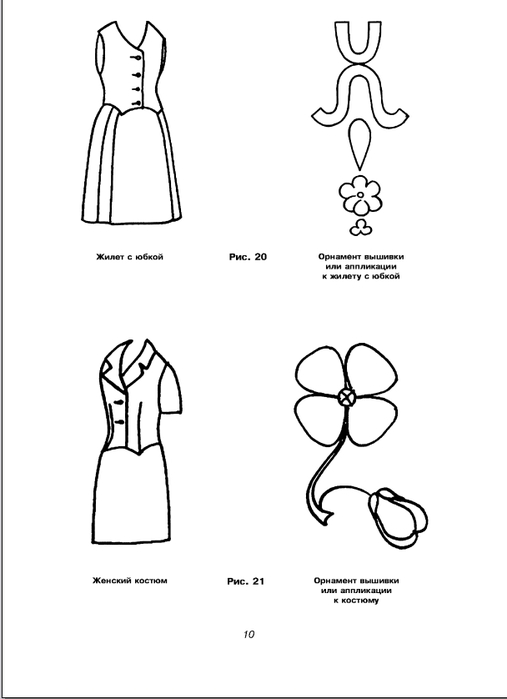
Девочки! Шикарная книга по-шитью!
СПАСИБО лучик_светы!!!
СПАСИБО illusion2002!!!

1.
 [507x700]
2.
 [507x700]
3.
 [507x700]
4.
 [507x700]
5.
 [507x700]
6.
 [507x700]
7.
 [507x700]
Это цитата сообщения Мила-2010 Оригинальное сообщение
Детский снуд-капюшон с ушками крючком Crochet Hooded Bear Cowl.
МК-ВИДЕО на http://www.youtube.com/watch?v=3K2c7c6XSoc&feature=em-subs_digest>>>
Это цитата сообщения Ксюша_123 Оригинальное сообщение
Выкройка волана
Выкройка волана: 10 воланов на любой вкус


Воланы могут украсить любую одежду – юбку, платье, блузку и даже пальто! Одежда с воланами смотрится воздушно и очень по-летнему. Предлагаем вам 10 выкроек воланов, которые вы сможете построить самостоятельно.
Выкройка волана-баски для платья

Очень нежное и стильное платье с воланом-баской. Рекомендуем его сшить всем модницам, поскольку баска сейчас на пике моды. Такое платье с воланом-баской будет незаменимо на летней вечеринке.
Это цитата сообщения VezunchikI Оригинальное сообщение
Выкройка-основа женского платья, блузки (построение)
Выкройка-основа платья – построение
Автор: Анастасия Корфиати
