Это цитата сообщения Владимир_Шильников Оригинальное сообщение
Windows 10 блокирует установку Антивируса Касперского и других популярных программ.
[600x300]
Сборка 9879 Windows 10 Technical Preview, последняя на данный момент публично доступная сборка Windows 10, по какой-то причине блокирует установку Антивируса Касперского. При попытке установить Антивирус Касперского 2015 Windows 10 сообщает о том, что это приложение несовместимо с операционной системой.
Впрочем, как обнаружили пользователи, существует два простых способа решения этой проблемы. Первый способ заключается в том, чтобы не использовать Антивирус Касперского. Второй способ заключается в том, что, как оказалось, для успешной установки достаточно переименовать установочный файл kav15.0.1.415ru-ru_6868.exe, дав ему другое имя, например, kasperskyantivirus.exe. Таким образом, Windows 10, очевидно, блокирует установку Антивируса Касперского, основываясь только на имени установочного файла.
 [показать]
Это цитата сообщения Владимир_Шильников Оригинальное сообщение
Релиз Windows 10: отвечаем на главные вопросы по обновлению системы.
[300x168]
29 июля, вероятно, самый значимый день для компании Microsoft в этом году. Сегодня состоялся релиз новой операционной системы для компьютеров и планшетов — Windows 10. Не менее важен этот день и для огромного количества компьютерных пользователей по всему миру.
Дело в том, что впервые Microsoft решилась провести масштабное обновление компьютеров, которое затронет пользователей Windows 7 и Windows 8.1 по всему миру.
И если для владельцев компьютеров и ноутбуков на Windows 8.1 новшеств будет не так уж и много, то пользователям «семёрки» к «десятке» придется привыкать подольше. О главных новшествах Windows 10 мы уже рассказывали ранее, а сегодня подготовили в помощь пользователям подборку ответов на главные вопросы, касающиеся обновления Windows 7/8.1. Уверены, она будет вам полезной.
— Кому доступно бесплатное обновление до Windows 10?
[показать]Это цитата сообщения Владимир_Шильников Оригинальное сообщение
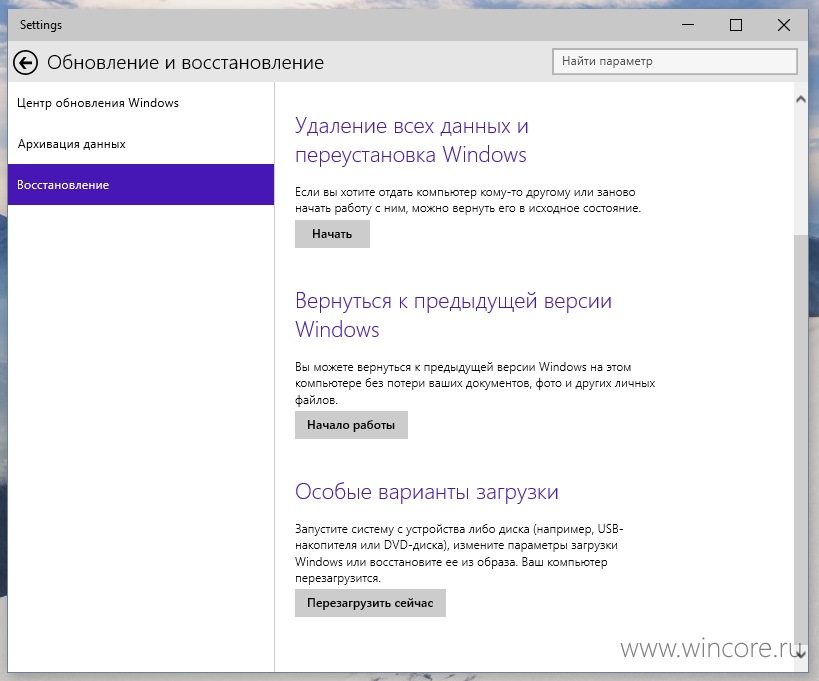
Как откатить Windows 10 Technical Preview обратно к Windows 8.1?
1. Открыть панель «Settings» (Параметры), перейти в раздел Обновление и восстановление → Восстановление → Вернуться к предыдущей версии Windows.
Чтобы открыть картинку жмите на ссылочку.
 [показать]
Это цитата сообщения Владимир_Шильников Оригинальное сообщение
Как установить Windows 10: семь шагов.
Два дня назад Microsoft наконец-то представила новую
версию операционной системы — Windows 10. Мы в «Игромании» уже вовсю
тестируем финальный релиз и скоро поделимся впечатлениями. Сегодня же мы хотим
вам рассказать, как перейти на новую систему.
Шаг первый: денег не надо
[показать]Это цитата сообщения Владимир_Шильников Оригинальное сообщение
Microsoft выставило новые условия использования Skype.
вот что было прислано очевидно всем пользователям Skype:
Важно! Новые Соглашение об использовании служб Microsoft и Положение о конфиденциальности Skype.
Когда в 2011 году корпорация Microsoft приобрела права на Skype, мы объединили все коммуникационные технологии для того, чтобы Вы могли всегда оставаться на связи с друзьями, родными и коллегами. И, если Вы, как и миллионы других людей, пользуетесь службами Microsoft (например, Outlook.com для электронной почты, Bing, Xbox, Office 365 и т. д.), мы стараемся сделать жизнь каждого из Вас проще. Как? Большинство пользовательских служб корпорации Microsoft сведены в едином Соглашении об использовании служб Microsoft и Заявлении о конфиденциальности Microsoft.
Мы будем переходить от настоящих Условий использования и Положения о конфиденциальности Skype к новому Соглашению об использовании служб Microsoft и Заявлению о конфиденциальности Microsoft с 1 августа 2015 г.
[показать]Это цитата сообщения Владимир_Шильников Оригинальное сообщение
Microsoft рассказала, как зарезервировать бесплатную Windows 10.
http://rg.ru/2015/06/02/windows10-site.html[300x168]
Несмотря на то, что официальный релиз операционной системы Windows 10 состоится 29 июля, уже сейчас владельцы компьютеров на базе Windows 7 и Windows 8.1 могут зарезервировать бесплатное обновление системы до Windows 10.
Согласно инструкции, опубликованной на сайте Microsoft.com, для резервирования обновления нужно щелкнуть по значку с изображением логотипа Windows, который появляется в панели задач, находящейся в нижнем правом углу экрана. После этого необходимо выбрать элемент "Reserve your free upgrade" (Зарезервировать бесплатное обновление) в окне приложения и оставить свой адрес электронной почты - туда придет подтверждение.
В любой момент заказ можно отменить, отмечается в инструкции. Когда обновление будет готово к установке, пользователь получит уведомление.
Те, кто будет устанавливать Windows 10 "с нуля", должны будут заплатить за лицензию. Домашняя версия обновленной операционки обойдется в 109 долларов, профессиональная - 149 долларов США.
Это цитата сообщения Владимир_Шильников Оригинальное сообщение
Как очистить кэш в браузере Google Chrome, Firefox, Opera, Internet Explorer?
[312x161]
Сегодня посвятим урок одной проблеме, которая возникает почти у всех новичков.И эта проблема связанна с тем,что после внесения правок в шаблон сайта, внешний вид сайта не меняется,а остается таким же как до внесения изменений.Или есть еще один сценарий, в одном браузере изменения заметны, а в другом все остается также как и было.
Данная проблема связанна с очисткой кэша браузера. Дело в том, что браузер для увеличения скорости загрузки сайта, пытается сохранить в файлах на жестком диске часто используемые файлы сайта. И при повторных загрузках страниц сайта, он в первую очередь загружает кэшированные файлы с диска, ну а если несколько раз нажать на кнопку обновить, то он станет грузить файлы с сервера.
Самые частые файлы, которые попадают в кэш — это картинки и файлы стилей (например очень распространенный в шаблонах wordpress файл style.css). Так вот, в таких ситуациях, есть два варианта решения.Первый вариант решения данной проблемы — это очистка кэша браузера. И второй это сброс кэша в настройках плагина кэширования установленного на сайте(WP Super Cache и т.д.).Давайте рассмотрим варианты очистки кэша разнообразных браузеров.
[показать]Это цитата сообщения Владимир_Шильников Оригинальное сообщение
Как узнать пароль от своей Wi-Fi сети?
Ну что забыли пароль от своего же Wi-Fi
[показать]Это цитата сообщения Владимир_Шильников Оригинальное сообщение
Как зарезервировать бесплатную копию Windows 10 прямо сейчас.
Накануне руководитель отдела Microsoft по разработке Windows Терри Майерсон назвал официальную дату релиза Windows 10. Обновление станет доступно на компьютерах и планшетах 29 июля.
В течение года Windows 10 будет предлагаться в виде бесплатного апгрейда для всех пользователей Windows 7 и Windows 8.1. Переход будет осуществлен следующим образом:
[показать]Это цитата сообщения Владимир_Шильников Оригинальное сообщение
Windows 10 к нам приходит.
[700x350]
Новая операционная система Windows 10 уже в конце этого месяца бесплатно достанется всем обладателям лицензионных Windows 7 и Windows 8/8.1. «Газета.Ru» решила вспомнить, какие новые функции будут доступны пользователям новой ОС от Microsoft.
Меню «Пуск» и меню уведомлений
[показать]Это цитата сообщения Владимир_Шильников Оригинальное сообщение
Как перенести текст с картинки.
При работе с большим объемом текста целесообразно применять FineReader. Открываете файл, и программа практически в считанные минуты делает свое дело. Или ABBYY FineReader, только за них предстоит выложить не малые деньги. Последний, кстати, лидирует в своей области и всегда используется в любой компании, которая занимается документооборотом.
Но к моему удивлению недавно наткнулся на онлайн сервис данного продукта и был приятно удивлен его функциональностью.
Достаточно загрузить фото (1).
Выбрать, на каком языке информация на картинке (2).
Определиться с документом, на которые будут перенесены данные (3).
Обязательно указать, на какое облако будет скачено. И нажать «Распознать»
 При работе с большим объемом текста целесообразно применять FineReader. Открываете файл, и программа практически в считанные минуты делает свое дело. Или ABBYY FineReader, только за них предстоит выложить не малые деньги. Последний, кстати, лидирует в своей области и всегда используется в любой компании, которая занимается документооборотом.
 [показать]
Это цитата сообщения Arnusha Оригинальное сообщение
Супер полезный сервис!!!Как для начинающих,так и для продвинутых пользователей!
|

Это цитата сообщения Arnusha Оригинальное сообщение
Добавляем музыку в дневник...Урок

 [показать]
Это цитата сообщения Arnusha Оригинальное сообщение
Код бегущей строки
Это цитата сообщения Душица Оригинальное сообщение
Может, кто-то не знает
Еще информация для новичков здесь - как сделать, скажем, в комментариях или в сообщении ник какого-нибудь пользователя Лиру ссылкой на его дневник - вот такой
 Душица.
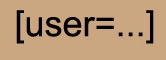
Это очень просто - нужно открыть квадратную скобку, написать user=и вставить точный ник, который вы хотите сделать ссылкой.
Вот как это выглядит:
Это цитата сообщения Arnusha Оригинальное сообщение
Буквально всё для новичков и не только...
|
Это цитата сообщения ЛИТЕРАТУРНАЯ Оригинальное сообщение
Как восстановить случайно удаленный текст
У кого бывало, тот меня поймёт. Пишешь-пишешь текст, длиннющий уже написал. Упс! Удалил случайно! До слёз обидно! Оно и понятно: раз много писали, значит много сказать хотели, вдохновения не вернуть, настроение испорчено... Это, конечно, не относится к записям в черновике дневника. Здесь, слава админам, всё автоматически сохраняется. А вот в комментариях и прочих случаях - нет. В общем, кто сталкивался, знает. Что делать? Печатать заново или наплевать, расценив это знаком свыше?
Сейчас расскажу, как восстановить случайно удалённый текст. Читать далее
Серия сообщений "Секретики":
Часть 1 - Имитaция резьбы нa бутылке. Мини-фото-МК
Часть 2 - КОНСЕРВИРОВАНИЕ: СЕКРЕТЫ УСПЕХА
...
Часть 9 - Чем я делаю скриншот?
Часть 10 - Если пост АВТОРСКИЙ
Часть 11 - Как восстановить случайно удаленный текст
Часть 12 - Это ПРОСТО! Как я пеку хлеб
Часть 13 - Декоративная книга. Фото МК.
...
Часть 34 - Дело было вечером, делать было нечего -3
Часть 35 - Никакая пицца не сравницца!
Часть 36 - Интернет всезнающий
Это цитата сообщения Schamada Оригинальное сообщение
Как набрать на клавиатуре символы, которых на ней нет?
 [640x480]
Например, знак евро € и многие другие. Оказывается, сделать это очень просто. Нажимаем и удерживаем клавишу Alt и набираем вот такие цифры на клавиатуре (исключительно с правой стороны):
| ||||
| ИСТОЧНИК |
Это цитата сообщения ПРЕКРАСНАЯ_ЕЛЕНА Оригинальное сообщение
Аппаратный Кейлоггер - Клавиатурный Шпион.
У вас ведь установлен качественный антивирус? Для отлова червей, троянов и прочей живности. Ну и брандмауэр, чтобы из сети что-нибудь не приползло. Думаете на этом все? Можно спать спокойно? Расплачиваться банковской карточкой в интернет-магазинах, не беспокоиться о сохранности пароля к рабочей почте… А загляните те ка на заднюю стенку вашего системного блока. И внимательно присмотритесь к месту подключения клавиатуры. Есть там такая штука?
Это цитата сообщения ЛИТЕРАТУРНАЯ Оригинальное сообщение
Десять мифов о паролях в Windows
Несмотря на все достижения в технологиях безопасности, один аспект остается неизменным: пароли все еще играют центральную роль в безопасности системы.
Проблема заключается в том, что они слишком часто могут служить простейшим механизмом для взлома. Несмотря на то, что существуют технологии и политики для того, чтобы сделать пароли более устойчивыми, до сих пор приходиться бороться с человеческим фактором. Ни для кого не является секретом, что пользователи часто в качестве паролей используют имена друзей, клички животных и т.д.
Главная задача заключается в том, чтобы пользователи составляли надежные пароли. Однако, не всегда ясно, как достичь этого. Проблема состоит в том, что наши действия слишком предсказуемы. Например, в списке совершенно случайных слов, придуманных обычным человеком, непременно проявится некоторая общая закономерность. Выбор надежных паролей требует соответствующего обучения. Эти знания системные администраторы и должны распространить на конечных пользователей. Возможно, данная статья поможет вам разобраться в использовании паролей в Windows XP (всего семейства этой ОС) ... итак:
>>>>>>>>>>>> Д А Л Ь Ш Е >>>>>>>>