


Это цитата сообщения Belenaya Оригинальное сообщение
Булочки "Русские бриоши"
 [показать] Именно с таким названием я увидела эти булочки в интернете и сразу поняла, что этот вариант для меня. Помимо того, что их делать довольно-таки просто, они смотрятся эффектно при подаче. А главное, я решила проблему с вытекающим постоянно из булочек джемом, здесь он не вытекает вообще.
 Мука пшеничная — 400 г
Молоко — 125 мл
Дрожжи (активные) — 1 ч. л.
Масло сливочное — 50 г
Яйцо — 2 шт
Ванилин — 1 пач.
Соль — 0,5 ч. л.
Джем (вишнёвый, абрикосовый) — 100 г
Сахар коричневый — 8 ст. л.
Это цитата сообщения strazka Оригинальное сообщение
Пирожки "Вкуснотища без хлопот"

Пирожки получаются мягки, вкусные и не черствеют 2-3 дня (если конечно доживут:)) Тесто готовиться за 5 минут и сразу лепятся пирожки, не нужно ждать пока оно поднимется.
1 стакан теплой воды;
50 гр. прессованных дрожжей;
1 ст. ложка сахара;
1 ч. ложка соли;
3 ст. ложки подсолнечного масла;
4 стакана муки;
1 стакан крутого кипятка;
начинка любая.
Это цитата сообщения ravingdon Оригинальное сообщение
Как выбрать цветы и секретный способ сохранить их надолго
Утром 9 марта, эти несложные правила избавят мужчин от ужасного замечания в их адрес: «Завяли. Значит не любит…»
Вместе с флористом одной известной компании Екатериной Кабеевой, рылся в помойке, обрывал лепестки и портил бутоны. Все для того, чтобы наглядно показать вам, как можно избежать испорченного праздника из-за нехороших торговцев этим прекрасным товаром.
Это цитата сообщения галина_соловьева Оригинальное сообщение
Орг. Олимпмады по математике - 3 класс.
Данное пособие содержит варианты заданий для проведения школьного тура олимпиады по математике. Предназначено для учащихся 3 класса. В пособии собраны занимательные и нестандартные задания, соответствующие возрастным особенностям детей и требованиям учебной программы. Данные материалы призваны привить любовь к предмету, сформировать умение самостоятельно добывать знания, научить ...
 [487x700]
Это цитата сообщения maKnika Оригинальное сообщение
50 игр на развитие логики и мышления у детей
Это цитата сообщения maKnika Оригинальное сообщение
50 игр на развитие логики и мышления у детей

Это цитата сообщения TomaMos Оригинальное сообщение
Аппликация? Легко!
автор: Динара Шакирова (diushakirova)
Это цитата сообщения милена70 Оригинальное сообщение
ПРОГРАММА для СОСТАВЛЕНИЯ СХЕМ вязания спицами. Программу не надо закачивать на компьютер и она не требует установки
Ещё по теме - калькулятор равномерного добавления или убавления петель - полезнейшая вещь
***
ПРОГРАММА для СОСТАВЛЕНИЯ СХЕМ вязания спицами.
Программу не надо закачивать на компьютер и она не требует установки - все действия происходят в браузере, в конце вам лишь нужно сохранить составленную схему себе на компьютер.
А теперь небольшая инструкция, как составлять вязальные схемы для спиц.
[показать]В первом окошке всё просто и понятно - необходимо задать размеры схемы, т.е. ввести количество рядов и количество петель вашей схемы. На данный момент эти количества ограничены числом 30, т.е. максимальный размер схемы может быть 30х30. Эти ограничения введены с целью не перегружать сервер, но если будет необходимость в схеме бОльшего размера, стучитесь ко мне на почту. Думаю, опытным путём удастся найти разумные ограничения.
Если в схеме вы хотите отметить раппорт, то напротив поля "добавить строку для раппорта" поставьте галочку. Далее нажимаем кнопку "Нарисовать поле".
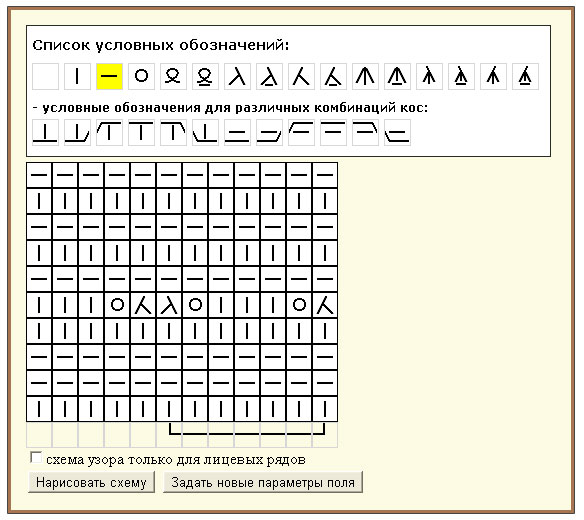 [показать]Появляется второе окошко, в котором можно приступать к созданию схемы. Все действия - выбор обозначения, постановка его на поле, стёрка обозначения - происходят по нажатию левой кнопки мышки. Для удобства выбранное обозначение подсвечено жёлтым цветом, а выбираемое - красным. Условные обозначения выводятся в двух строках. Первая строка - это условные обозначения, которые отображаются в одной клетке и их значения можно явно определить. В готовой схеме эти использовавшиеся обозначения будут выведены в список и расшифрованы. Вторая строка - условные обозначения для различных комбинаций кос. Т.е. отдельно взятая клеточка с обозначением ничего не значит, а если клеточки скомбинировать - получится очевидное и понятное обозначение косы, жгута и т.п.
Это цитата сообщения Belenaya Оригинальное сообщение
Шьём детскую пижаму: шесть пошаговых мастер-классов
Выкройку детской пижамы можно построить, взяв за основу мерки ребёнка, по этой методике. Если есть готовые подходящие брючки, то просто обведите их по контуру, получив таким образом шаблон для пошива без построения.
 [576x245]
  [625x198]
Это цитата сообщения Svetlana_ARTSVET Оригинальное сообщение
Шьем мультяшных героев. Большой Ух. Выкройка.
Творческого вам настроения!
Это цитата сообщения Belenaya Оригинальное сообщение
Мокрое и сухое валяние. Мастер классы.
|
Это цитата сообщения Татьяна57 Оригинальное сообщение
РАЗВИТИЕ МЫСЛИТЕЛЬНОЙ ДЕЯТЕЛЬНОСТИ И ПАМЯТИ У ДОШКОЛЬНИКОВ 2-3 ЛЕТ.
 [515x700]
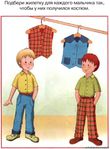
Эти занимательные задания предназначены для развития мышления у детей 2-3 лет. Занимаясь по этим картинкам, вы также сможете развить внимание и восприятие ребенка.
Объясните малышу, как нужно выполнять каждое задание, при необходимости помогите ему в этом. Для выполнения заданий малышу потребуются цветные карандаши.
Не забывайте похвалить малыша за удачно выполненную работу!