Это цитата сообщения bzpnetua Оригинальное сообщение
Характеристика женских имен в картинках
 [показать] [показать] [показать] [показать] [показать] [показать] [показать] [показать] [показать] [показать] [показать] [показать] [показать] [показать] [показать] [показать] [показать] [показать] [показать] [показать] [показать] [показать] [показать] [показать] [показать] [показать] [показать] [показать] [показать] [показать] [показать] [показать] [показать] [показать] [показать] [показать] [показать] [показать] [показать] [показать] [показать] Источник
Это цитата сообщения Милая_странница Оригинальное сообщение
Схема - Горячий кофе в зимний вечер

Название: Горячий кофе в зимний вечер
Автор: Милая_странница Создана: 21.01.2014 22:06 Скопировали: 4 раз Установили: 34 раз Примерить схему | Cохранить себе |
 [300x191] [300x191] |

Это цитата сообщения fomicheva_lidia Оригинальное сообщение
Photoshop CS5 скачать бесплатно русская версия + кейген
Adobe Photoshop CS5 скачать бесплатно русская версия + кейген
 [показать]
Adobe Photoshop CS5 скачать бесплатно русская версия – последняя, на сегодняшний день, версия популярного графического редактора. И на этот раз разработчикам компании Adobe удалось доказать, что они – бесспорные лидеры на рынке программного обеспечения и не имеют реальной конкуренции. AFCS 5 соответствует всем требованиям и стандартам и позволяет даже новичкам работать на профессиональном уровне.

Номер версии: 12.0 Extended RUS
Русификация: Полностью на русском языке - только русская версия
Adobe photoshop cs5 серийный номер - в комплекте кейген
Размер: 1 Гб
В 2010 году компания Adobe празднует небольшой юбилей – 20 лет с момента основания компании. Именно поэтому, новая „юбилейная” версия редактора растровой графики включает столько нововведений, созданных Adobe Labs, сколько до сих пор не появлялось в рамках одной версии. Новинки направлены на улучшение функциональных возможностей программы и теперь работа с трехмерной графикой, веб и видео стала намного легче.
Первое, что бросается в глаза при запуске программы Adobe Photoshop CS5 скачать бесплатно русская версияо которую можно у нас – это улучшенный интерфейс. И это только начало.


Среди самых интересных инструментов данной версии можно отметить:
- Content-Aware Fill - инструмент для вырезания произвольных объектов или части изображения;
- Функцию автоматического выравнивания изображения;
- Функцию кадрирования изображения по золотому сечению;
- Функцию сохранения изображения в 16-битном JPEG-формате.

Кроме того, используя Adobe Photoshop CS5 скачать бесплатно русская версия, пользователям доступны следующие функции:
- Заливка с учетом содержания изображения;
- Простое выделение сложных областей;
- Улучшенная обработка HDR изображений;
- Улучшенная эффективность рабочего процесса;
- Создание интерактивного содержания без необходимости написания кода;
- Создание трехмерных форм;
- Улучшенная производительность кросс-платформенной поддержки;
- Превосходные инструменты для рисования;
- Усовершенствованные средства для редактирования анимации;
- Поворот холста одним кликом;
- Новшества в рецензировании;
- И многое другое.
Установка : Перед установкой отключите интернет и установите программу. Перед тем как запустить фотошоп стартуем генератор ключей от имени админа и создаем патч. Пользуемся.

Это цитата сообщения LudmelaRU Оригинальное сообщение
EDITOR by pixlr.com * Прозрачные края.
|
Это цитата сообщения LudmelaRU Оригинальное сообщение
Программа "Эдитор".Вырезание.
|
Это цитата сообщения LudmelaRU Оригинальное сообщение
Классный фоторедактор.
|
Это цитата сообщения Шадрина_Галина Оригинальное сообщение
Генератор красивых надписей
 [300x77] [474x94] [636x56] [583x101] [300x77] [474x94] [636x56] [583x101] [300x77] [300x77] |
Серия сообщений "Генераторы текста":
Часть 1 - Генератор радужного текста
Часть 2 - Как легко и просто подписать любую картинку анимированным текстом.
...
Часть 4 - сайт БЛЕСТЕЛКА, для блестящих надписей
Часть 5 - Учимся писать блестящим текстом, с добавлением к нему анимации.
Часть 6 - Генератор красивых надписей
Это цитата сообщения Beauti_Flash Оригинальное сообщение
Салат "Карусель"
Ведь они так полезны для нашего
организма
 [420x443]
Это цитата сообщения LudmelaRU Оригинальное сообщение
Делаем оригинальную кнопочку в ЭДИТОРЕ.
|


Это цитата сообщения Лариса_Гурьянова Оригинальное сообщение
Разная прокрутка для текста
[показать] ПАМЯТКА НАЧИНАЮЩИМ БЛОГГЕРАМ.
Каждую строчку надо заключать в теги
ПРИМЕР:
Давайте напишем стихотворение в прокрутке
Это цитата сообщения Franzuzhenka Оригинальное сообщение
Заключительные видеоуроки курса по работе в Windows 8
Серия сообщений "windows 8":
Часть 1 - Видеокурс по Windows 8 (Андрей Сухов)
Часть 2 - Видеокурс по Windows 8 (продолжение)
Часть 3 - Продолжение видеокурса по Windows 8
Часть 4 - Еще несколько видеоуроков по работе в Windows 8
Часть 5 - Заключительные видеоуроки курса по работе в Windows 8
Это цитата сообщения Novichok56 Оригинальное сообщение
ОБРАЗЦЫ ШРИФТОВ С КОДОМ (перепост)
| [показать] Скачать их вы сможете с моего Яндекс-диска по ссылке:http://yadi.sk/d/T8vuJsZWGJNYe Поменяйте цвет и высоту шрифта и ваши сообщения станут ярче и привлекательней. Вместо слов "очень красивый шрифт" вставьте свой текст.   [310x] [310x] |
Это цитата сообщения LiSu Оригинальное сообщение
HTML

|
|
|
|
|
|
|
|
|
|
|
|
Это цитата сообщения Alfa_i_Omega Оригинальное сообщение
ЧАЙНЫЙ ГОРОСКОП.
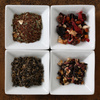
Волшебный чай — замечательный ответ на все замарочки в жизни...(Сесилия Ахерн. "P.S. Я люблю тебя.")
Каждому знаку зодиака присущи свои особенности характера, темперамента, образа жизни... И для каждого знака можно подобрать подходящий сорт и вид чая, чтобы улучшить самочувствие, добавить активности или, наоборот, снять напряжение.
Это цитата сообщения FlorMary Оригинальное сообщение
СЛОЖНЫЕ ВЫДЕЛЕНИЯ С ПОМОЩЬЮ КАНАЛОВ.
В это м уроке я расскажу как делать сложные выделения, такие как выделение волос, меха, травы и т.п. Метод достаточно прост но имеет недостатки, например объект и фон должны быть достаточно контрастны и вырезанный объект лучше не помещать на темный фон. Если изначально фон объекта не однородный, то выделение этим методом будет очень сложным или невозможным.
Шаг 1.
Выбираем подходящее изображение и открываем наше его с помощью команды меню File>Open(Файл>Открыть) или с помощью комбинации клавиш Ctrl+O.
Как видите волосы девушки и фон достаточно контрастны, что облегчит нам работу.
Шаг 2.
Открываем палитру Channels(Каналы) с помощью команды меню Window>Channels(Окно>Каналы). Палитра с каналами обычно находится в одной группе с палитрой Layers(Слои) и Paths(Контуры).
Вы видите на рисунке список каналов. Для RGB режима это всегда 3 канала Red, Green, Blue(Красный, Зеленый, Синий) и RGB "смесь" этих каналов.
Шаг 3.
Нам понадобиться канал, который будет более контрастным. Для разных изображений это может быть любой из трех каналов. Переключайте каналы, щелкая по каждому, пока не выберите подходящий.
Вот результат при выборе Красного, Зеленого и Синего каналов.
Нам подойдет последний канал Blue (Синий). Скопируем его - для этого выбранный канал перетянуть на "создание нового канала".
В результате у нас должно быть так
Шаг 4.
Инвертируем цвета нашего канала с помощью комбинации клавиш Ctrl+I или с помощью команды меню Image>Adjustments>Invert(Изображение>Корректировки>Инвертировать). В результате цвета поменяются местами
Шаг 5.
Настроим уровни канала так, чтобы светлое сделать максимально белым, а темное максимально черным и чтобы в результате не было зазубрин по краям. Итак нажимаем Ctrl+L и настраиваем уровни черного и белого.
В результате наш канал будет выглядеть вот так
Шаг 6.
Теперь с помощью кисти закрасим "недоделанные" места.
Шаг 7.
Теперь удерживая клавишу Ctrl кликаем по миниатюре получившегося канала, тем самым получим выделение.
Шаг 8.
Перейдем в палитру Layers (Слои) и скопируем слой с оригинальным изображением.
Шаг 9.
Создадим маску слоя для скопированного слоя.
Вот и все) отключаем слой с оригинальным изображением (Background (Задний план/Фон)) и видим результат.
Ну и конечно можете теперь вставить свой фон.
Это цитата сообщения Schamada Оригинальное сообщение
Драгоценные кнопочки перехода от Schamada.
|