Это цитата сообщения Olga_S-M Оригинальное сообщение
МОЙ УРОК. КАК ДЕЛАТЬ РАМКИ В РАМОЧНИКЕ
|



Это цитата сообщения Я_просто_Вера Оригинальное сообщение
Без заголовка
 [показать]
ПАМЯТКА НАЧИНАЮЩИМ ФОТОШОППЕРАМ
(когда нажмете на очередной урок, дождитесь загрузки видео-флешки)
Это цитата сообщения Baroma Оригинальное сообщение
Бродилочка для любителей фотошопа: коллекция ссылок


Это цитата сообщения Schamada Оригинальное сообщение
Гламурные кошечки /Кнопочки перехода от Schamada
 |
 |
 |
 |
 |
 |
 |
 |
 |
 |



Это цитата сообщения Novichok56 Оригинальное сообщение
Анимированные цветочки + Код
| [показать] | [показать] | [показать] | [показать] | [показать] |
| [показать] | [показать] | [показать] | [показать] | [показать] | [показать] |
| [показать] | [показать] | [показать] | [показать] | [показать] | [показать] | [показать] |

 [310x40]
Это цитата сообщения Arnusha Оригинальное сообщение
Цветочные композиции декор PNG
|



Это цитата сообщения Шадрина_Галина Оригинальное сообщение
Сайт, где можно в несколько минут, и очень легко анимировать свои фото
[440x62] Хочу познакомить вас с простым и интересным сайтом где можно в несколько минут легко анимировать, или вставит в простую рамку свои фото. Хочу познакомить вас с простым и интересным сайтом где можно в несколько минут легко анимировать, или вставит в простую рамку свои фото.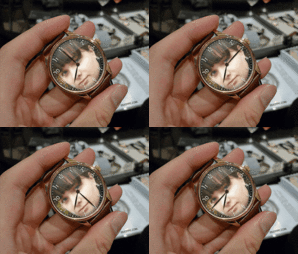 [512x436] [512x436]  [548x187] [548x187] |
Серия сообщений "Сайты для работы с фото":
Часть 1 - Для тех, кто не умеет работать в фотошопе
Часть 2 - Анимированный аватар из картинок или Вашего фото
...
Часть 11 - Сайт - раскраска картинок и фотографий. Раскрашивать фото можно блестками любого цвета.
Часть 12 - Генератор, для создания красивого слайд шоу из картинок или фото.
Часть 13 - Сайт, где можно в несколько минут, и очень легко анимировать свои фото
Часть 14 - Бесплатный онлайн сервис создания прикольных анимированных картинок с Вашими фото
Часть 15 - Предлагаю зайти на сайт, где много праздничных, анимированных и прочих рамок.
Часть 16 - Сайт для быстрого подписания картинки или фото, создания своей КОТОМАТРИЦЫ
Часть 17 - Поздравляем своих любимых оиригинальной фотографией с анимированным сердечком!
Часть 18 - Детский сайт FRAME BABY, для детских поделок, с их фотографиями.
Это цитата сообщения Novichok56 Оригинальное сообщение
УРОК =Красиво оформленный букет гербер с эффектом 3D=
|

 [показать]


Это цитата сообщения intdiz Оригинальное сообщение
Снова "живые" фотографии! Очень красивые!!!!
Да-да! Очередная подборка, так полюбившихся вами, "живых" фотографий :) Наслаждайтесь, это, действительно, очень красиво!
Это цитата сообщения Arnusha Оригинальное сообщение
Настройка *Ленты Друзей* Урок
Сейчас мы поговорим о "ленте друзей", я покажу и расскажу, как ее настроить, чтобы вам было комфортно ее просматривать. Я лично пользуюсь лентой, мне так удобней. Для того, чтобы попасть в *ленту друзей*, вам надо над своим аватаром нажать на *ДРУЗЬЯ*
 [223x245]
Открылась страница - лента друзей. (скрины кликабельны)
 [500x194]
Это цитата сообщения Franzuzhenka Оригинальное сообщение
Моя колекция ссылок на скачивание фильтров и плагинов
Это цитата сообщения klavdia-France Оригинальное сообщение
***ЧУДНЫЕ НАТЮРМОРТЫ*** Для Вас, дорогие!
|

Это цитата сообщения SVETLANA-FOTINIYA Оригинальное сообщение
Подборка дворцов и замков в зимний период.
Ласточкино гнездо-памятник архитектуры и истории, расположенный на отвесной 40-метровой Аврориной скале мыса Ай-Тодор в посёлке Гаспра (Крым, Украина).
Строение напоминает средневековый рыцарский замок вроде Белемской башни или виллы Мирамаре близ Трие.
 [430x604]
Алькасар в Сеговии — дворец и крепость испанских королей в исторической части города Сеговия (провинция Кастилия и Леон, Испания). Расположен на скале, находящейся на месте слияния рек Эресма и Кламорес, близ гор Гуадаррама (часть Центральной Кордильеры).
 [604x403]
Замок Пьерфон (фр. Chateau de Pierrefonds) — замок на юго-восточной окраине Компьенского леса (департамент Уаза), расположен между городами Компьень и Вилле-Котре, Франция.
 [604x483]
Пражский Град – старинная крепость в Чехии. Ранее в ней жили местные короли и некоторые императоры Священно Римской империи. Сейчас это резиденция президента. Считается самой большой в мире. Предполагают, что Пражский град также самый большой замок в Европе.
 [604x403]
На восточном берегу реки Медуэй в графстве Кент можно увидеть великолепный Рочестерский замок.
 [700x466]
Это заброшенный замок Миранды. Постройка девятнадцатого века. Находится на территории Бельгии.
 [700x525]
На фото знаменитый Екатерининский дворец, расположенный в окрестностях Санкт-Петербурга. Бывшее императорское владение.

Серия сообщений "Интересное":
Часть 1 - Танец жениха со своей мамой на свадьбе.
Часть 2 - Замок Хогвартс.
Часть 3 - Необычное яблочко.
Часть 4 - Подборка дворцов и замков в зимний период.
Часть 5 - Сказочные Животные от Wood-Splitter-Lee.
Это цитата сообщения Ipola Оригинальное сообщение
"Фото на документы"

[показать]В наши дни всё чаще приходится обращаться в фотоателье лишь за тем, чтоб сделать качественную фотографию на документы. Мы уже привыкли к тому, что обычные фотографии делаем дома на любительской камере или мобильным телефоном. По торжественным случаям всё же приходится обращаться к профессионалу. Но можно и фотографии на документы делать самому!Чтобы увидеть программу "Фото на документы Профи" нужно зайти официальный сайт, где есть и описание программы, и скриншоты, чтоб было понятнее, и примеры, и учебник. Хочу заметить, что программа эта рассчитана буквально на всех: на неё можно и сделать фото в домашних условиях, и профессионалам она будет интересна. Очень простой и красивый интерфейс. Думаю, работать с этой программой будет легко и приятно. Сделал фото - что-то не понравилось, можно заменить одежду или отретушировать профиль. Обо всём доступно и понятно изложено в описании. Эта программа годится для подготовки всех типов документов.
Программа имеет профессиональные возможности редактирования: в ней можно менять яркость, контрастность и резкость; устранять недостатки на фотографии; заменить фон несколькими щечками мыши; наложить другой вариант одежды (в арсенале имеется 300 костюмов); модуль печати поможет компактно расположить фотографии на бумаге. Достоинств очень много, полностью их не опишешь, проще прочитать учебник. Рекомендую всем, кто хочет заниматься фотографией дома, скачать программу фото на документы, все достоинства программы Вы увидите буквально сразу. Программа очень доступная, поддерживает Windows 8, XP, Vista и Windows 7 и обладает мощным функционалом. А, кроме того, высокая скорость работы и отличное качество фотографий! Испытай себя в деле!
Это цитата сообщения ЛИДАНА Оригинальное сообщение
Как я делаю схемки в программе Photo EDITOR (по просьбе)
Добрый день,мои дорогие читатели! По просьбе новичков я решила сделать пост,как делать схемки в программе Photo EDITOR . Программа легкая и доступна всем желающим.
И так,начнем: 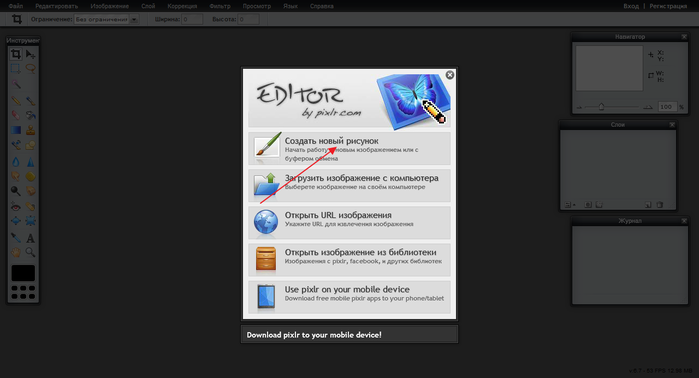 [700x378]
Стрелочкой указаны все ваши будущие действия:
1.Нажимаем на указанный стрелкой раздел.

2. В новом образовавшемся окошечке пишем название схемы,ставим размеры вашего экрана и галочку внизу на прозрачность и нажимаем на "Да".
3.Находим сверху слово "Слой" и нажимаем на него,потом открываем изображение (фон,который вы хотите поставить в схемку).
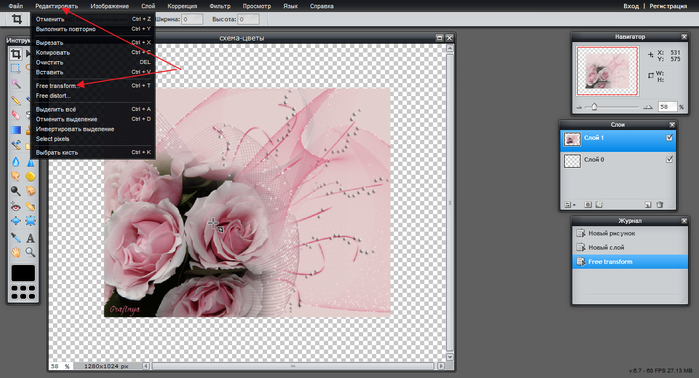
У вас выскочила картинка (я к примеру поставила свою),нажимаете "редактировать" и нажимаете на редактор -он указан стрелочкой.Если картинка маленькая или больше вашего размера,вы ее растягиваете или уменьшаете.
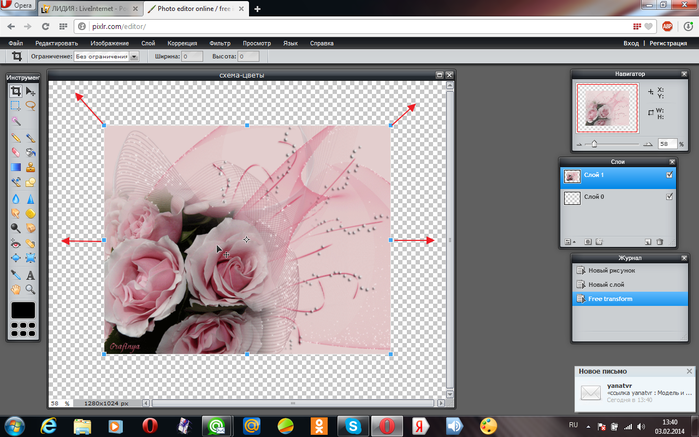
4. [700x378]
После того,как ваша картинка встала по вашим размерам,заходите в "файл" и нажимаете "сохранить".
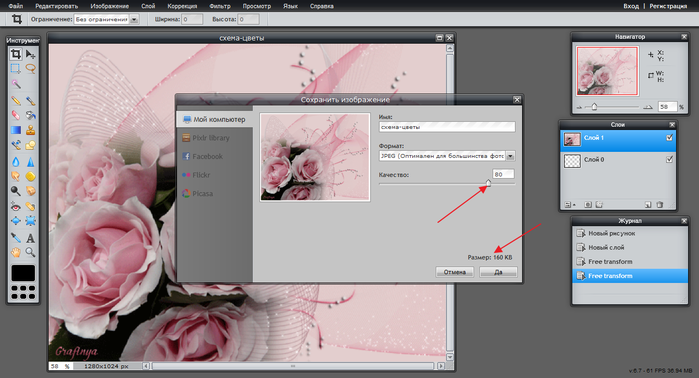
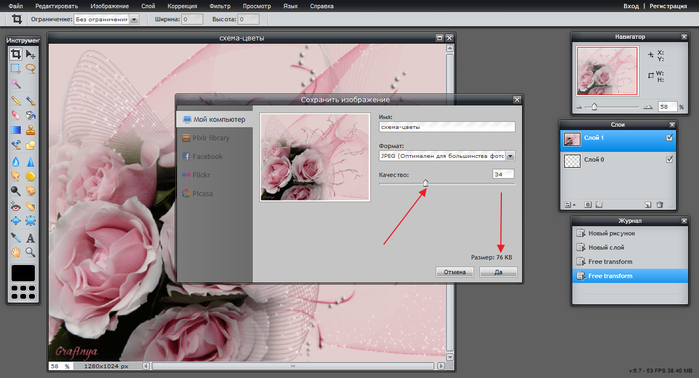
5.Вы видите,что вес картинки превышает 77 кб (я ставлю такой) и вы стрелочкой на линии двигаете влево до тех пор,пока у вас вес не станет 76-77кб.
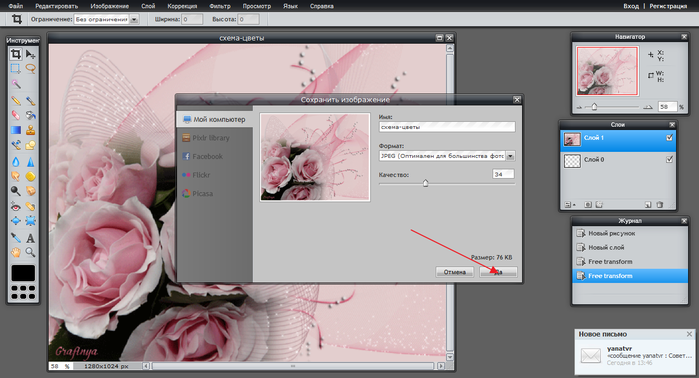
Затем,как только установили вес,нажимаете на "Да" и сохраняете у себя вашу схемку.
Вот и все! Удачи вам всем в вашем творчестве!
Серия сообщений "Уроки":
Часть 1 - ГЕНЕРАТОР ФОТО
Часть 2 - КОЛЛЕКЦИЯ ГЕНЕРАТОРОВ (очень много)
...
Часть 9 - Кладезь для всех начинающих...
Часть 10 - Интересные сайты для обработки фото..
Часть 11 - Как я делаю схемки в программе Photo EDITOR (по просьбе)
Это цитата сообщения PEROOO Оригинальное сообщение
РАМКА"ОБРУЧАЛЬНОЕ КОЛЬЦО-НЕ ПРОСТО УКРАШЕНИЕ"
|

Это цитата сообщения Arnusha Оригинальное сообщение
Уроки анимации в фотошопе от T-Abissinka
|