|


Это цитата сообщения Лариса_Гурьянова Оригинальное сообщение
Флеш-материал - О любви
http://www.msieflash.com/xx/22/qkp66.swf
http://www.msieflash.com/xx/22/qkp53.swf
Это цитата сообщения Madam_Halina Оригинальное сообщение
Как делать схемы для дневника на ЛИРУ.
Как делать схемы для дизайна своего дневника.
1.Заходим в настройки(внизу серый квадратик).
2.Дальше находим надпись Настройки Дизайна.Жмём.
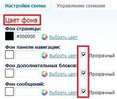 [315x268]
3.а)Если вы хотите чтобы ваш дизайн состоял
не из картинок,а просто из цветовой гаммы
тогда вам нужна таблица с ЦВЕТОМ ФОНА.
Подбираете цвета какие хотите,смотрите
внизу предпросмотр.
Если вас всё устраивает ставите галочку напротив-
Сохранить набор цветов как схему.
И жмёте ВНЕСТИ ИЗМЕНЕНИЯ.
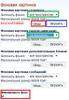
б) А если хотите загрузить красивый фон,то делайте как на рисунке.
Фон страницы выбираете под цвет вашего дизайна.
Его не будет видно он останется под картинкой и появляется только в начале загрузки дневника.
 [294x426]
Идём дальше.Я люблю делать дизайн с красивым фоном.
Если вы тоже,тогда вам понадобится
ФОНОВАЯ КАРТИНКА.
1.Самое первое.
Нужно решить как вы хотите чтобы стоял ваш фон.
На всё пространство,по горизонтали или по вертикали.
Выделили.
2.Затем.Нажимаем ОБЗОР.
Откроется окошко.
Выбираете фон на своём компьютере.
Выделили фон.
Внизу нажали ОТКРЫТЬ
и в конце нажали ЗАГРУЗИТЬ.
Так загружаем все фоны, которые есть в этом разделе.
Можно конечно загружать не все фоны.
Здесь можно поэкспериментировать.
На ваш вкус.
Посмотрели как у вас получилось в Предпросмотре.
Если загрузили все фоны то должно получится вот так.
 [323x359]Теперь поподробней где что находится.
1.Это основной фон.
Он находится под фоном на котором
вы будете писать ваш текст.
2.Этот фон лицо вашего дневника.
Так как находится как раз под вашим ником.
3.Этот фон кнопочки.
Так я для себя называю этот фон,
чтобы понятно было где он находится.
На нём расположены Рубрики и другие кнопочки.
4.Фон для текста.
На этом фоне вы будете писать ваш текст.
Есть ещё один нюанс.
Если не хотите,чтобы ваша картинка
прокручивалась,то нужно поставить галочку
там где написано:Фиксировать фон.
 [308x181]
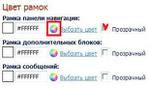
ЦВЕТ РАМОК и ЦВЕТ ТЕКСТА.
Выбираете по вашему вкусу.
Нажимаете на выделенный кружочек
и откроется окошко с нужными вам цветами.
Если РАМКИ вам не нужны ,тогда напротив
слова Прозрачный ставим галочку.
Как я сделала на рисунке.
 [590x262]
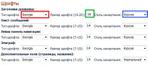
ШРИФТЫ.
1.Выбираете
название шрифта.
2.Выбираете
размер шрифта.
3.Выбираете
стиль начертания.
Чтобы посмотреть
что у вас получилось.
Нажать.
И дальше.
Вверху нажать на ваш ник.
 [244x32]
Если вас всё устраивает и всё нравится тогда
Придумайте название схемы и поставьте галочку
где



Это цитата сообщения Милая_странница Оригинальное сообщение
Где-то там далеко... Вахтанг Кикабидзе (потрясающая песня)
Где-то там далеко...
Вахтанг Кикабидзе
(а война продолжается...)
Это цитата сообщения Лариса_Гурьянова Оригинальное сообщение
Флеш-материал "Рыбки"
|


Это цитата сообщения Лариса_Гурьянова Оригинальное сообщение
Фишки и секреты браузера Гугл Хром 2014
Серия сообщений "Браузеры":
Часть 1 - Скачать бесплатно Opera 11.60
Часть 2 - Полезные программы! "Бесплатный софт"
...
Часть 10 - Как посмотреть сохранённые пароли в браузере Google Chrome?
Часть 11 - Регулируем визуальные закладки в Googl Chrome
Часть 12 - Фишки и секреты браузера Гугл Хром 2014
Это цитата сообщения Surge_Blavat Оригинальное сообщение
Аквариум в дневник и музыка_релакс
|
|


Это цитата сообщения Лариса_Гурьянова Оригинальное сообщение
Превращаем видео в гифку - быстро и без всяких программ...
Превращаем видео в гифку - быстро и без всяких программ...
Недавно выставила вот этот пост - Обрезать видео онлайн и конвертировать его в нужный формат ,
но все равно мои ПЧ задают разные вопросы. Давайте тогда разберемся наглядно, на примере..))
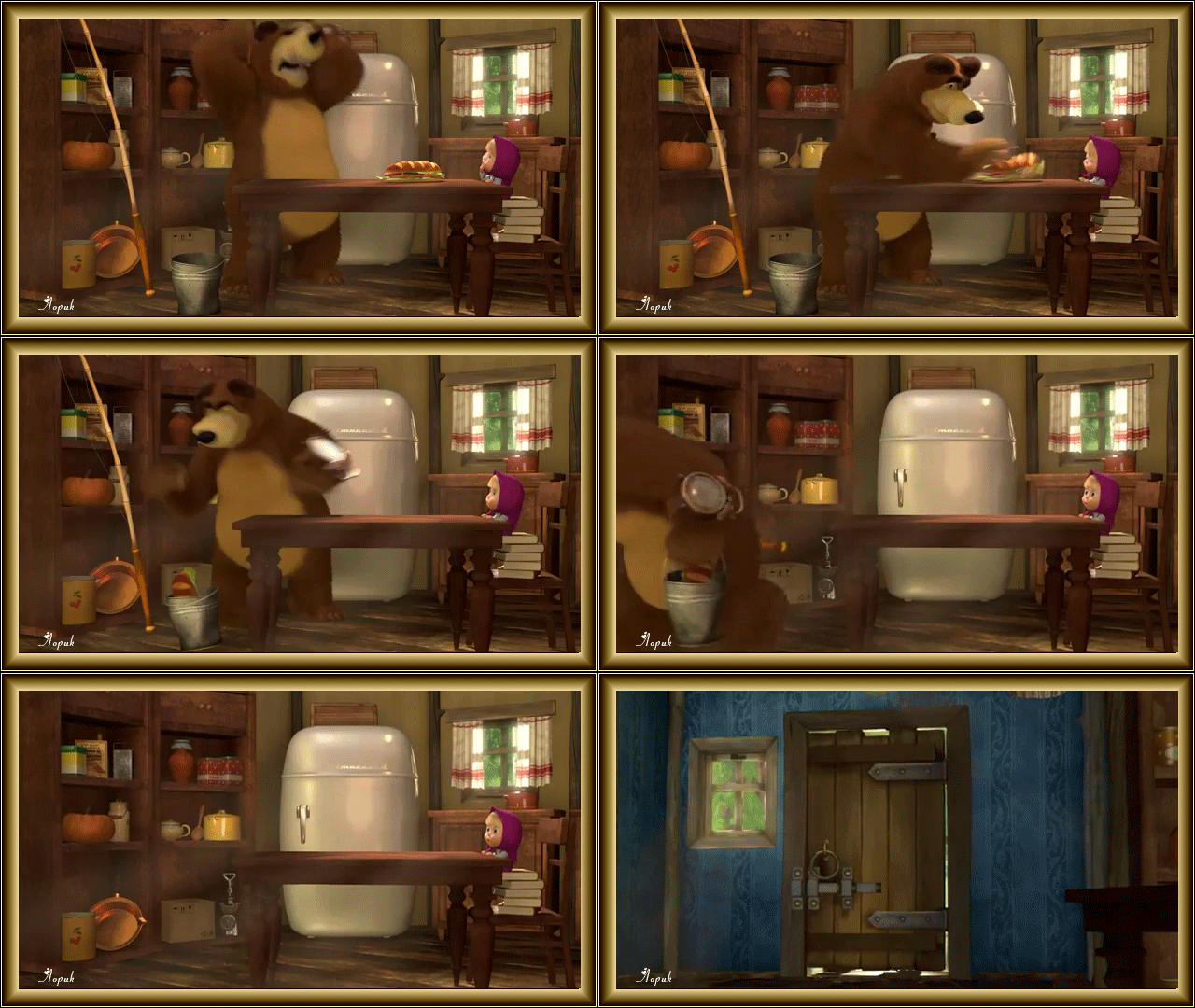
Вот, например, я взяла мультик Маша и медведь
С помощью этого сервиса http://ru.savefrom.net/ я скачала его к себе на комп
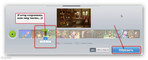
А потом иду вот сюда http://online-video-cutter.com/ru/ и режу это видео вот так, как показано на скрине
 [700x283]
Получаю футажик (короткое видео), которое скачиваю на комп.
А потом есть два пути:
1. Превратить это видео в гифку в фотошопе
 [640x360]
2. Вот на на этом сервисе http://ru.benderconverter.com/ сделать гифку из видео
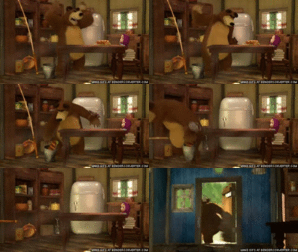 [500x281]
Качество разное, так что выбирать вам..))
Кстати, убрать логотип можно ЗДЕСЬ . Правда, сама гифка уменьшится до размера аватарки.
Подсказка  Mari_XXX
А вот на этом сайте http://www.online-image-editor.com/ можно обрезать гифку без потери размера
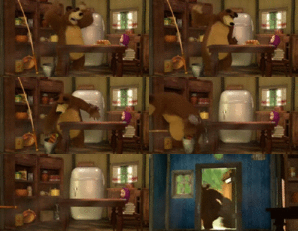
для вас Лариса Гурьянова
Серия сообщений "* Конвертеры":
Часть 1 - Zamzar - универсальный конвертер online
Часть 2 - Бесплатный он-лайн конвертер медиа-файлов
...
Часть 5 - MP4Cam2AVI (1.7 Мб) - из MP4 в AVI
Часть 6 - Обрезать видео онлайн и конвертировать его в нужный формат
Часть 7 - Превращаем видео в гифку - быстро и без всяких программ...
Часть 8 - PDF конвертер онлайн
Часть 9 - 101 конвертер онлайн для преобразования видео, музыки, изображений, PDF и т.д.
Часть 10 - On-line конвертеры
Часть 11 - Конвертируем любое видео в МР3
Часть 12 - Как извлечь звук из видео? Аудио-конвертер онлайн
Это цитата сообщения daf53 Оригинальное сообщение
Урок конвертирования флешки (swf) в видеофайл
Я часто работаю в программе Proshow Producer и часто возникала необходимость вставить в слайд анимированые объекты. Хороших качественных гифок на прозрачном фоне не так уж и много. Флешки более качественный материал, который создается в программах поддерживающих прозрачность. Но беда в том, что Producer не поддерживает формат SWF. Зато все это можно реализовать в том-же Sothink SWF Easy. В нем можно создать анимированый фон с кучей чудесных эффектов, анимированый пейзаж и еще кучу всего и, достаточно больших размеров1280х720, 1366х768, а в некоторых случаях даже 1920х1080. Но как применить это все в Producere.
Выход один- найти такой конвертер, который бы мог качественно конвертировать формат SWF в видеоформаты и получать готовые футажи. Конвертер встроенный в Sothink SWF EASY экспорт файла в формат AVI делает убого. теряет анимированные объекты, да и качество картинки оставляет желать лучшего.
Искал я этот конвертер очень долго. Перепробовал целую кучу. но ни один меня не устроил. И однажды я нашел то, что так давно искал. Это был конвертер iWisoft FlashSWF to Video Converter v3.2. С тех пор я пользуюсь только им. Качество создаваемых видеофайлов практически не отличается от качества флешки.
Посмотрите урок и может быть он Вам тоже нужен.
А это видеофайл полученный в результате конвертирования флешки
Кто заинтересуется конвертером, то можно скачать по ссылке: depositfiles.com
Это цитата сообщения Schamada Оригинальное сообщение
Анимированные фоны на прозрачной основе.
|



Это цитата сообщения griwunjka Оригинальное сообщение
Новогодний клипарт в PNG

Фотографии в альбоме «новогодний клипарт в PNG», автор NATALI на Яндекс.Фотках
Это цитата сообщения Егорова_Таня Оригинальное сообщение
Добавление анимации на изображение
ЭФФЕКТОВ НА ИЗОБРАЖЕНИЕ
Вашему вниманию предлагается программа "hypah" для "оживления" изображений. Работать можно не выходя из блога. Надеюсь, что вам понравится.
еще разные уроки
Что можно скачать бесплатно
  |
 Все будет хорошо! Все будет хорошо! st@rik_51 st@rik_51 |
1.
1.
2.
Это цитата сообщения Сантория Оригинальное сообщение
ЗНАЕТЕ ЛИ ВЫ КЛАВИАТУРУ НА СВОЁМ КОМПЬЮТЕРЕ?
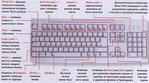 [700x390]
F1— вызывает «справку» Windows или окно помощи активной программы. В Microsoft Word комбинация клавиш Shift+F1 показывает форматирование текста;
F2— переименовывает выделенный объект на рабочем столе или в окне проводника;
F3— открывает окно поиска файла или папки на рабочем столе и в проводнике. Комбинация клавиш Shift+F3 часто используется для поиска в обратном направлении;
F4— открывает выпадающий список, например, список строки адреса в окне ‘Mой компьютер" или в проводнике. Сочетания клавиш Alt+F4 в Windows используется для закрытия приложений, а Ctrl+F4− для закрытия части документа или программы (к примеру, вкладок);
F5— обновляет активное окно открытой веб-страницы, рабочего стола, проводника и так далее. В Microsoft PowerPoint F5 начинает показ слайд-шоу сначала, а комбинация клавиш Shift+F5− с текущего слайда;
F6— переключение между элементами экрана в окне или
на рабочем столе. В проводнике и Internet Explorer — перемещение между основной частью
окна и адресной строкой;
F7— проверяет правописание (в Word, Excel);
F8— при загрузке операционной системы выбирает режим загрузки.
В редакторе Word включает расширенное выделение текста.
Выделение фрагмента от начального до конечного положения курсора происходит без удержания клавиши Shift.
Повторное нажатие клавиши F8 выделяет слово, ближайшее к курсору.
Третье-содержащее его предложение.
Четвертое- абзац. Пятое- документ.
Снять последнее выделение можно нажатием сочетания клавиш Shift+F8.
Отключить режим можно клавишей Esc;
F9-- в некоторых программах обновляет выделенные поля;
F10— активирует полное меню, а комбинация клавиш Shift+F10 активирует контекстное меню;
F11— переводит окно в полноэкранный режим и обратно, например, в Internet Explorer;
F12— переход к выбору параметров сохранения файла
(Файл -> Сохранить как).
В стандартной PC/AT клавиатуре алфавитно-цифровой блок состоит из 47 клавиш и включает в себя клавиши для ввода букв, цифр, знаков пунктуации, арифметических действий и специальных символов. Результат действия этих клавиш зависит от регистра (нижний — верхний) в котором осуществляется нажатие этих клавиш.
Управляющие клавиши Shift, Ctrl, Caps Lock, Alt и AltGr (правый Alt) называют еще клавишами- модификаторами, так как они предназначены
для изменения действий других клавиш.
Shift (читается «Шифт») — клавиша верхнего регистра (нефиксированное переключение). Используется одновременно с другими клавишами, например с клавишами алфавитно-цифрового блока для набора заглавных букв и символов верхнего регистра.
Кроме того, клавиша Shift используется как модификатор в быстрых сочетаниях клавиш и при клике мыши. Например, чтобы в браузере открыть ссылку в отдельном окне нужно нажать на ссылку кнопкой мыши,
удерживая нажатой клавишу Shift.
Ctrl (читается «контрол») — используется в комбинации с другими клавишами, например:
Ctrl+A— в Windows выделяет весь текст в окне;
Ctrl+B— в редакторе MS Word переключает шрифт на «жирный-нормальный»;
Ctrl+С— в программах с WinAPI копирует текст в буфер, а в консольных программах - завершает команду;
Ctrl+F— во многих программах вызывает диалога поиска;
Ctrl+I— в редакторе MS Word переключает шрифт на «курсив-нормальный»;
Ctrl+N— в программах с многооконным интерфейсом открывает новое пустое окно;
Ctrl+O— во многих программах вызывает диалог открытия существующего файла;
Ctrl+P— во многих программах отправляет текст на печать или вызов диалог печати;
Ctrl+Q— в некоторых программах выход из нее;
Ctrl+R— в браузерах обновляет содержимое окна;
Ctrl+S— во многих программах cохраняет текущий файл
или вызывает диалог сохранения;
Ctrl+T— в браузерах открывает новую вкладку;
Ctrl+U— в редакторе MS Word переключает подчёркивания текста;
Ctrl+V— в программах с WinAPI вставляет содержимое буфера обмена;
Ctrl+W— в некоторых программах закрывает текущее окно;
Ctrl+Z— во многих программах отменяет последнее действие;
Ctrl+F5— в браузерах обновляет содержимое;
Ctrl+Home— в программах с текстовым полем совершает переход к началу редактируемого документа;
Ctrl+End— в программах с текстовым полем совершает переход к концу редактируемого документа;
Ctrl+— в Total Commander совершает переход к корневому каталогу диска.
Alt (читается «Альт») — используется совместно с другими клавишами, модифицируя их действие. Например:
Alt+F4— во всех программах закрывает их;
Alt+F7— в некоторых программах вызывает диалог поиска;
Alt+F10— в некоторых файловых менеджерах вызывает дерево каталогов;
Alt+Tab— в Windows совершает переход к следующему запущенному окну;
Alt+буква— в некоторых программах вызывает команды меню или открывает колонки меню.
Кроме того, сочетания клавиш