Это цитата сообщения Nelya_Gerbekova Оригинальное сообщение
Для самых начинающих лирушников.
Дорогие мои новички!
1. Вы прошли регистрацию на сервисе и получили уникальную возможность иметь свой дневник в интернете. Первым делом прочитайте этот пост - 7 причин по которым не стоит вставлять в комментарии картинки
2. Пишите заголовок! Иначе название вашего сообщения везде будет отображаться так: "Без заголовка" При прочтении серии сообщений посты на тему " Без заголовка" остаются без внимания и затрудняют поиск нужной информации.
Вот так выглядит серия сообщений для новичков: http://nelyager.ru/rubric/3195294/ и представьте, если бы здесь все сообщения были "Без заголовка"
3. Пишите теги, это очень удобно! Что такое тег?
4. Пишите сообщения "под кат". Писать "под кат"означает спрятать часть длинного сообщения,оставив только вступительную часть. В редакторе дневника предусмотрена функция "Читать далее (cut)", нажав вот на такой значок >>> в нужном месте установив курсор, в один клик ваше сообщение будет оформлено "под кат"
Подробнее здесь: Как добавить статью из интернета в дневник . Пошаговая инструкция.
5. Обязательно пишите в сообщениях ссылку на источник (и автору приятно и проблем не будет) Соблюдайте этику в интернете !!
Как создать ссылки в редакторе дневника.
Есть ли смысл заполнять дневник огромным количеством постов, если нет легкого доступа к нужной информации? Как сделать удобную навигацию, как упорядочить все сообщения и разложить их по рубрикам. В этой статье подробно изложены все нюансы оформления сообщений и дневника. Соблюдая все рекомендации из статьи Вы сделаете свой дневник не только полезным, но удобным и комфортным.
Все уроки здесь

Серия сообщений "Для новичков ЛИ.РУ.":
Часть 1 - С чего начинать дневник?
Часть 2 - Для самых начинающих лирушников.
Часть 3 - Обращение к пользователю в комментариях
Часть 4 - Как создать кнопку-переход
...
Часть 34 - Первые шаги для самых новеньких на Ли.ру.Как добавить статью из интернета в дневник . Пошаговая инструкция.
Часть 35 - Наводим порядок в дневнике!Как разложить все сообщения в дневнике по полочкам и другие самые важные рекомендации для новичков!
Часть 36 - Уроки для новичков Лиру.
Это цитата сообщения Алевтина_Серова Оригинальное сообщение
Окошко для кодов. Оформление дневника.
[300x129]
Иногда бывает необходимо разместить в блоге код для копирования, причём так чтобы код не открылся, и был всем виден. Для этого можно поместить Ваш код в окошко для кода:
Я покажу два вида окошка для кодов.
1. Я чаще всего пользуюсь таким окошком для кода:
Тег (формула) окошка для кодов:
<input type="text" size="15" value="Ваш код" />
Где:
size='15' - длина окошка в пикселях (можно менять значение)
Вместо надписи "Ваш код" установите свой код.

Это цитата сообщения Алевтина_Серова Оригинальное сообщение
Что делать если пропал звук в браузере? Как почистить кэш браузера? Что такое кэш?
[300x129]
У меня пропал звук в браузере Google Chrom.
Звук на компьютере есть, в браузере Opera тоже есть, а в браузере Google Chrom звука нет. А так как я всегда работаю в Google Chrom и постоянно включаю музыку, то я сразу же по телефону обратилась к специалисту. Он сказал мне, что надо почистить кэш браузера, что я справлюсь самостоятельно и продиктовал мне схему чистки кэш браузера.
Что такое кэш браузера?
Кэш-память браузера (или просто кэш) – это специально отведённое место на жёстком диске, в котором браузер хранит определённую информацию – копии посещённых страниц.
Зачем вообще необходим кэш?
В нём хранятся видео- и аудио-фрагменты которые просматривает и слушает пользователь, а также элементы дизайна сайтов (изображения, стили). Именно кэш память позволяет веб-страницам загружаться быстрее, так как частично информация подгружается с жёсткого диска ПК, а не с сервера.
Во время просмотра веб-страниц с помощью любого браузера, данные ресурсов в автоматическом режиме сохраняются на жёстком диске ПК. Это позволяет уменьшить время, необходимое для загрузки веб-страниц. Данные сохраняются во временные файлы, которые получили название кэш браузера.
Стоит отметить, что периодически эти файлы нужно удалять, то есть надо знать, как почистить кеш на компьютере.
Я сделала всё по этой схеме и звук в брузере Google Chrom появился.
Может быть у кого то тоже есть такая проблема, и чтобы было более понятно я, для наглядности, сделала скриншоты и выделила красным цветом то, что я делала.
|


Это цитата сообщения Алевтина_Серова Оригинальное сообщение
Горячие клавиши в браузере Google Chrome.
• При нажатии клавиш Ctrl+T в браузере Google chrome будет создана новая вкладка.
• При нажатии клавиш Ctrl+N в браузере Google chrome будет создано новое окно.
• При нажатии клавиш Ctrl+D в браузере Google chrome откроется окошко для создания новой закладки.
• Если нажать клавиши Ctrl+Shift +N в браузере Google chrome откроется окно в режиме инкогнито.
• Например, если вы будите работать в режиме инкогнито, то Google chrome не будет записывать посещенные вами сайты в историю, то есть после завершения работы в Google chrome в режиме инкогнито вся история поиска, cookie и журнал посещенных web сайтов будет автоматически стерта в вашем браузере.
• При нажатии клавиши Ctrl+Shift+O в браузере Google chrome откроется диспетчер закладок.
• При нажатии клавиш Ctrl+S в браузере Google chrome откроется окошко для сохранения данной страницы.
• Если нажать клавиши Ctrl+A в браузере Google chrome будет выделана вся страница.
• Если нажать клавиши Ctrl+Z то в браузере Google chrome будет отменено последние действие.
• Если нажать клавиши Ctrl+Y то в браузере Google chrome будет восстановлено последние отмененное действие.
• При нажатии клавиш Ctrl+P в браузере Google chrome будет произведена печать данной страницы.
• При нажатии клавиш Ctrl+R или Ctrl+F5 в браузере Google chrome обновится данная страница. Также если нажать сочетание клавиш Shift+F5 в браузере будет обновлена текущая страница.
• С помощью клавиш Ctrl+F в браузере Google chrome в верхнем правом углу откроется панель поиска по данной страницы.
Это цитата сообщения Иримед Оригинальное сообщение
Шпаргалка для вязальщиц: приемы вязания крючком (описание и видео)
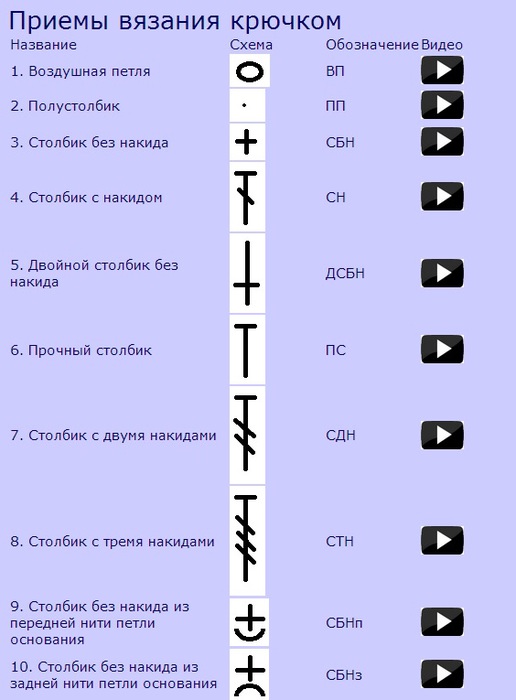
Это цитата сообщения Лариса_Гурьянова Оригинальное сообщение
Коды для Мейла и ЛиРу
 [показать]
ДЛЯ МЕЙЛА
ДЛЯ ЛиРу
Для того, чтобы скопировать формулу в окошке, щелкните левой мышкой по коду и нажмите CTRL + A Код выделится синим, скопируйте его.
Это цитата сообщения Алевтина_Серова Оригинальное сообщение
Окошко для кодов. Оформление дневника.
Иногда бывает необходимо разместить в блоге код для копирования, причём так чтобы код не открылся, и был всем виден. Для этого можно поместить Ваш код в окошко для кода:
Я покажу два вида окошка для кодов.
1. Я чаще всего пользуюсь таким окошком для кода:
Тег (формула) окошка для кодов:
<input type="text" size="15" value="Ваш код" />
Где:
size='15' - длина окошка в пикселях (можно менять значение)
Вместо надписи "Ваш код" установите свой код.
|

Это цитата сообщения EFACHKA Оригинальное сообщение
Урок. Как сделать простую рамочку для текста
|


Это цитата сообщения Rost Оригинальное сообщение
Всё, что вы хотели знать о ЛиРу, но... (Самый полный FAQ по ЛиРу)
Скажу сразу и честно: решил собрать у себя, чтобы потом на все подобные вопросы отвечать ссылкой на этот пост (или из этого поста). Пользуясь случаем, хочу поблагодарить сообщество
 Сама_овца. Оно не только меня вдохновило на создание этого сообщения, но и поделилось первыми ссылками.
Итак, здесь будет что-то типа самый полный FAQ по ЛиРу
Вот и всё...
фоны
1.

2.

3.

4.

5.

6.

7.

8.

9.
 [349x346]
 10.

11.
 [700x620]
 12.
 [500x505]
 13.
 [400x200]
 14.

15.
 [400x300]
|
|