Это цитата сообщения Лика-лиса Оригинальное сообщение
ВСЁ о схемах на ЛиРу
ВСЁ о схемах на ЛиРу
Практически всех лирушников интересуют вопросы, связанные с фонами (схемами) для дневников. Как их установить, поменять, редактировать, как изготовить самостоятельно "под себя"? В этом посте собрано всё. что необходимо знать не только начинающему, но и опытному пользователю Liveinternet-сайта. Огромное спасибо
 Душица, чьи посты использованы в этой статье.
Как сохранить себе схему и использовать её?
| Название: Весенняя сакура Автор: Только_для_женщин Создана: 24.03.2009 22:21 Скопировали: 452 раз Установили: 382 раз 
Название: Весенняя сакура
Автор: Только_для_женщин Создана: 24.03.2009 22:21 Скопировали: 476 раз Установили: 438 раз Примерить схему | Cохранить себе Примерить схему | Cохранить себе | /sc.li.ru/get.php?url=http%3A%2F%2Fhobby-mix.net%2Fshowjournal_cache.php%3Fjournalid%3D1853924%26themeid%3D542066&s=400" target="_blank">http://sc.li.ru/get.php?url=http%3A%2F%2Fhobby-mix...4%26themeid%3D542066&s=400) no-repeat 50% 50%;"> Название: Весна Автор: Только_для_женщин Создана: 06.03.2009 20:51 Скопировали: 540 раз Установили: 535 раз
Название: Весна
Автор: Только_для_женщин Создана: 06.03.2009 20:51 Скопировали: 560 раз Установили: 625 раз Примерить схему | Cохранить себе Примерить схему | Cохранить себе |
Если же без примерки Вы сразу нажали на "сохранить себе", то вы автоматически попадете в подраздел "Управление схемами" в "Настройках дизайна". Вам нужно из открывшегося каталога схем выбрать нужную (на самом деле, та схема, которую вы сохраняли, уже будет выделена курсором и будет первой в списке схем), а далее вам нужно нажать на ссылку "Использовать схему" внизу окошка каталога. Вот и все!
Как быстро сделать свою собственную схему для дневника?
Сделать схему - элементарно! Вот инструкция.
Зайдите в "Настройки", а затем - в "Настройки дизайна". Сразу попадете в подраздел "Настройки схемы", где увидите много разных окошечек для загрузки, меню с цветом и размером шрифта, и прочее.
Разобраться во всем этом не сложно, т.к. все очень структурировано. Просто грузите нужный вам фон в окошечке "фоновая картинка страницы" (фон нужно загружать с вашего компьютера), фон на сообщения, по
Это цитата сообщения ЛИДАНА Оригинальное сообщение
Как я делаю схемки в программе Photo EDITOR (по просьбе)
Добрый день,мои дорогие читатели! По просьбе новичков я решила сделать пост,как делать схемки в программе Photo EDITOR . Программа легкая и доступна всем желающим.
И так,начнем: 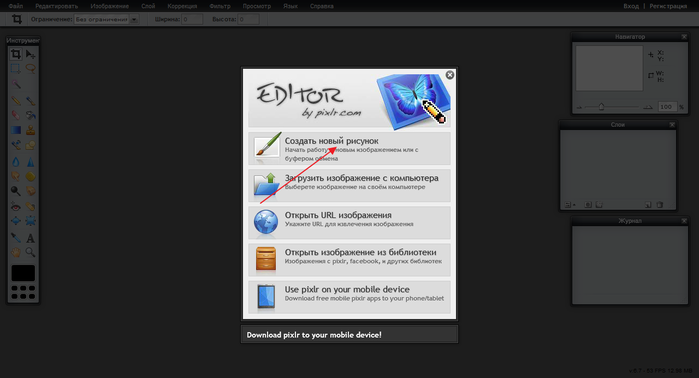 [700x378]
Стрелочкой указаны все ваши будущие действия:
1.Нажимаем на указанный стрелкой раздел.

2. В новом образовавшемся окошечке пишем название схемы,ставим размеры вашего экрана и галочку внизу на прозрачность и нажимаем на "Да".
3.Находим сверху слово "Слой" и нажимаем на него,потом открываем изображение (фон,который вы хотите поставить в схемку).
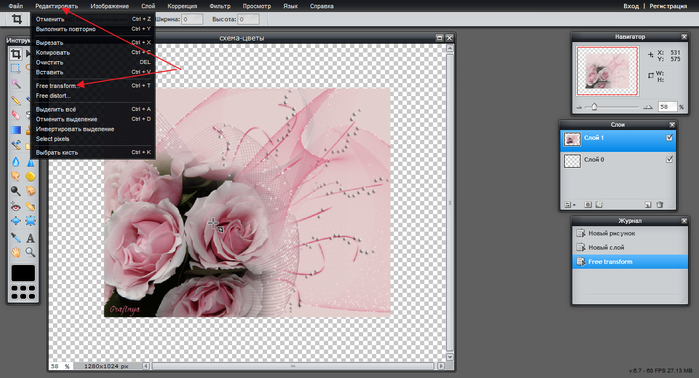
У вас выскочила картинка (я к примеру поставила свою),нажимаете "редактировать" и нажимаете на редактор -он указан стрелочкой.Если картинка маленькая или больше вашего размера,вы ее растягиваете или уменьшаете.
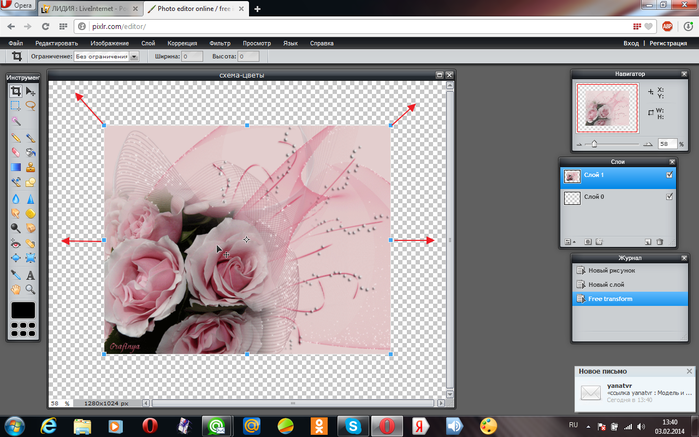
4. [700x378]
После того,как ваша картинка встала по вашим размерам,заходите в "файл" и нажимаете "сохранить".
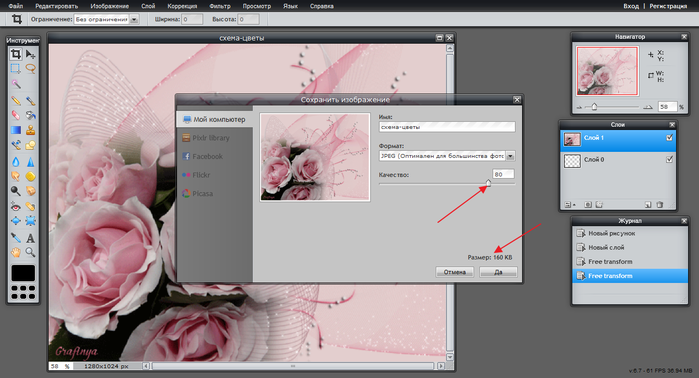
5.Вы видите,что вес картинки превышает 77 кб (я ставлю такой) и вы стрелочкой на линии двигаете влево до тех пор,пока у вас вес не станет 76-77кб.
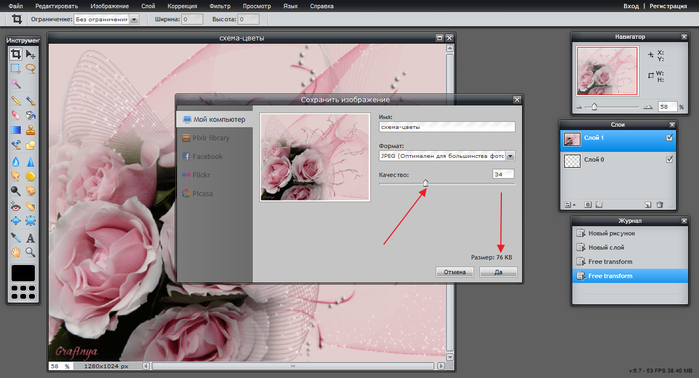
Затем,как только установили вес,нажимаете на "Да" и сохраняете у себя вашу схемку.
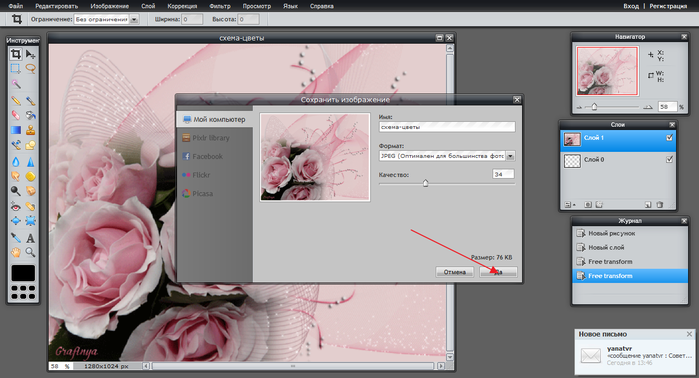
Вот и все! Удачи вам всем в вашем творчестве!
Серия сообщений "Уроки":
Часть 1 - ГЕНЕРАТОР ФОТО
Часть 2 - КОЛЛЕКЦИЯ ГЕНЕРАТОРОВ (очень много)
...
Часть 9 - Кладезь для всех начинающих...
Часть 10 - Интересные сайты для обработки фото..
Часть 11 - Как я делаю схемки в программе Photo EDITOR (по просьбе)
Часть 12 -
Это цитата сообщения ЛИДАНА Оригинальное сообщение
Как я делаю схемы в программе Photo Editor (урок №2)-по просьбе
Добрый день,мои дорогие читатели! Меня попросили сделать фото-урок,как делать схемы в разными фонами.Как вставлять картинку и как ее устанавливать,менять размер,вы уже знаете или можете посмотреть здесь в рубрике "Уроки"
И так,продолжим:

Находим любой однотонный или размытый фон у себя или в любом поисковике и загружаем,как обычно.
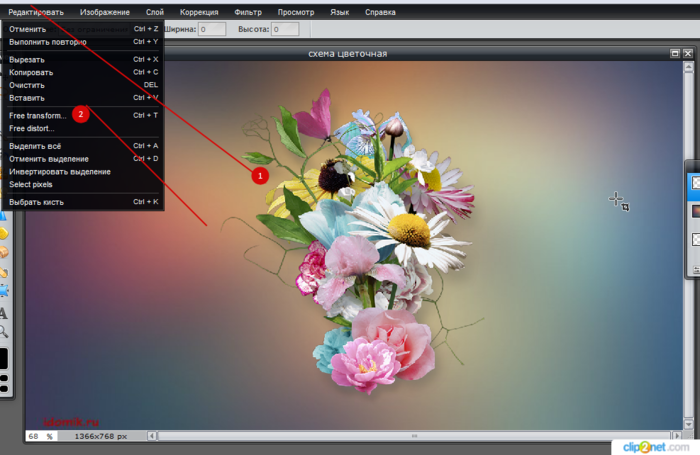
Затем берем фон в формате PNG у себя или в поисковике,я нашла у себя вот такой и вставляем его в нашу схему так же,как и первый фон.Дальше идем в редактирование и ставим размеры,какие вам нужны и двигаем по фону в вашем направлении.

Можете добавить еще какой-либо элемент,украшение для вашей схемы.У меня получилась вот такая схемка.
Дальше,вы также можете не копирую в свой дневник,сразу вставить фон или картинку следующим образом:

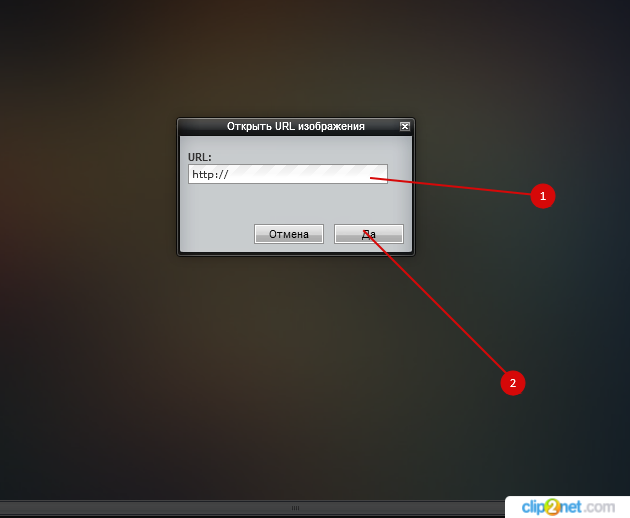
Нажимаете на выбранную картину или фон правой мышкой и копируете адрес изображения,который потом вставляете в окошечко
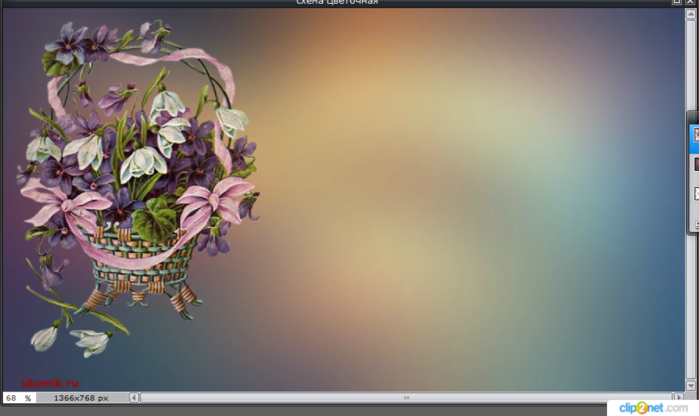
Вот такой получилась следующая схемка.Удачи вам !!!!
Серия сообщений "Уроки":
Часть 1 - ГЕНЕРАТОР ФОТО
Часть 2 - КОЛЛЕКЦИЯ ГЕНЕРАТОРОВ (очень много)
...
Часть 15 - Защита изображения водяными знаками.
Часть 16 - Как создать кнопку для сайта онлайн: используем простой и удобный генератор
Часть 17 - Как я делаю схемы в программе Photo Editor (урок №2)-по просьбе
Часть 18 - Как поменять фон схемы(урок 3)
Часть 19 - Учимся делать открытки!
...
Часть 24 - Плеер -"айфон" и урок - замена музыки
Часть 25 - Изменения в программе Photo editor Befunky Online-новый редактор.
Часть 26 - Код "глобуса визитов"
Это цитата сообщения ЛИДАНА Оригинальное сообщение
Как поменять фон схемы(урок 3)
Дорогие читатели и друзья! Мне задают вопросы "как вставить бесшовный фон и сделать схему".С с удовольствием делюсь с вами и сделала специально урок.
И так, начинаем:
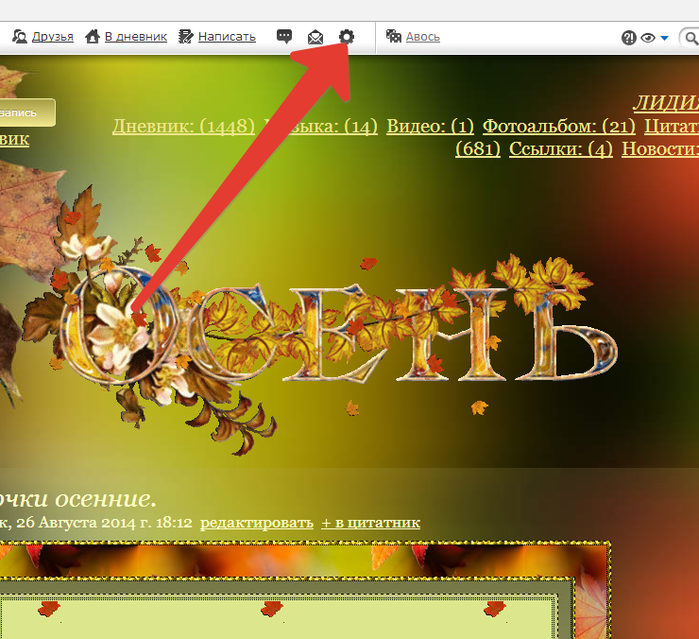
Заходим в настройки дневника.
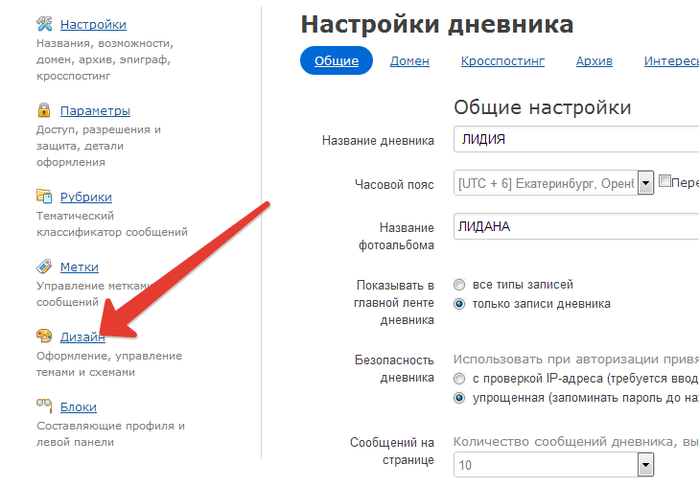
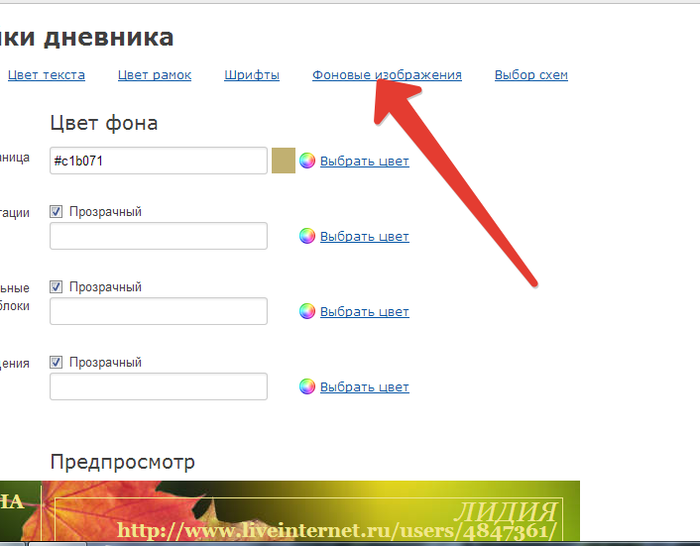
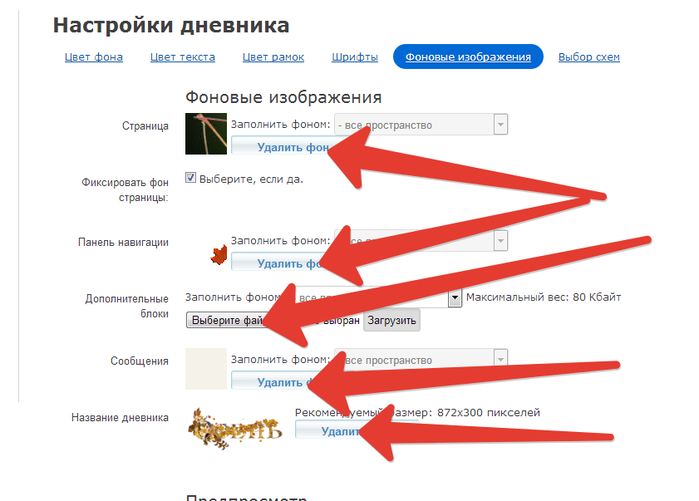
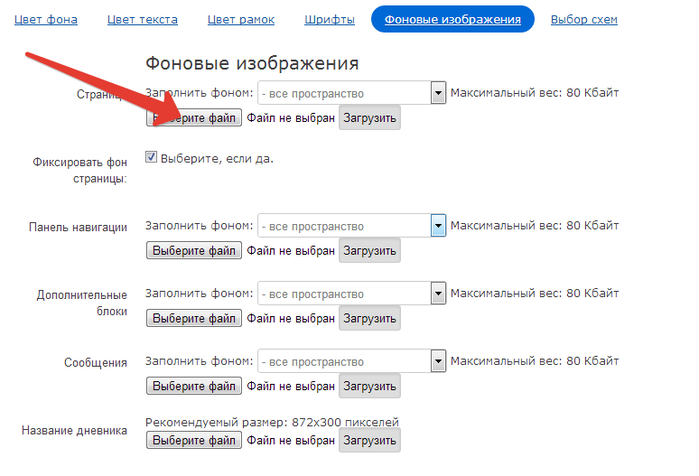
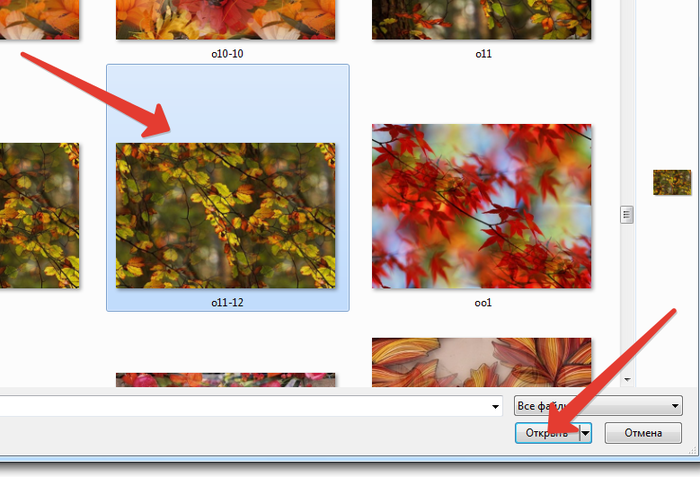
Находим фон,нажимаем на него и нажимает "открыть"
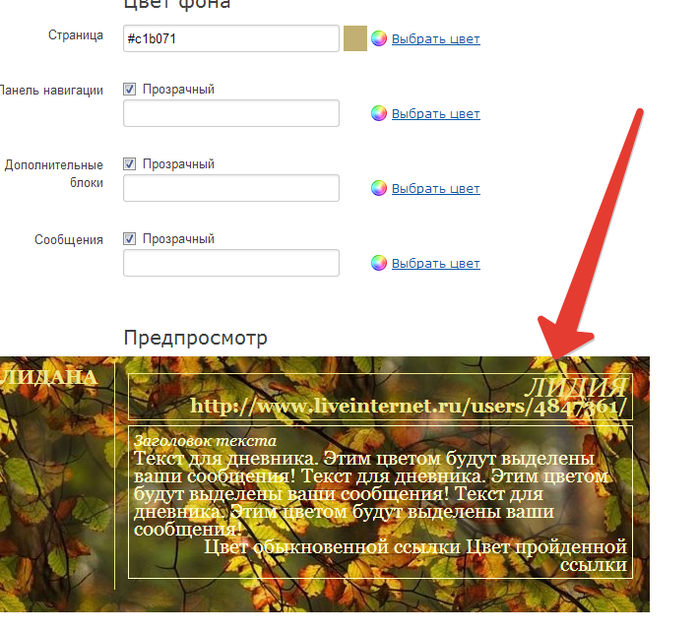
Затем опять идем в фоновые изображения.
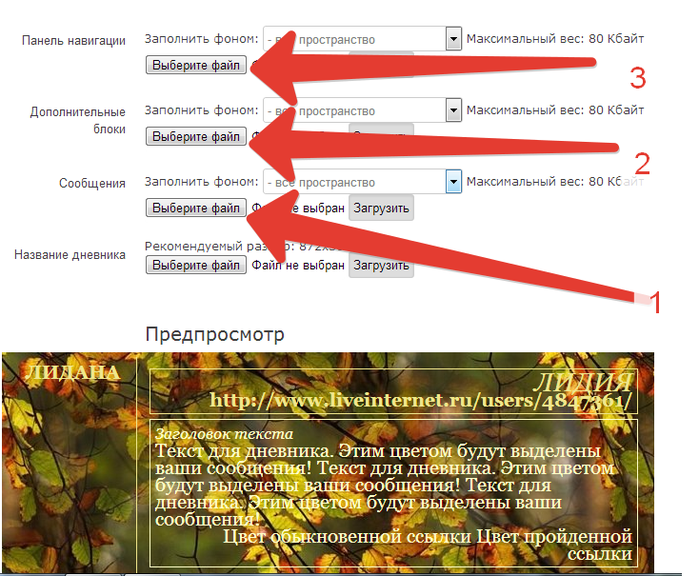
Выбираем фоны и загружаем их.
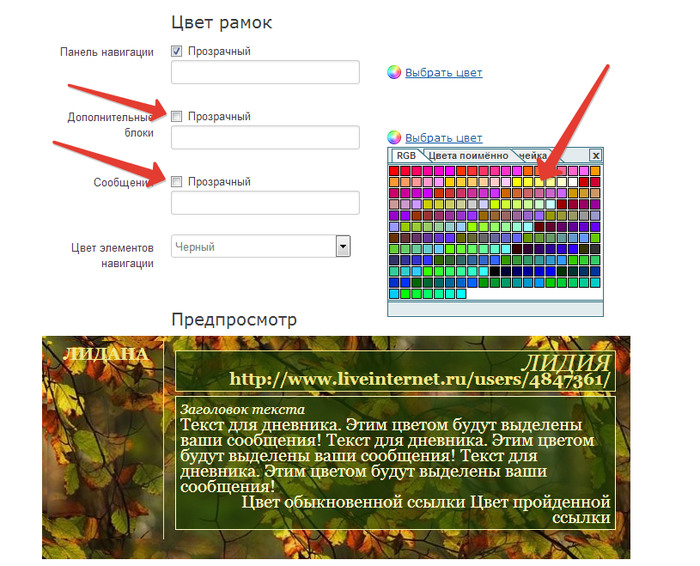
Вот такой выходит фон схемы.Можно добавить цвет рамок,что выделить фоны.
Это цитата сообщения nataly0809 Оригинальное сообщение
Как сделать схему для дневника, применяя одну фоновую картинку страницы
Меня периодически спрашивают как делать схемы, применяя одну фоновую картинку страницы?
Сразу оговорюсь, что это не будет уроком по созданию фоновой картинки страни.
По созданию фоновой картинки в фотошопе написано много уроков и писать их можно еще и еще.
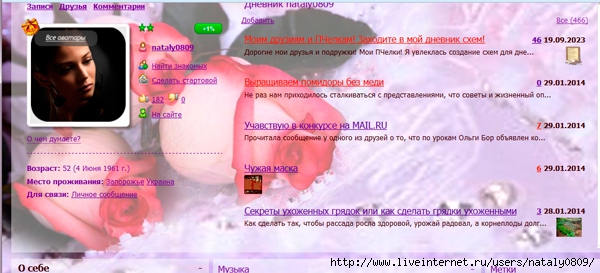
Мне нравится, когда фон схемы сделан единой фоновой картинкой, но существуют много прекрасных схем, сделанных бесшовным фоном или другими способами.
Мы говорим о создании схемы на основе одной фоновой картинки страницы.


Это цитата сообщения VERA-L Оригинальное сообщение
Дуплет №170 "Кружевные фантазии - 8"


Это цитата сообщения Morskaja_-_Marishka Оригинальное сообщение
Книга о вкусной и здоровой пище




Это цитата сообщения Ли-За Оригинальное сообщение
Легкий и быстрый набор петель на одну спицу с помощью крючка.
Легкий и быстрый набор петель на одну спицу с помощью крючка. При использовании в вязании данного метода набора петель вы получите аккуратную ровную кромку, которая хорошо подходит для дальнейшего вязания лицевой гладью, так как край не скручивается и не растягивается. Также этот способ отлично подойдет, если нужно получить край с открытыми петлями.
Набор петель косичкой
Для начала набора петель сделайте начальную петлю крючком, расположив в левой руке спицу, заведите рабочую нить за спицу. Затем захватите крючком основную нить перед спицей и протяните ее через начальную петлю.
На спице образовалась первая петля начального ряда.
Далее переместите рабочую нить за спицу, снова *захватите крючком нить перед спицей и вяжите следующую воздушную петлю цепочки, а на спице набрана новая петля.
Снова переметите рабочую нить за спицу и повторяйте от* пока не наберете на спицу необходимое количество петель.
Затем петлю с крючка наденьте на спицу и начинайте вязать выбранным узором.
Для набора петель с открытыми петлями наберите начальный ряд петель дополнительной нитью, обрежьте нить и закрепите последнюю петлю, пропустив через нее конец нити.
Затем провязав несколько рядов основной пряжей, можно легко распустить косичку высвобождая петли. Так как начальный ряд представляет собой цепочку из воздушных петель, достаточно будет распустить закрепленную петлю и осторожно потянуть за нить.


Это цитата сообщения Volody24_gl Оригинальное сообщение
Оливковое масло: 30 нестандартных методов использования в быту
Это цитата сообщения Miss_SV Оригинальное сообщение
Пуловеры спицами 336
 [показать] [показать] |
 [показать] [показать] |
 [показать] [показать] |
|---|---|---|
 [показать] [показать] |
 [показать] [показать] |
 [показать] [показать] |
 [показать] [показать] |
[показать] |
 [показать] [показать] |
|
[показать] |
 [показать] [показать] |

 [показать]Пуловеры спицами 335

Это цитата сообщения Iskuschenie Оригинальное сообщение
Я просила любви у Бога
|

Это цитата сообщения Enigmatica Оригинальное сообщение
Панно на стену своими руками
Панно на стену своими руками
Это цитата сообщения Зеленая_Лавка Оригинальное сообщение
Самый мощный антиоксидант!
Дигидрокверцетин (ДГК) – это флавоноид, то есть витаминоподобное вещество природного происхождения со свойствами витамина Р. Свойства ДГК защищать клетки от действия токсических свободных радикалов, предупреждая таким образом старение, были известны давно, но широко это вещество не применялось из-за дороговизны сырья (его извлекали из лепестков розы, косточек винограда, стеблей гинко глоба и прочего). И только после того, как ДГК научились извлекать из древесины лиственницы, это вещество стало широко применяться для лечения и профилактики различных заболеваний.
Как действует дигидрокверцетин
 [показать]Дигидрокверцетин – это вещество, которое получают из древесины лиственницы сибирской и лиственницы даурской. ДГК является мощным антиоксидантом природного происхождения, флавоноидом. Основная функция всех флавоноидов (в том числе ДГК) – защита клеток растений от любых внешних и внутренних воздействий. В организме человека они выполняют ту же функцию, при этом главным «врагом», с которым им приходится бороться, являются свободные радикалы, образующиеся в клетках в результате окислительно-восстановительных реакций. Именно свободные радикалы разрушают клетки и весь организм в целом, являясь причиной старения. При хронических заболеваниях нарушается обмен веществ и свободных радикалов становится значительно больше.
ДГК превосходит по своей антиоксидантной активности все другие флавоноиды во много раз. Кроме того, он обладает капилляропротекторными свойствами – защищает и укрепляет стенки самых мелких кровеносных сосудов – капилляров. А так как именно капилляры доставляют к клеткам тканей артериальную кровь с питательными веществами и кислородом и забирают из них продукты, образующиеся в результате обмена веществ и углекислый газ, укрепление стенок капилляров имеет большое значение для лечения многих заболеваний, предупреждения старения и укрепления иммунитета.
Это цитата сообщения TVORYU Оригинальное сообщение
Журнал:«Дуплет 171».
Alisagos на Яндекс.Фотках
