Это цитата сообщения Incir Оригинальное сообщение
Кому денег
Опять, как не зайдешь на Лиру, тебе предупреждение: - вы не писали три дня. А вот кто месяцами не пишет, а то и больше, им тоже предупреждение или сразу в лоб контрольный?
Телевизор не смотрю, так и в прессе прессуют: предсказания астрологов предрекающих, что в ближайшее время нас ожидает только хорошее и конфликты будут затихать.
А может дело к осени, холодам?
Раз велят, пошла копать на просторах... и вот чо накопала

Один раз в моей жизни пригоршня денег и то, если пошлю эту радость друзьям. Так что принимайте, а иначе через четыре дня я не поимею эту пригоршню... а кому не хочется...
Эх, фен-шуй...
Это цитата сообщения Иримед Оригинальное сообщение
9 способов искать информацию в GOOGLE, о которых не знает 96% пользователей
1. Как найти точную фразу или форму слова
С помощью оператора ” “. Заключите фразу или слово в кавычки, и Google будет искать веб-страницы, где есть ровно такая фраза (форма слова).
Пример:
["я к вам пишу"]
Это цитата сообщения Asana35 Оригинальное сообщение
Техника принятия решений "Квадрат Декарта"
«Квадрат Декарта» — это простая техника принятия решений, требующая совсем немного времени. Она помогает прояснить значимые критерии выбора и последствия каждого решения. Дело в том, что в ситуации, требующей решения, мы нередко зацикливаемся на одном или двух его аспектах и в результате загоняем себя в состояние тупика, не замечая значимых для нас критериев выбора.
Это простая техника принятия решений. Ее суть заключается в том, что нужно рассмотреть проблему/ситуацию, ответив на такие 4 вопроса:
1. Что будет, если это произойдет? (Что я получу, плюсы от этого).
2. Что будет, если этого не произойдет? (Все останется так, как было, плюсы от неполучения желаемого).
3. Чего НЕ будет, если это произойдет? (Минусы от получения желаемого).
4. Чего НЕ будет, если этого НЕ произойдет? (Минусы от неполучения желаемого). С этим вопросом будьте внимательны, потому что мозг захочет проигнорировать двойное отрицание. И ответы могут быть похожи на ответы первого вопроса. Не допускайте этого.
ПОЧЕМУ эта техника работает? «Квадрат Декарта» помогает прояснить последствия каждого решения. Дело в том, что в ситуации, требующей решения, мы часто зацикливаемся на одной позиции: что будет, если это произойдет? С помощью же «квадрата Декарта» мы рассматриваем одну и ту же ситуацию с 4 разных сторон.
Это цитата сообщения Ipola Оригинальное сообщение
54 рецепта из баклажанов
|
В рецептах баклажаны прекрасно сочетаются с другими овощами. Это позволяет готовить из них (баклажан) овощные закуски, рагу, запеканки и салаты. Кроме того превосходные рецепты баклажан для маринования, соления и сушки. |
|
|
|
|
|
Смотрите также: Закуски из баклажанов, |
|
Это цитата сообщения Лилёша Оригинальное сообщение
Программа для снижения веса
http://www.liveinternet.ru/users/4109398/post327079753/
Программа для снижения веса
По просьбе подписчиков выкладываю программу для снижения веса.
Некоторым это может показаться невероятным (ну как при помощи звука можно согнать вес?) но на самом деле никакой мистики здесь нет.
В программе используется частота 298Гц, - частота жировых клеток. Настраивая наше сознание на эту частоту, мы активируем процесс сжигания лишних жиров.
Это цитата сообщения YaromilaVolkova Оригинальное сообщение
Как легко похудеть и нормализовать пищеварение?
Дробное питание считается одной из самых результативных и популярных методик похудения! Сегодня мы расскажем Вам, о преимуществах этого способа коррекции веса перед другими диетами и разгрузочными днями.
Это цитата сообщения svetlana-sh Оригинальное сообщение
Юбка конгениального кроя с простой выкройкой.
Такое оригинальное решение с клеточкой - на фигуре будет сидеть красиво благодаря совмещению кроя солнце с фигурной кокеткой по косой. И кроить ее пятнадцать минут с перерывами на кофе.
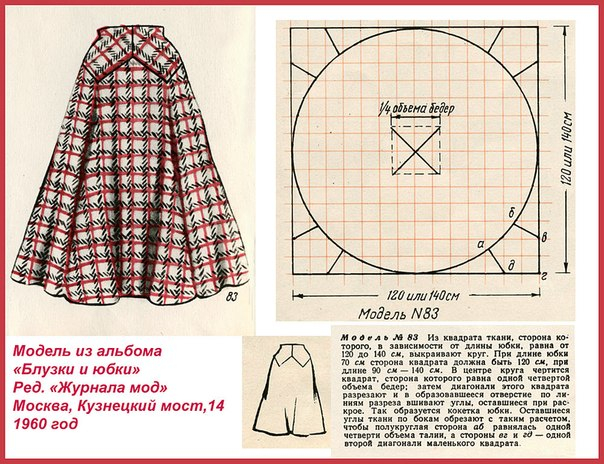
По материалам http://www.season.ru/
Это цитата сообщения Schamada Оригинальное сообщение
Игра Маджонг Бриллиантовая Лихорадка
 [303x237]
В игре Маджонг Бриллиантовая Лихорадка ваша задача соединять различные ювелирные изделия в цепочки (3 минимум).После этого, поля окрашиваются в жёлтый цвет. Для прохождения игры Маджонг Бриллиантовая Лихорадка необходимо закрасить всё поле жёлтым цветом. На прохождение одного этапа даётся определенное количество времени. За оставшееся время начисляются бонусные очки.Удачи!

УЧИМСЯ ДЕЛАТЬ ФОН ДЛЯ СХЕМЫ
http://www.liveinternet.ru/users/stella4707/post287996984/
Учимся делать фон для схемы
Сегодня я хочу рассказать о некоторых возможностях фотошоп для оформления фона для схем.
Например с использованием градиента, кистей, собственного изготовления и фильтра, встроенного в фотошоп.
1. Создаем новый документ, размеры ставите соответственно размерам вашего монитора, я задаю 1422х790 пк.

2. Загружаем картинку, которая будет украшать вашу схему

Это цитата сообщения Lina_Frans Оригинальное сообщение
Как сделать схемку.
Сделаем простую схемку.
1. Откройте настройки. На настройки указывает стрелочка.
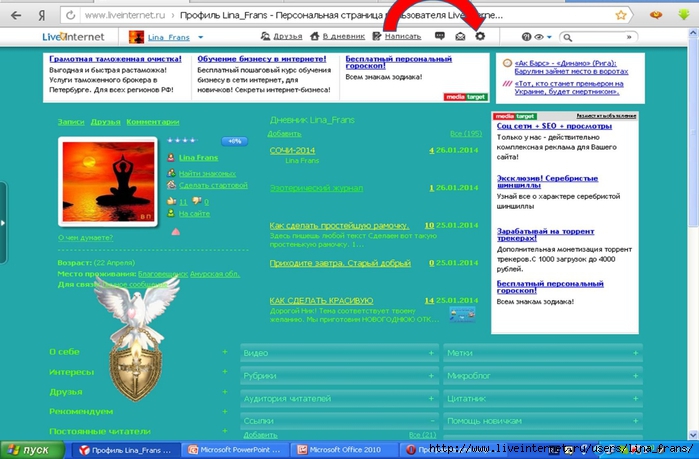 [700x459]
2. Увидите такую картинку. Слева (указано стрелочкой) найдете раздел "".Открывайте!
3. Дальше все очень просто и понятно по вкладкам. Корректируете фон,шрифт и т.д.
Я выбрала бирюзовый фон. Соответственно, цвет шрифта корректирую таким образом , чтобы текст легко читался и был приятен Вам ,Вашим гостям ,подходил к фону.
 [700x459]
4. Дошли до интересного!
Вот здесь, в закладке"Фоновые изображения", и начнется Ваша основная творческая работа. Начнем с нижней кнопочки.
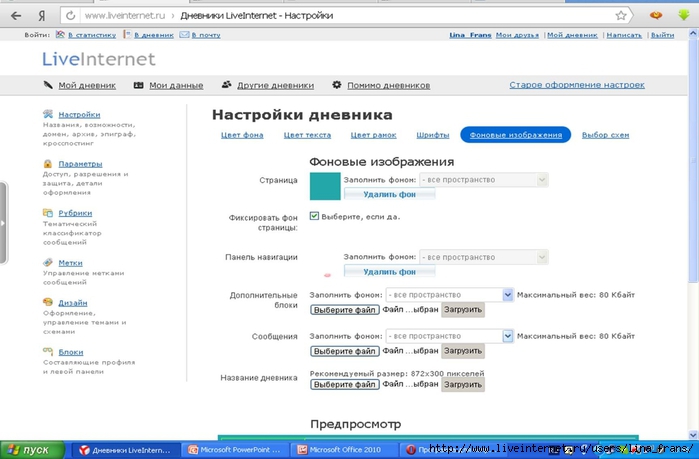 [700x459]
1) Последняя кнопочка"Название дневника". Здесь ты можешь загрузить большой (но не более указанных размеров) баннер или маленькую звездочку и все это будет находиться вверху всегда, когда ты или твой гость откроет дневник.
2) Затем идет кнопочка"Сообщения" Здесь вы загружаете подходящий фон, если раздел "Сообщения" в закладке "Цвет фона"определен, как прозрачный.
Можно и в этой закладке показать определенный , подходящий для схемки цвет,тогда фон сообщения не будет прозрачным.
Если загружаете фон, то поищите или сделайте прозрачный(40-50%), он приятно смотрится и красота основного фона просматривается. Увидите варианты размещения в кнопочке с выпадающим меню , поэкспериментируйте, что больше нравится, то и выберите.Да, не забывайте об ограничении файла в весе .Заранее проверяйте свойства файла.
3) "Дополнительные блоки" Принцип тот же.
4)Следующая кнопочка " Панель навигации"
Там обычно используют анимированные дождики, снежок ,лепестки и прочие красивости.Кнопочка с выпадающим меню имеется и ты можешь сам посмотреть, заполнить ли тебе все "пространство" панели навигации( интересно это слово звучит на плоскости) или разместить красоту по вертикали( она будет размещена справа ровной полосой или по горизонтали , тогда ты украсишь полосой верхнюю часть панели.
5)"Страница" Вот здесь остановимся поподробней по просьбе моего доброго друга.
Принцип работы остается прежним.
Если мы выбираем для украшения элемент декора( у меня это белый орел) и будем использовать выпадающее меню кнопки,то
орлы окажутся :
справа в вертикальной полосе , если выберешь из меню " по вертикали";
вверху выстроятся полосочкой- " горизонтали"
будет в единственном числе в левом верхнем уголочке-"не заполять"
Сейчас самое интересное.
А как же разместить его в середине , в центре????
Я расскажу как я это делаю. Возможно здесь есть варианты. Я придумала алгоритм сама и не ручаюсь за рациональность.
Если вы помните, я выбрала цвет фона в первой закладке бирюзовый.
Таким же цветом делаю прямоугольничек размерами 45,7 на 30 в см или width:1727px , height:1134px , весом он будет 528 Bytes .Его можно сделать в фотошопе, кто его боится, можно сделать в простой офисной программе PowerPoint как слайд( в джипеге), а потом в программке закачиваете этот фон , нажав на кнопочку "Upload". Не забудьте галочку поставить на PNG
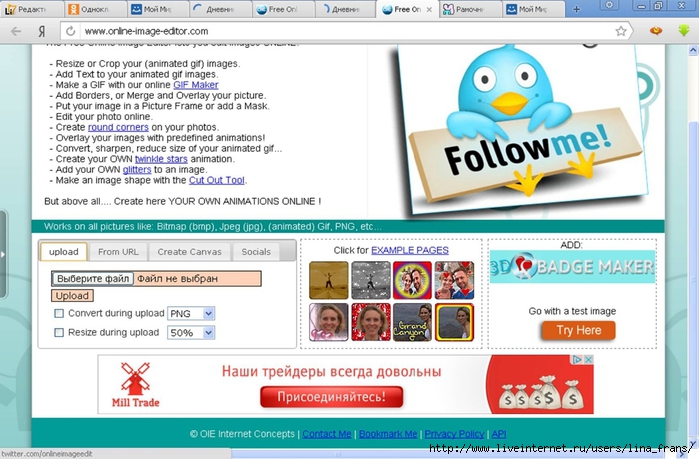
http://www.online-image-editor.com/
1.
 [700x459]
Закачали, нажав на кнопочку. Жмукните на закладку WIZARDS, затем OVERLAYIMAGE(НАРИСОВАНО ОДНО СЕРДЕЧКО) в левой части появится возможность выбрать свой декор для украшения фона
и располагаете, как хочется ,свою анимашку.
Я своего анимированного орла расположила в левом нижнем углу.
В этой же программке можно сделать прямоугольник,

Это цитата сообщения шпилька2010 Оригинальное сообщение
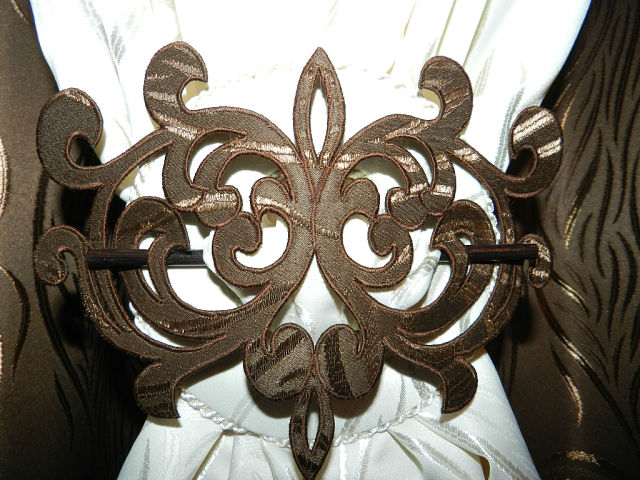
Делаем такой подхват
МК Татьяны Парфильевой
 [640x480]
Это цитата сообщения шпилька2010 Оригинальное сообщение
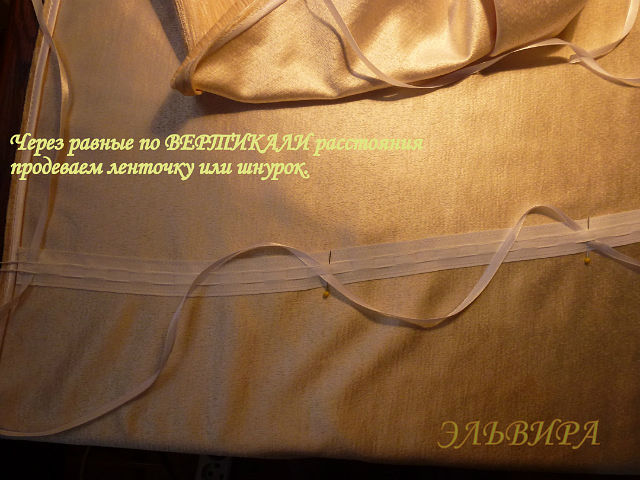
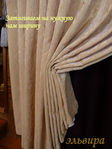
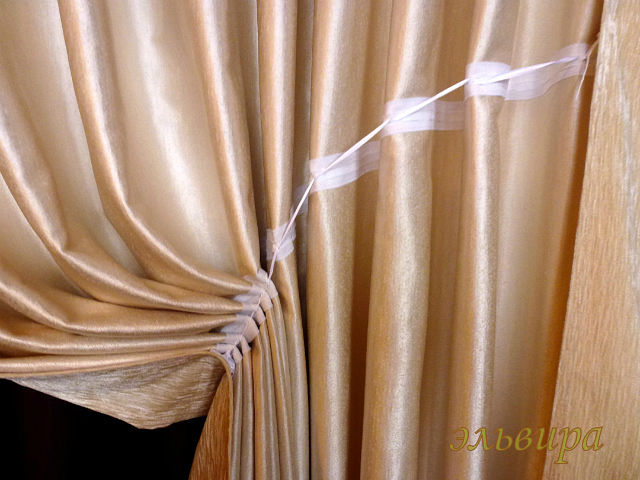
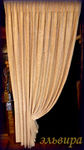
МК от Эльвиры Арслановой.
 [396x480]
 [640x301]
 [640x480]
 [360x480]
 [640x480]
 [269x480]
Это цитата сообщения шпилька2010 Оригинальное сообщение
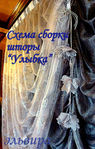
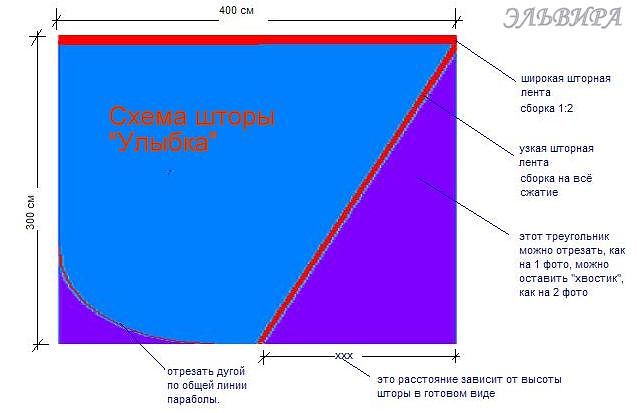
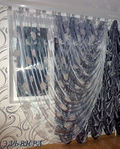
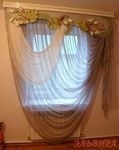
МК от Эльвиры Арслановой.Штора "улыбка"
 [305x480]
 [637x413]
 [379x473]
 [336x423]
Это цитата сообщения милена70 Оригинальное сообщение
ШТОРЫ... сваги, ламбрекены, перекиды, кокилье И ЕЩЁ МНОЖЕСТВО чего есть... С ВЫКРОЙКАМИ и ЛЕКАЛАМИ... класс!!!...
Сваг с перпендикулярным плечом
Расчет длины (L) свага по карнизу
Это цитата сообщения LinxRufus Оригинальное сообщение
обновляем старую меховую шкурку. Советы
советы с ОСИНКИ http://club.osinka.ru/topic-75296?p=7932190#7932190
Кому ну очень хочется старой шапке\воротнику дать новую жизнь.Теперь бы я делала по другому.Как Оля Тарасова--сначала хорошо пропитать глицерином,затем кремом всю шкурку!Потом отрезать полоски и ПО ОЧЕРЕДИ пришивать,что бы ровность меха не нарушить! И красить ,2 раза например--покрасила часа 4-6,затем сполоснула и снова покрасила той же краской.Опять подержала 4 часа.На сетке чем хорошо--свернула в рулон,придавила рукой(краска равномерно распределится)и оставила в ведре,чашке,фанерке.А я каждый раз сушила..Потом опять красила..Да не прокрасится за один раз радикально!! И с сетки не срезать пока готово не будет.Я этого не поняла и когда после первой покраски увидала мех---так красиво покрасилось!Ну еще бы--остевой ворс лежит в одну сторону,все шикарно!Сняла все с сетки,начала оплетать..И тут подпушек вылез светлый..Ворс почти черно-коричневый,а подпушек--в 2 раза светлее,облезлый...Давай опять кремом,опять нашивать..Тут я Тарасову и вспомнила....Ну хорошо на норке (если один воротник),а у меня половина нашита короткого,вторая--мех подлиннее..
Какая тут ровность меха????Если хотите как у нее красиво и ровно--как хотите,но соблюдите ровность меха!!!Продумайте очередность работ.Пришлось мех сортировать по длине...Потому у меня ни на одной вещи нет непрокрашеной мездры.Нигде не светит мездра..
Сейчас буду спасать свои полоски глицерином.Даже если и попадет на мех--не страшно.Оплету, а потом бензином чистым протру и все!
 [показать]
Вот у меня простая сетка из мешка для овощей(отрезала кусок).Нету у меня хорошей,качественной капроновой сетки.Ну и эта сгодится..Сейчас с работы пришла и покрасила сначала в черный цвет,через 4 часа покрашу иссиня-черным.Потому что в коричневый красила--сами посмотрите--ворс почти черный,а подпушек-видно какой.
Мне ЭТО--не надо...Я видимо взяла не тот цвет--темно каштановый.Уж красноты такой не ожидала...Думала будет темно коричневый.Ошиблась..Теперь не знаю КАКОЙ цвет брать,что бы коричневую норку покрасить??
Ну и завтра-послезавтра посмотрю на эти полоски со стороны мездры.Чуть что--увлажняющим кремом.Нельзя использовать ЖИРНЫЕ крема!Мне этого хватит что бы черный берет сделать глубоким.
Еще момент--Саламандрой попробовать прямо на готовой шапке покрасить.Обязательно попробую!Только сомневаюсь что с одного раза покрасится.
Это цитата сообщения LinxRufus Оригинальное сообщение
шапки. вязание с мехом. идеи
http://club.osinka.ru/topic-75296?&start=375 (Собрала Ольга Тарасова)
 [показать]
1.
 [511x700]
2.
 [507x700]
3.
 [511x700]
4.
 [590x700]
5.
 [511x700]
6.
 [521x700]
7.
 [524x676]
8.
 [511x700]
9.
 [536x413]
10.
 [519x678]
11.
 [518x678]
12.
 [525x700]
13.
 [522x664]
14.
 [509x700]
15.
 [535x700]
16.

Это цитата сообщения принцеска_1 Оригинальное сообщение
ШТОРЫ: дизайн, мастер-классы
 |