Как проверить компьютер на вирусы онлайн
Антивирус — одна из первых программ, которую вам придётся установить на «железо» сразу после покупки. И не вздумайте без него бороздить просторы Интернета! Итог — вирусы, троянские и шпионские программы. Ничего не поделаешь — придётся покупать. Но что выбрать из многообразных продуктов, заполонивших как магазины, так и интернет? Рейтингов антивирусов столь же много, сколь и людей, изучающих данный вопрос. Какому из «прочитанных» специа
Это цитата сообщения Монте_Карло Оригинальное сообщение
Работа с 1C предприятием через интернет.
 [151x362]
В нашей жизни приходится сталкиваться с различной рода деятельностью, которая нам совершенно не понятна и не знакома. Но это только так кажется на первый взгляд. Я веду речь о бухгалтерских программах, с помощью которых можно производить как сложные так и простые расчеты и есть возможность оформлять отчетность.
Я думаю, что многие из вас по своей работе сталкивались с такой программой, как 1C предприятие через интернет, с помощью которой можно вести бухгалтерские документы по предприятию, формировать нужные документы для отчетности. Я являюсь частным предпринимателем и отношусь по виду деятельности ко 2-ой группе, поэтому для меня очень важно правильное и своевременное составление всей требуемой документации, поэтому я не стала долго раздумывать и воспользовалась этим прекрасным предложением- работать с программой 1C предприятие через интернет.
Сразу выявились полезные стороны работы с данной программой: она легко устанавливается на компьютер (требуется лишь постоянное подключение к сети и нужно выбрать требуемый пакет для подключения), предоставляется возможность работать со всеми приложениями по учету и управлению организации, для сдачи отчетности, предоставляется уникальная возможность обращаться на линию клиентской поддержки за консультациями, имеется доступ к форуму для по обмену информацией и просто для общения. И я считаю не последним плюсом программы- это возможность пользоваться сервисом круглосуточно, без выходных и праздников, что позволяет распланировать свое личное время.
В общем итоге, можно сделать такой вывод, что специалистами по компьютерным программам были разработаны профессиональные и удобные программы, которые позволяют всем нам учиться, работать и развивать свой бизнес или заниматься саморазвитием на рабочем месте.
Это цитата сообщения LarisaPashkova Оригинальное сообщение
Проверьте свой компьютер
Друзья мои, хочу поделиться с вами своим печальным опытом. Учитесь на чужих ошибках.
Пройдя обучение в Школе и решив, что я уже довольно грамотная во многих компьютерных вопросах, как-то раз одним махом снесла кучу ненужных программ. Зачем они будут занимать дисковое пространство, если я ими не пользуюсь? Хотя, оно у меня и на 20% не заполнено.
При удалении программ, обычно, если нечаянно зацепишь что-то системное, то появляется окошко с предупреждением, что удаление этой программы может повредить работе компьютера. Но вот умудрилась я удалить нужную программу.
И, может быть еще долго бы об этом не знала (хотя и заметила, что комп стал медленнее работать, но все списывала на низкую скорость интернета). Но тут возникла необходимость в скачивании оплаченного курса. Все уроки этого курса упакованы в архивы. И их довольно много.
Так вот, пару дней я все это добро скачивала, а когда стала распаковывать архивы, то все они оказались непригодными к работе. У всех архивов было неожиданное оборванное окончание. Попыталась скачать через DownloadMaster. Он вообще отказался выполнять закачку. Ко всему прочему и TotalCommander перестал соединять с сервером. То есть, одновременно три важные и нужные программы вышли из строя.
Решила проверить на вирусы. Скачала лечащую утилиту Доктор Веб. Она у меня вообще не установилась и не запустилась. Вот тут то я и поняла, что все очень даже серьезно и, похоже, я снесла какой-то системный файл. Стали появляться мысли, что, однако, придется мастера приглашать.
Но мне очень хотелось докопаться самой до истины и понять, что же я натворила со своим компом.
Сначала приобрела программу RegistryBooster, которая выявляет и исправляет ошибки в работе компа. Она нашла мне около 1000 ошибок и 377 из них были связаны с системой. Программа все ошибки исправила, однако, этого оказалось недостаточно.
И тут я вспомнила, что есть прекрасный сервер http://surfpatrol.ru/, на котором можно проверить состояние своего компьютера и установить обновления. Как только мы заходим на него по этой ссылке, мгновенно устанавливается соединение с нашим компом и сразу видно, каким программам требуется обновление.

Он на анг.языке, но там и так все понятно. А, если вы польуетесь, как и я, браузером гугл хром, то сможете перевести страницу на русский.
Сначала нажимаем на кнопку "проверить" и попадаем на другую страницу с табличкой. То, что требуется обновить, будет красного цвета. А после обновления кнопка станет зеленой. Вот, как у меня. Красным светится та программа, которую я удалила.
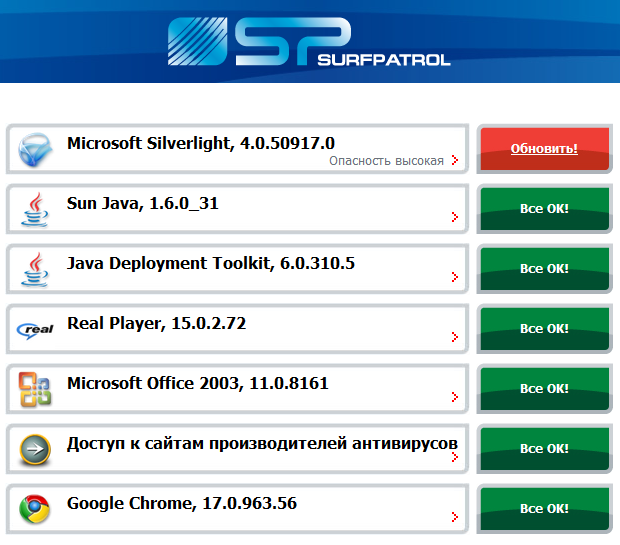
После того, как установила обновление, все на моем компе пришло в норму. Правда, я еще потом на всякий случай все перепроверила.
Так что, друзья, не ждите критической ситуации и не выбрасывайте деньги на вызов мастера. Проверьте тоже свой комп. Благо, это все бесплатно.
Установите для своего браузера приложение от этого сервиса http://www.surfpatrol.ru
После установки у вас на панели браузера появится вот такой значок 
Если обновления не нужны, то он будет вот такого голубенького цвета. Ну, а если нужны, то он станет красного цвета и будет показывать цифру сколько программ следует обновить.
Это цитата сообщения Милиана_ Оригинальное сообщение
Рекламы Больше НЕТ!!!
Меня очень за долбала реклама в дневнике, не знаю кому ка, но мне она мешала сосредоточится на интересных постах.

Вот ни давно увидела пост:
http://www.liveinternet.ru/users/gelanuk_primas/po...1886/page1.html#BlCom636219037 о этом безобразии, а в низу прочитала несколько комментарии и увидела дельный совет от  Владимир_Костровой. - "У меня этого нет - не пропускает блокировщик рекламы, AdBlock. Только что отключал - появилось, и ещё реклама квашеной капусты... Включил- чисто.
Я сделала так: Нашла программу "у меня ГУГИЛ" даю прямую ссылку на скачку программы https://chrome.google.com/webstore/detail/adblock/...dom?utm_source=chrome-ntp-icon установила и КРАСОТА по всех сайтах нету рекламы, а самое главное нету её здесь.
Ка установить -
1.Загрузите файл расширения с веб-сайта и сохраните его на компьютере.
2.В браузере выберите Инструменты > Расширения.
3.Найдите сохраненный файл и перетащите его на страницу "Расширения".
4.В открывшемся диалоговом окне нажмите кнопку Установить.
Если у кого Опера то пропишыте в поисковике "БЛОКИРОВЩИК РЕКЛАМЫ
AdBlock" и устанавливайте.
Я знаю это не панацея но по крайней мере не будет так раздражать эта реклама.
Это цитата сообщения Марина_Кузьмина Оригинальное сообщение
Онлайн редактор фото 3в1
|

Это цитата сообщения Evany Оригинальное сообщение
Как бесплатно разговаривать с человеком по телефону из любой страны мира.
Как бесплатно разговаривать с человеком по телефону из любой страны мира
Это цитата сообщения Nelya_Gerbekova Оригинальное сообщение
Все поисковые системы интернета
http://search-world.ru/index.html#glav
Серия сообщений "Интернет-сервисы ":
Часть 1 - Анимирование фото.Онлайн--генератор
Часть 2 - Фоторедактор Холла (HOLLA) - онлайн редактор фотографий на русском языке.
...
Часть 13 - Бесплатные полноценные видеокурсы для начинающих по программам для ПК
Часть 14 - Оповещения Google – это удобный сервис отслеживания интересующей информации
Часть 15 - Все поисковые системы интернета
Часть 16 - Онлайн-проверка файлов и ссылок антивирусом Dr.Web
Это цитата сообщения RemDomTeh Оригинальное сообщение
Как быстро перемещаться на сайте
Для большого материала времени нет, а вот небольшие советы, которые могут быть полезными для каждого пользователя компьютера, постараюсь размещать, хотя бы время от времени.
Иногда, на странице сайта, попадаются материалы, ну очень большого размера. Всем знакома ситуация, когда нужно попасть на самый низ страницы, чтобы оставить или посмотреть комментарий или наоборот, нужно подняться на верх, к началу статьи или материала. Хорошо, если на странице есть значок
Но он не поможет, если нужно переместиться вниз страницы. Наблюдая, как пользователи крутят колёсико мыши, а страница всё прокручивается и прокручивается, я начал спрашивать - почему мышкой делаете прокрутку? Обычно следует два варианта ответа: а как ещё можно это сделать и второй – когда нажимаешь на кнопку ↑ «Вверх» или ↓ «Вниз» тоже долго ждать приходиться. Когда начинаю говорить об этих кнопках, оказывается, что 90% не знали, а 10% знали, но забыли. Две эти кнопки есть на каждой клавиатуре, будь то ноутбук или подключаемая стандартная клавиатура и называются они «HOME» и «END».
Как нетрудно догадаться, при нажатии на клавишу «HOME» мы тут же переместимся в самый верх просматриваемой страницы, а клавиша «END» переместит в самый низ.
Есть ещё много сочетаний клавиш при помощи которых можно выполнять определённые действия, но эти две клавиши, представляют наибольший практический интерес.
Это цитата сообщения Владимир_Шильников Оригинальное сообщение
ПОДКЛЮЧАЕМ ТЕЛЕВИЗОР К РОУТЕРУ САМОСТОЯТЕЛЬНО.
[300x300]
Содержание
- Теория - подключения телевизора к роутеру
- Как подключить телевизор к интернету через Netgear WNCE2001
- От теории к практике - подключение
- Что вы узнали из выше прочитанного:
Цифровое телевидение, несомненно, несет в себе ряд преимуществ. Любое видео здесь – без всевозможных помех и шумов, от которых в обычном ТВ – не избавиться. Добавим к этому и возможность просмотра контента HD. Многие, все еще задаются вопросом, как включить и настроить роутер для телевизора, чтобы смотреть каналы на нем (а – не на компьютере). На самом деле, принимать iptv-каналы могут три разных типа устройств: ваш компьютер, приставка iptv и телевизоры. Рассмотрим основную терминологию, чтобы лучше понять, что именно будем настраивать.
Это цитата сообщения Evany Оригинальное сообщение
Как ускорить работу компьютера и повысить его производительность на 50-60%.
Как можно ускорить работу компьютера и повысить его производительность на 50-60%. Компьютерный ликбез
Это цитата сообщения Владимир_Шильников Оригинальное сообщение
Лучший бесплатный переводчик из всех что я встречал.
– великолепный бесплатный онлайн переводчик, который объединяет в себе возможности Promt, Babylon, Google и даже Microsoft. Но главное его преимущество в том, что он позволяет визуально сравнить результат перевода в них на одной странице и выбрать тот, который показался Вам наиболее удачным! Больше такого функционала в Интернет я не нашел!
Друзья, на самом деле это очень и очень удобно. Если Вас не удовлетворил, к примеру, результат работы переводчика Promt, тут же перед глазами Вы видите онлайн перевод этого же фрагмента в трех других сервисах.
Это цитата сообщения Umna_ja Оригинальное сообщение
Как посмотреть свои сохраненные пароли?

Часто вводя логин и пароль на очередном сайте мы нажимаем кнопку «запомнить пароль», благополучно теряя его на просторах памяти, а все ли знают как его потом посмотреть? Нет? Тогда Вы попали по адресу. В этой статье я расскажу и даже покажу, как посмотреть свои сохраненные пароли в разных интернет-браузерах.
Как посмотреть пароли в Mozilla Firefox
Открываем браузер и вверху на панели инструментом нажимаем Инструменты — Настройки — Защита — Сохраненные пароли. Вы уведите адреса сайтов и пароли.

Как посмотреть пароли в Google Chrome
Открываем Google Chrome, заходим в настройки (гаечный ключ) — Настройки — Показать дополнительные настройки — Пароли и формы — Управление сохраненными паролями. Откроется таблица с адресами сайтов и паролями. Выбираем нужные, жмем показать.

Серия сообщений "Освоение
Это цитата сообщения тануля Оригинальное сообщение
Лечение флешки от вирусов или как удалить вирус Autorun
 [290x290]Наверное, уже у каждого пользователя ПК имеется флешка. Большая, маленькая, в цветочек или без, она стала неотъемлемым атрибутом нашей жизни. Этот карманный «накопитель» может вместить в себя кучу полезной информации, а может принести хозяину неприятный подарок. Создатели вирусов быстро смекнули, что удобная в пользовании флешка может стать хранителем «заражающей» информации и начали активно создавать USB-шные (флешечные) вирусы. Самый популярный из них, конечно, Autorun.Этот «приживалка» легко цепляется к носителю и медленно пожирает дисковое пространство. Но, как известно, непобедимых нет.
Это цитата сообщения Владимир_Шильников Оригинальное сообщение
Мощнейшая защита флешки от вирусов! Не пропустите!
Здравствуйте, уважаемые читатели. В данной статье я расскажу как защитить флешку от вирусов без дополнительных программ. Защита очень качественная, на мой взгляд, самая лучшая, она проверена временем и вирусами, спасает в 99% случаев!
Итак, сегодня произошел пренеприятный момент (хорошо, что не для меня), который сподвиг на написание этой статьи. Дело в том, что мне принесли флешку, которую заразил злостный вирус, и попросили разрулить сложившееся положение. Ситуация, как всегда происходит в таких случаях, достаточно банальна: скидывал документ на чужой ноутбук, ноутбук этот был заражен вирусом. Так как на ноуте у хозяина флешки антивирус стоит хороший и обновляется он вовремя, злой вирус на флешке был быстро обезврежен, а точнее уничтожен с концами. И если бы всё было так просто, не появилась бы эта статья…
Это цитата сообщения Natalica_JA Оригинальное сообщение
КАК НАЙТИ ПОНРАВИВШИЙСЯ УЗОР ИЛИ МОДЕЛЬ
Допустим нам понравилась модель, но нет описания
2. Заходим на http://www.google.ru/imghp
3. наводим мышку на значок "фотоаппарат"
4. выбираем "загрузить файл"
5. Нажимаем на "выберите файл"
6. Находим картинку у себя в компьютере
7. нажимаем "открыть"
8. Смотрим результаты поиска
В большинстве случаев появляется список сайтов, где есть такая картинка и наверняка где-то есть и описание
Это цитата сообщения милена70 Оригинальное сообщение
ВЕЛИКОЛЕПНЫЕ КОМПЬЮТЕРНЫЕ КУРСЫ он-лайн для людей любого возраста... а также ПРЕКРАСНАЯ КОПЬЮТЕРНАЯ БИБЛИОТЕКА...
Компьютерные курсы on-line
Данный проект – это простой и понятный иллюстрированный учебник по компьютеру для людей любого возраста. Автор этого сайта уже много лет обучает самых разных «чайников» компьютеру, Интернету и компьютерным программам. Зовут его Илья Кривошеев и он как никто другой знает о сложностях и проблемах в обучении. На самом деле, как это ни удивительно, компьютер не сложнее мобильного телефона. Его тяжело вывести из строя и очень легко приручить. Поэтому первое, что Вы должны усвоить до начала знакомства с компьютером, - это то, что его нельзя и незачем бояться. Просто он требует правильного, разумного обращения.
На этом сайте собраны уроки по компьютеру с «нуля» до мастера. Все уроки совершенно бесплатные. Единственное, что от Вас потребуется, – это немного терпения и чуть-чуть труда. Если же в процессе обучения на компьютере у Вас возникнут вопросы, Вы всегда сможете задать их в конце урока или на форуме компьютерной помощи.
Neumeka.ru – это бесплатные компьютерные курсы. Шаг за шагом осваивая увлекательный мир новых технологий, Вы овладеете и компьютером, и Интернетом, и основными компьютерными программами. Главное, помните: компьютер – Ваш друг. А как Вы относитесь к друзьям? Правильно! Любите, уважаете и, главное, не боитесь их.
Разделы сайта находятся с левой стороны. Также Вы можете их открыть из этого текста.
 |
Обучение компьютеру — в этом разделе находятся уроки по компьютеру с «нуля». Вы научитесь управлять компьютером, выполнять все самые важные операции (создать папку, переместить, удалить, работать с дисками, флешками и многое другое). |
 |
Компьютерные секреты – обучающие материалы для тех, кто уже получил базовые знания и хочет повысить свой уровень. |
 |
Обучение программам – уроки и обучающие статьи, которые помогут Вам самостоятельно освоить различные компьютерные программы. |
 |
Устройство компьютера – Вы сможете узнать, из чего состоит компьютер, изучив статьи этого раздела. |
 [x32] [x32] |
Это цитата сообщения lu-e Оригинальное сообщение
Водяной знак
Водяной знак поможет сохранить авторство ваших работ.
[показать]Это цитата сообщения Оригинальное сообщение
Петь люблю - но не умею
Вчера отмечали день рождение дочки - очень хорошо погудели, и взрослые и дети, в завершении гуляний всей компанией проголосовали за караоке. Была только одна проблема, на дисках от нашего караоке было ну очень мало детских песен, а те которые были – уже настолько надоели за последние года, каждая была спета уже раз по 100 наверное, без бегущей строки все наизусть уже знают. Было решено обратиться за помощью к великому Интернету, долго искала, где можно скачать на диск песен для караоке, но мои поиски так и не увенчались успехом!
Зато был найден отличный бесплатный сервис онлайн караоке песен огромное множество, разных стилей и направлений, детских тоже хватает. В итоге пели караоке онлайн почти до 3 утра, ладно хоть в частном доме, а то соседям не завидовала бы – пели все громко, с полной эмоциональной отдачей – жаль, что голоса ни у кого нет!
Сервис онлайн караоке также выдает балы после пропетой песни, причем сейчас гляжу можно даже свои записи делать (как аудио, так и видео) и выставлять их на всеобщей обзор любителей караоке. Сейчас как раз просматриваю всех супер певцов и певиц нашей страны, над некоторыми смеялась до слез! Таких артистов надо на Минуту Славы! Или в ComedyClub!
Короче после вчерашней вечеринки я так поняла петь караоке онлайн мы теперь будем каждый праздник!
Это цитата сообщения Отражение_в_воде Оригинальное сообщение
Отражение:
Она потрясающая:)))
Но все-таки.... немножечко нечестно.... Наргиз - племянница Батыра Закирова и Фарруха Закирова (легендарная "Ялла") и дочь Луизы Закировой, которая тоже неслучайный человек в мире музыки.
Это хорошо я знаю, что к чему, а ведь судя по лицам жюри они (и даже Градский) не в курсе... не говоря уже об обычных телезрителях.
Но это не отменяет того, что она вот вышла, начала петь... и все у ее ног:)
Вот здесь Наргиз Закирова поет со своим знаменитым дядей, Фаррухом Закировым - "Помни меня".
А вот здесь "Помни меня" поет одна Наргиз - в фильме "Невеста из Вуадиля" (1984г.)
Это цитата сообщения Марриэтта Оригинальное сообщение
Muzebra.com – первый в рунете музыкальный онлайн плеер, с возможностью скачать музыку бесплатно, создавать плейлисты и многое другое.

Приветствую всех меломанов, всех, кто любит слушать музыку)
У меня для вас есть очень полезная информация, надеюсь, что пригодится. Хочу вас познакомить с долгожданной новинкой, с самым первым в интернете музыкальным онлайн плеером. Мне он безумно нравится) Самое главное - с него можно скачивать любую музыку и абсолютно бесплатно, можно создавать свои плейлисты и многое, многое другое.

Итак, знакомьтесь: Muzebra.com - бесплатный поисковик музыки и онлайн плеер.
Больше всего, что мне нравится на сайте поисковика музыки, это то, что здесь найдешь именно то, что ищешь - музыку, и ничего более) Я имею в виду прыгающе-всплывающую рекламу, которая мозолит глаза почти на всех сайтах и навязчиво отвлекает) Здесь ее нет, совсем, абсолютно! Кстати, слово "совсем" применимо и к прослушиванию песен, да и на скачивание тоже. Здесь нет лимита, нет совсем) Ищи, слушай, скачивай - сколько хочешь, сколько душе угодно)