Это цитата сообщения Litizija Оригинальное сообщение
Рамочки три "Желто-зеленые"-2
|



Это цитата сообщения оля-душка Оригинальное сообщение
МОРСКИЕ ПЛЯЖИ.
|

 [показать]
Это цитата сообщения Елена_Ориас Оригинальное сообщение
Да извинят меня опытные блоггеры
Да извинят меня опытные блоггеры, но я сейчас напишу для тех, кто своего компьютера пока побаивается.
Ко мне поступают такие вопросы: "А два окна (инструкции, блог) это как?"
Речь, как я понимаю, о том, что запомнить инструкции всякие невозможно, переписывать их на бумажку - не всегда получается, а учиться общению в блогах все-таки хочется.
Значит, нужно открывать два окна. В одном окне - инструкция.
В другом окне - собственный дневник, в котором человек немедленно выполняет то, что увидел в инструкции.
Для этого нужно привыкнуть изменять размер окон.
Ну, двигать окно туда-сюда все умеют: установить стрелку мышки на самый верх окна, где голубая полосочка с надписью "Дневник.... - Российский Сервис Онлайн-Дневников". Нажать мышку, и, не отпуская, двинуть ее в ту сторону, куда надо подвинуть окно (новички, вы сразу этот фокус сделайте, пожалуйста).
Учтите, если окно не слушается, значит, оно развернуто во всю ширину. Значит, подведите мышку в правый верхний угол к квадратику (всплывет подсказка "Свернуть в окно"), вот туда сразу и нажмите. Окно станет поменьше и будет послушным.
Окна можно не только двигать, но и менять их размер.
Надо подвести стрелку мышки к краю окна, и, как только стрелка изменит вид на двунаправленную стрелку, нажать мышку и двинуть в сторону уменьшения или расширения.
Чтобы открыть два окна, нужно заузить первое окно (с моей инструкцией))), чтобы оно занимало не более половины экрана монитора.
Внизу лежачий курсор, справа боковой, текст можно двигать вправо-влево, вверх-вниз.
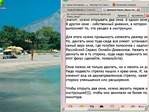 [532x399]
Теперь жмем на значок браузера (Мозилла, или Опера, или что там у вас). Открывается еще одно окно. Как правило, оно такого же размера, какой уже установлен для первого окна. Ставим окошки рядом (их же можно перетаскивать за верхнюю голубую полосочку).
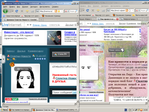 [671x503]
И вот какая прелесть: глядишь на правое окно с инструкцией, и сразу все выполняешь в левом окне.
Например, для совсем новеньких представляет трудность публиковать собственные статьи. А нужно всего-то навсего открыть свой дневник, нажать вверху на слово "Написать", откроется окно для записи. Вставляешь туда все что накипело, жмешь на "Предпросмотр" (очень советую сначала именно на "Предпросмотр", чтобы можно было редактировать и исправлять ошибки). Если нужна переделка, жмешь "Редактировать", исправляешь что надо и: "Опубликовать". Ваша статья опубликуется в ЧЕРНОВИКЕ. Если редактировать больше нет нужды, жмешь на "Опубликовать в личный дневник".
Это цитата сообщения Елена_Ориас Оригинальное сообщение
Как писать личное сообщение
Дорогие "зубры", нос морщить не надо. Вы ж тоже были новичками и когда-то учились азам ;)
Предупреждаю заранее, действия нужно выполнять не на приведенных здесь иллюстрациях (это бездействующие скрины), а у себя в дневнике. На картинки наведите мышку, всплывут дополнительные подсказки.
Прибыл вопрос:
«Кто-нибудь скажет, как писать в личку?»
Надо сказать, я сильно удивилась. Потому что у некоторых еще сохранилось вот такое окошко для личной переписки. Чтобы до профиля добраться, нужно нажать мышкой на имя того кому нужно написать.
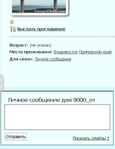 [300x388]
Раньше оно было у всех. А оказывается – у большинства уже нету!
Значит, будем писать в личку иначе. Читать дальше >>
Это цитата сообщения Елена_Ориас Оригинальное сообщение
Как убрать картинку из статьи
Поступил вопрос:
Как в своем дневнике убрать какое-то фото, а под другим сделать запись-пояснение?
Картинку убрать легко! :)
Вот для примера из этой статьи будем выкидывать картинку с бутылками:
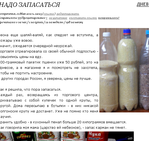 [549x518]
Сначала жмем мышкой на слово "Редактировать", оно обязательно есть у всех авторов. Я его обвела красным карандашом. читать дальше >>>
Это цитата сообщения Елена_Ориас Оригинальное сообщение
Как написать текст в простой рамке
Тут все носятся с рамочками для текста, стихов и прочего… Всякими кучерявыми, созданными с помощью длинных кодов…
Признаться, мне они только мешают вникнуть в текст.
Но мои читатели наверняка обратили внимание что я довольно часто публикую некоторые тексты в рамочке. В простенькой такой. Чтобы этот текст обособлялся, как-то отделился от основной статьи. Так пишутся объявления.
Нужно всего-то навсего перейти на латинский шрифт и набрать вот такую заготовку:
 [291x31]
Теперь установите курсор в середину, между угловыми скобками > <, и печатайте что нужно. Весь набранный между скобками текст после публикации окажется в рамке.
А можно отдельно набрать нужный текст. Если он большой, или сборный со ссылками... Например: Уже пять дней идет конкурс на лучший рассказ об успехах…
Теперь выделить его мышкой, скопировать (а лучше вырезать), и вставить аккурат между угловыми скобочками заготовки:
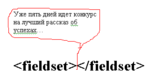 [319x154]
Сюда же, если хочется, можно вставить и код картинки.
В результате получилось вот что (кстати, это объявление совершенно серьезное, и оно интересно для тех, кто занимается бизнесом в Интернете):
Это цитата сообщения Елена_Ориас Оригинальное сообщение
Как написать большими буквами
Пришел вопрос:
Елена, вы не подскажете как написать текст большим шрифтом в пост
Это легко!
Особенно если вы в школе учили английский язык.
Читать дальше >>>
Это цитата сообщения Елена_Ориас Оригинальное сообщение
Как сделать надпись на картинках в PAINT
Я это сама только-только осваиваю :)
Но уже кое-что нашла.
Про PAINT я ниже тоже расскажу, но
проще всего надписи делать не в PAINT, а в Радикале.
Это бесплатная услуга (дай бог здоровья Радикалу)), никакой регистрации и никаких перекачиваний. Все очень просто и быстро.
Читать дальше>>
*
Это цитата сообщения Елена_Ориас Оригинальное сообщение
Как обратиться в техподдержку ЛиРу
Вопрос: дневник недоступен, пароль не действует, кто поможет?
Раньше проблем не возникало: в самом низу страницы у всех в списке "О проекте" была ссылочка "Контакты". Жмакаешь на нее и оказываешься на странице где все наши старатели представлены с портретами, именем-отчеством и перечнем обязанностей. И там же бланк для письма. Хошь - жалуйся, хошь - благодари (а есть за что, ЛиРу работает, хотя хозяйство тут огромное, и каждый второй блоггер норовит напихать собственных скриптов. Да и любители составлять вирусы резвятся...).
А сейчас в некоторых дневниках почему-то эта ссылка затерта, забита, кликанье по этой невнятице ведет незнамо куда, но нам туда явно не хотелось...
Поглядите, я поставила галочку около этого "незнамо что".
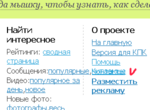 [300x220]
Так вот, настырно публикую: адрес той полезной странички: http://www.liveinternet.ru/corp/contacts.html.
Или, в более привычном варианте: "Техподдержка".
Только просьба: все-таки ежели совесть есть, то зря их дергать не надо, нас тут полтора миллиона (вроде так, а?), а в техподдержке единицы. Им трудно.
Вы б себе записали, вдруг когда-то понадобится...
А я на всякий случай даже в подзаголовок рубрики эту заметку внесу.
Если у себя потеряете - у меня найдете.
Это цитата сообщения Елена_Ориас Оригинальное сообщение
Как написать температуру и формулу
Море сейчас в Сочи t 250С, воздух днем t 27, ночью 18-190С.
Начинается лучшее время года - бархатный сезон.
Но пост я пишу не о погоде.
А о том, что температуру воздуха вот так с маху написать бы не удалось, если бы не теги верхнего индекса.
 [262x75]
Как видите, теги отличаются только одной буквой - верхний индекс "СУП", нижний "СУБ", только латинскими буквами.
Когда "нолик" поднимаешь чуть выше, он обозначает градус.
А чтобы поднять, используем тег верхнего индекса: sup.
Без скобок, угловых или квадратных, компьютер ни за что не поймет что это тег.
Так что пишем тег в скобках

Так запись выглядит в черновике.
Первый sup - это "открывающий" тег, второй, со слэшем (косой чертой) - "закрывающий".
Значит, пишем 250С, затем вставляем тэги, приподнимающие нолик.
В опубликованном виде запись уже выглядит грамотно:
250С.
Ну а теперь про формулы и нижний индекс.
Я выбрала для примера формулу, которая меня однажды здорово выручила.
В институте парней обучали военному делу, а девушек натаскивали на медсестер гражданской обороны.
Экзамены принимали военные врачи.
Главным ужасом для студенток было написание рецептов. Потому что рецепты пишутся по определенной схеме, да еще и латынью. Правда, выбор лекарства предоставлялся нам.
Вот я на экзамене и написала такой рецепт:
C2H5OH 50 d.t.d № 10 перед едой.
В переводе на человеческий это: спирт 50 граммов, дать таких доз 10, для приема перед едой.
Мне пятерку поставили ;)
Ну а для того чтобы запись C2H5OH превратилась в формулу, нужно цифры вписать в титлы нижних индексов:
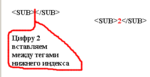 [340x175]
Так же поступаем и с цифрой 5.
И получится C2H5OH (хорошую формулу и повторить приятно :))
Это цитата сообщения Елена_Ориас Оригинальное сообщение
Как сделать ссылку на друга
Чтобы сделать кликабельную ссылку на блоггера с ЛиРу,
достаточно перейти на латинский шрифт и написать:[user=
Далее вплотную писать ник блоггера и закрыть квадратную скобку.
Например: [user=Сплетни-Новости.
Сейчас я закрывающую скобку не поставила умышленно, чтобы ссылка при публикации была видна в ее, так сказать, кодовом виде. А если поставить закрывающую квадратную скобку, это превратится в ссылку на блоггера, и после публикации будет выглядеть так (куколка и ник):
 Сплетни-Новости. Это уже ссылка, причем, кликабельная – если на нее нажать мышкой, окажетесь в дневнике данного блоггера.
Попробуйте, это очень легко!
Серия сообщений на тему
*Как не заблудиться на Ли.ру
*Как комментировать
*Как читать плоховидимый текст
*Как выразить (послать) симпатию
*Как вставить картинку - урок для новеньких
*Не суйте в комментарии картинки!
* Как разместить картинку со всплывающим текстом
* Как сделать скрин
*Как делать себе ПиАр
*Как напечатать брошюру на принтере
*Как остановить принтер
*Комментаторы-данайцы
Это цитата сообщения LVN Оригинальное сообщение
Детские, Сказочные рамочки для фотографий
 [566x400]
 [566x400]
Это цитата сообщения almiria_kh Оригинальное сообщение
Пишем на картиночках.


Это цитата сообщения almiria_kh Оригинальное сообщение
Именной бесшовный фон В Gimp.
|
Это цитата сообщения LVN Оригинальное сообщение
Добавить картинку на ваше фото 2
Как добавить картинку на ваше фото
смотрите здесь
|
  |
|
 [300x120] [300x120]  [539x77] [539x77] |
Добавить картинку на ваше фото 1
Добавить картинку на ваше фото 2
Добавить картинку на ваше фото 3
Ах...Лето!!!
Добавить музыку на ваше фото
Много полезностей
Это цитата сообщения LVN Оригинальное сообщение
Добавить картинку на ваше фото 3
|
   [586x165] [586x165] |
|
|
Как добавить картинку на ваше фото
смотрите предыдущий пост
Добавить картинку на ваше фото 1
Добавить картинку на ваше фото 2
Добавить картинку на ваше фото 3
Ах...Лето!!!
Это цитата сообщения Владимир_Шильников Оригинальное сообщение
Как сделать прозрачный фон на картинке.
Приветствую Вас, дорогие читатели моего блога!
Недавно мне понадобилось убрать фон с картинки, я начал бороздить просторы интернета, в поисках решения своей задачи. Вариантов очень много на самом деле, но я искал, что нибудь полегче)). Я нашёл очень легкий и простой способ, как можно убрать фон с картинки.
И конечно же сразу спешу поделиться с Вами. Что бы Вам не пришлось так же как и мне, тратить массу времени на поиски.
И так, давайте приступим. Нам понадобиться фотошоп. Я использовал онлайн фотошоп. Очень удобная штука, я Вам скажу. И конечно же картинка фон которой мы хотим сделать прозрачным.
Покажу Вам на примере, вот такой картинки, убирать мы будем белый фон
 [показать]
Это цитата сообщения Lenyr Оригинальное сообщение
Самый прикольный видеоредактор
|

