Это цитата сообщения Ваша_ТАНЯ_идущая_по_Судьбе Оригинальное сообщение
Как включить восстановление системы windows 7.
Как включить восстановление системы Windows 7.
Многие пользователи, для ускорения работы компьютера, отключают многие службы, в том числе и систему восстановления. Чаще всего это делают на старых, слабеньких компьютерах. Сам я лично систему восстановления ни когда не отключал, так как она меня очень много раз выручала. Даже если вы решили ускорить свой компьютер и отключить многие ненужные службы, систему восстановления отключать не нужно.
Если по какой то причине у вас на компьютере с системой Windows 7эта служба отключена, то рекомендуется ее включить, и делается это очень просто.
Это цитата сообщения _Lyubasha_K_ Оригинальное сообщение
РАЗНЫЕ ФОНЫ
|



Это цитата сообщения _Lyubasha_K_ Оригинальное сообщение
ОТВЕТЫ НА ВАШИ ВОПРОСЫ
|
Серия сообщений "информеры":
Часть 1 - ВНИМАНИЕ ВСЕМ!!!
Часть 2 - ОРИГИНАЛЬНЫЕ ЧАСИКИ
Часть 3 - КРАСИВЫЕ ЧАСИКИ С КУКОЛКАМИ
Часть 4 - ОТВЕТЫ НА ВАШИ ВОПРОСЫ
Часть 5 - ПОГОДНЫЙ ИНФОРМЕР
Часть 6 - ПОГОДНЫЕ ИНФОРМЕРЫ
...
Часть 28 - ЧАСИКИ
Часть 29 - КАРТА ПОСЕЩЕНИЙ
Часть 30 - Карта часовых поясов
Это цитата сообщения Иван_Победоносов Оригинальное сообщение
Очередная угроза на Лиру
Итак, дорогие мои читатели, спешу сообщить вам о ещё одном дерьмеце которое может ждать вас в своих же собственных блогах. Сегодня у себя в блоге увидел один комментарий со странным синим квадратиком. Где-то в глубине сознания промелькнула мысль, что что то не так, и рука сама потянулась и стёрла его. Чуть позже увидел комментарий этого пользователя у блогера Магес_Qуеен и решил узнать, что же это за синяя точка. Ведя курсор к этому маленькому, синенькому квадратику я уже догадывался что там будет ссылка на какой-то не очень хороший сайт. Так оно и оказалось, кликнув по этой ссылке мой антивирусник начал ругаться и не пустил меня на тот сайт, сказав что там вирусы.
Не знаю для чего надо оставлять комментарии с мизерной ссылкой-картинкой по которой если из 10 000 человек один да кликнет. Но такие комментарии надо стирать, т.к. сам факт скрытой ссылки ведущий на сайт с вирусом говорит о многом. Именно поэтому я вас решил предупредить. Увидите нечто такое (см. рис. 1), делайте следующее: в нижнем правом углу данного комментария нажмите на белый квадратик с желтым треугольничьком (см. рис. 2), далее выделите все 4 пункта (см. рис. 3), введите капчу (не понимаю зачем она здесь) и нажимайте кнопку выполнить. Всё спамерский комментарий а также все комментарии от пользователя спамера будут стёрты.
 [698x177]
Рис. 1
Это цитата сообщения Дом_советов Оригинальное сообщение
Как вставить музыку в свой текст? Самый легкий способ!
Я уже писал на эту тему: Как вставить музыку в свое сообщение? Но есть варианты вставки музыки в дневник попроще.
Для начала напомню уже имеющийся у вас под рукой способ.
1. Итак, Вы написали сообщение в свой дневник и хотите загрузить музыку. Видите вот такое окошечко под сообщением? Вот в "Обзоре" и найдите свою музыку (с компьютера или интернета), а затем нажмите кнопку "Опубликовать".

Вот, к примеру, я вставил таким образом знаменитый хит Джо Дассена "Et si tun existais pas"
  |
http://img1.liveinternet.ru/images/attach/c/2//3827/3827585_joe_dassin__et_si_tun_existais_pas.mp3
3. Заходим на ЭТОТ САЙТ, выбираем слева Аудиоплеер и нажимаем:
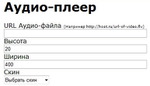

4. Вставляем наш код из п.2 в окошко под надписью URL Аудио-файла, меняем (при желании) цвета будущего плеера и нажимаем Получить код.
5. Тут же заполнятся 4 окошечка с кодами, в том числе для ЛиРу и ЖЖ. Нам нужен самый первый - Код для LiveInternet . Копируем его (выделив мышкой) и вставляем в нужное место своего текста. Получим примерно такой плеер:
Вся операция заняла всего одну минуту!
Как легко найти и вставить музыку в дневник? >>>
Это цитата сообщения VolshebnicaS Оригинальное сообщение
Помещаем музыку в флешку
|
Это цитата сообщения Arnusha Оригинальное сообщение
Как взять код видео с youtube и как изменить размеры...
Ниже появляется окошко Переходим в простой редактор,вставляем и у нас есть видео: |


Это цитата сообщения Legionary Оригинальное сообщение
Новый mp3 плеер для дневника, сайта.
Наконец-то отчитываюсь:)
Все это время занимался созданием нового плеера для наших дневников, или сайтов. Теперь все готово, делюсь (кроме pro версии, для тех кому интересно, я планирую доделать ее в ближайшие дни) :)
Главная особенность плеера - настройка внешнего вида.
Итак, он может быть например таким:
Или таким:
Читать дальше > > >
Это цитата сообщения Arnusha Оригинальное сообщение
КАК ВСТАВИТЬ СИМВОЛ, ЕСЛИ ЕГО НЕТ НА КЛАВИАТУРЕ ?
|
 Всем
ВсемЭто цитата сообщения Arnusha Оригинальное сообщение
Урок.Обрамляем текст в рамку.Быстро.
Вот так будет выглядеть текст в рамке
Всем привет!
|

 Arnusha
Это цитата сообщения Arnusha Оригинальное сообщение
Как поменять код флеш-картинки(на Ли.ру) на html-код для других сайтов.Урок.
перед вами флеш-картинка,часики и плеер,я их уменьшила в размере,чтобы они стояли в ряд.Под ними коды,которые работают здесь. В каждой флешке,как и в открытке есть адрес,возьмем для примера адрес первой флеш-картинки.Вот он: http://www.xcwhw.cn/fla/bb/th/1.swf В коде на Ли.ру перед адресом стоят размеры флешки-высота и ширина,вот смотрите: [flash=500,500,http://www.xcwhw.cn/fla/bb/th/1.swf] Теперь внимание:чтобы поменять код в этом случае,нужен вот такой код,шаблон: <embed src="АДРЕС ФЛЕШКИ,ЧАСИКОВ,ПЛЕЕРА"width="ширина"height="высота"> |
Это цитата сообщения Arnusha Оригинальное сообщение
Как быстро взять картинку без кода и вставить в нужное место.Урок!
А так как у меня постоянно спрашивают как это сделать и если посты с открытками без кодов,
то я решила напомнить,как это делается..

ВСТАВЛЯЕМ КАРТИНКУ - БЫСТРО И ПРОСТО!
Я для этого использую такой код:
Адрес любой картинки узнать совсем несложно:
1. Кликните по понравившемуся изображению ПРАВОЙ клавишей мышки.
2. Выпадет табличка, в которой нужно выбрать строчку "СВОЙСТВА ИЗОБРАЖЕНИЯ".
3. Далее ЛЕВОЙ клавишей мышки кликаем на этой строке.
4. Появляется еще одна табличка, в которой указан "АДРЕС ИЗОБРАЖЕНИЯ".
5. Его нужно скопировать (ставим курсор на эту строчку: помечаем - Ctrl+А , затем копируем - Ctrl+С).
6. Все - теперь можно вставлять в код - Ctrl+V.(либо ПРАВОЙ клавишей мышки,в окошке нажмите на слово ВСТАВИТЬ)
Вставляем этот адрес вставляем вместо слов АДРЕС КАРТИНКИ.
Кавычки должны остаться и между ними и адресом НЕ ДОЛЖНО БЫТЬ ПРОБЕЛА!
Получиться должно так:
А теперь уже готовый код копируем и вставляем туда,
куда вам хочется!В комментарии,в посты и так далее...
Все это проделываем в HTLM-режиме!
А шаблон кода для вставки картинок советую сохранить себе где-нибудь в компе в текстовом редакторе (сделать шпаргалку). А потом просто вставлять туда все, что вам нужно. А затем уже готовый код с адресом нужного изображения вставлять туда, куда вам хочется!Еще напоминаю,как сделать картинку или текст посередине.Вот код:
<center>ВАШ ТЕКСТ ИЛИ КАРТИНКА</center>
**************
Непосредсвенно на ЛиРу, если у вас большой пост или много фоток в посте, можно его убрать под кат, посередине поста ставите:
[more=ТЕКСТ ДЛЯ ПЕРЕХОДА], при нажатии на который, посетитель вашего дневника перейдет в ваш дневник непосредственно на пост целиком.
***************
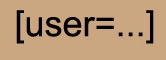
Еще информация для новичков здесь - как сделать, скажем, в комментариях или в сообщении ник какого-нибудь пользователя Лиру ссылкой на его дневник - вот такой
Arnusha.Это очень просто - нужно открыть квадратную скобку, написать user=и вставить точный ник, который вы хотите сделать ссылкой.
Вот как это выглядит:
Удачи!
ArnushaЭто цитата сообщения Arnusha Оригинальное сообщение
Красивый и оригинальный СЛАЙД-ШОУ!!!
Это цитата сообщения Arnusha Оригинальное сообщение
Как убрать логотипы или подписи с картинок меньше чем за 5 минут.Урок
|


 Arnusha
Серия сообщений "Генераторы текста":
Часть 1 - БЛЕСТЯЩИЙ ТЕКСТ-БЫСТРО!
Часть 2 - Генераторы блестящих и разноцветных надписей,бегущего текста.
...
Часть 5 - ДЛЯ ТЕХ КТО НЕ ДРУЖИТ С ФОТОШОПОМ
Часть 6 - Две полезные флешки.
Часть 7 - Как убрать логотипы или подписи с картинок меньше чем за 5 минут.Урок
Часть 8 - Быстрый онлайн-генератор с эффектом воды!Урок!
Часть 9 - ГЕНЕРАТОР МУЗЫКАЛЬНЫХ ОТКРЫТОК...
...
Часть 14 - Пончики с малиновым джемом к вечернему чаю.
Часть 15 - Два flash-генератора цвета
Часть 16 - Генератор плееров...Подробно,как пользоваться им..
Это цитата сообщения Arnusha Оригинальное сообщение
Блестящий или анимированный текст за 5 секунд..Урок
 [показать] [показать]
 [634x607]
Жмите на картинку!!! А там все просто! От себя добавлю, когда получите код готового текста , то желательно первую часть кода удалить,она начинается с тега
<a href="первая часть кода">
, а дальше идет код текста<img src="вторая часть кода">
.Вот его и вставляем куда нам надо. Это для того, чтобы текст не был кликабельным и не вел на посторонний ресурс.Удачи!

Это цитата сообщения Arnusha Оригинальное сообщение
Как создать плейлист на Привет.ру Урок.
Сейчас мы с вами пройдем пошагово, и я постараюсь показать вам все на скринах. А если что будет непонятно кому, обращайтесь,спрашивайте. Итак: заходим на сайт и регистрируемся. Регистрация бесплатная. После регистрации видим эту страничку:  [500x219] [500x219] |
Это цитата сообщения Arnusha Оригинальное сообщение
Как я делаю музыкальные открытки.
|
Это цитата сообщения Arnusha Оригинальное сообщение
Урок: "Как перевести текст бесплатно и быстро"
|
Это цитата сообщения Radugina Оригинальное сообщение
Вставляем много фото в пост (для новичков).
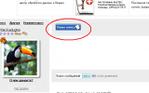
Вставляем фото или картинку со своего компьютера в новый пост:
1.Жмём на кнопку "новая запись" в своём дневнике:

Это цитата сообщения Mamin_dnevnik Оригинальное сообщение
Про эти клавиши клавиатуры Вы должны знать!
В этом уроке я хочу рассказать Вам о назначении клавиш, при взгляде на которые сразу не понятно, что должно происходить при их нажатии. Это, разумеется, не буквенно-цифровые клавиши, с ними и так всё понятно – что нарисовано, то и отобразится при нажатии. Правда, на некоторых буквенно-цифровых клавишах, нарисовано по три символа, и сразу тоже не понятно как отобразить какой-то из них. О том, как, с помощью каких клавиш и в каких режим отобразить каждый из символов, нарисованных на клавише, я тоже расскажу в этом уроке.
Давайте взглянем на обычную клавиатуру.
[показать]