• Авторизация


Смайлики 17-10-2013 02:13

Это цитата сообщения Ксюшичек Оригинальное сообщение

Смайлики

Смайлики. Праздники. Подарки. День рождения.
Говорящие смайлики))
Очередная порция забавных смайликов
Веселый зоопарк. Смайлики животных.
Смайлики. Собачки, щенки.
Красивые благодарности:))
Смайлики. Эмоции, "С Добрым утром!", любовь, подарки.
Смайлики-анимешки
[показать]
[показать]
[показать]
[показать]
[показать]
[показать]
[показать]
[показать]
[показать]
Читать далее...
комментарии: 0 понравилось! вверх^ к полной версии
Как взять музыку с You Tube и перевести в ссылку mp3 17-10-2013 02:07

Это цитата сообщения Венера01 Оригинальное сообщение

Как взять музыку с You Tube и перевести в ссылку mp3.

Дорогие друзья и постоянные читатели!

Почитала комментарии на свой пост по аудио-плеерам и поняла, что очень многие пользователи элементарно не знают как сделать то или иное в Ли. ру. Поэтому, решила начать писать небольшие уроки, делаю это впервые, не судите строго, главное, чтобы было понятно.
Начнём.

Первый урок посветим тому, как взять музыку с You Tube и перевести в ссылку mp3.
1. Заходим на сайт You Tube, открываем понравившийся ролик и жмём на кнопочку "Поделиться" (стрелка 1). Выскочит ссылка. Смотрите скрин 1 ниже:

[показать]

Далее жмём на маленький чёрный треугольник возле слова "Параметры", откроется табличка. Смотрите скрин 2 ниже:

[показать]

Ставите галочку на "Длинная ссылка" (стрелочка 1) и копируете ссылку (стрелочка 2).

2. Далее идёте в в "Конвертер You Tube", вот ссылка: http://www.music-clips.net/ и вставляете ее в строку (стрелка 1) на скрине 3


[показать]

и жмём на кнопочку "convert" (стрелка 3), незабывая при этом нажать на кнопочку mp3 (стрелка 2). Ждём, происходит конвертация и теперь жмём на кнопку "download" (выделенный квадратик со стрелкой) на скрине 4:

[показать]

Ждём, вас спросят, где сохранить в компьютере мелодию. Сохраняете.

А теперь эту музыку можете использовать для вставки в свой плеер.


Всего Вам доброго! Удачи!
Венера01
комментарии: 0 понравилось! вверх^ к полной версии

Продолжим изучение темы плееров. 17-10-2013 02:03

Это цитата сообщения Венера01 Оригинальное сообщение

Продолжим изучение темы плееров.

Всем, Добрый день!
Давайте продолжим изучение темы плееров.
Сегодня мы изучим:

 Как сделать флеш-плеер со своей музыкой, одеть в красивую "упаковку" и вставить в свой пост.

Допустим, мы создаём свой пост, заходим в "редактировать", редактируем, что нам нужно и хотим вставить аудио-плеер. Идём в "Прикрепить файл" и жмём на "Обзор", Смотрите скриншот 1 [показать]

стрелка 1-2. Выбираем музыку со своего компьютера (см. урок 1), жмём кпопочку "Открыть" и "ОК". Далее, в окошечке откроется файл на Вашу музыку. Теперь жмём на кнопочку "Черновик" и у Вас всё, что вы создали откроется в черновике. Внизу поста появится вот такой плеер с музыкой (можно оставить его, правда поставив с необходимое для Вас место в посту), Смотри скриншот 2
[показать]
но мы идём дальше. Снова идём в "Редактировать" пост (внизу поста справа), открывается Ваш HTML-код поста и внизу мы ищем флеш-код нашего плеера, созданного выше. Далее смотрите Скриншот 3
[показать]
На нём у меня выделен код,(стрелка 1-4) который Вам нужно, скопировать и аккуратно вставить в код своего плеера "линеечки", который Вы можете взять из моего поста Подборка аудио-плееров", самый последний. Или вот, скриншот 4, с кодом этого плеера:
[показать]
Здесь я выделила код (стрелочка 1) моей музыки. Вы аккуратненько удаляете его и вставляете на его место свой, полученный выше (смотри скриншот 3). Всё у Вас получился плеер с вашей музыкой. Идёте "Сохранить изменения" и смотрите как смотрится плеер. Затем снова в "Редактировать", смотрим код флеш-плеера, там есть два числа: 200 и 20 - это длина и ширина плеера соответственно. Ширину (20) менять не надо, а длину можете менять как Вам больше нравится. И ещё добавлю, что можно менять цвет плеера. Смотрим код плеера, там есть параметр: backcolor=#82f905 - это цвет плеера, его можно подобрать в палитре цветов, скопировать, этот аккуратно стереть, и вставить свой цвет Палитра цвета, аналогично можно поменять и цвет кнопочек на плеере -это: fontcolor=#.... и lightcolor=#... . Далее код уже готового Вашего плеера копируете и ставите его в то место поста, куда Вам надо, а внизу код просто удаляете. Для того, чтобы украсить Ваш пост и плеер его можно оформить следующим образом. Допустим сделать такой плеер.


Смотрите

Читать далее...
комментарии: 0 понравилось! вверх^ к полной версии
Урок на тему: Как взять картинку и поставить её в свой пост. 17-10-2013 01:56

Это цитата сообщения Венера01 Оригинальное сообщение

Урок на тему: Как взять картинку и поставить её в свой пост.

Здравствуйте, мои дорогие читатели! Этот пост для совсем новичьков, у которых не хватает знаний для создания постов в Ли.ру.
Рассмотрим как взять, понравившуюся вам картинку, и поставить её в свой пост или комментарий.
1. Если под картинкой в прямоугольничке есть код, то тут всё просто. Щёлкаете правой кнопкой мыши по коду, в выпавшем окошке, жмёте на "Выделить всё", а потом "копировать" и несёте туда, где Вы хотите вставить эту картинку. Там, щелчёк правой кнопкой мыши, а затем левой и в выпавшем окошке, жмёте "вставить". Далее "Отправить" или "ок".
2. Если же Вы хотите взять картинку, где нет кода под ней, то делаете следующее. Нажимаете на картинку правой кнопкой мыши, у Вас открывается окошко, в котором Вы находите "Копировать адрес изображения" (бывает немного другими словами, но суть должна быть таже: адрес изображения, или код картинки) - копируете. Идёте туда, куда хотите вставить картинку и пишете всегда:
[показать] и на месте звёздочек, убрав их, щёлкнув правой кнопкой мыши, в открывшемся окне выбираете "Вставить" - вставляете. Затем сохраняете и смотрите, что получилось.
3.Если делаете пост, то картинка прижмётся автоматически к левому краю поста, чтобы поставить её так как Вам надо, пишем следующий код:
[показать]
*** - это ссылка на наше изображение (как мы уже знаем);
align="left" или align="right" или align="center" - это говорит отом, что картинка расположится с лева, с права и по центру соответственно. По-этому, смотрите куда Вам нужно поставить картинку, то слово и пишете.
hspace="*"; vspace="*" - это соответственно, отступы от картинки до края страници или текста по вертикали и по горизонтали.
[показать] Стрелкой указана ссылка на изображение (бирюзовый цвет), зелёным - подчёркнуто место расположение картинки в посту, и синим - отступы.
Смотрите сами, какие циферки Вам ставить.
alt="****" - вместо звёздочек пишете свой текст - название картинки.
[показать]
Для того, чтобы посмотреть всё, что Вы наваяли в посту, жмёте не на кнопку "Опубликовать", а на кнопочку либо "В черновик", либо "Предпросмотр".
[показать]
Смотрите, что получилось. Что-то надо подправить, жмёте на "Редактировать" и снова редактируете. И так до тех пор, пока вас всё не будет удовлетворять, тогда жмёте на "Опубликовать в личный дневник" (внизу сообщения).
[показать]
Либо редактируете пост в "Расширенном редакторе", там проще, всё видите сразу, но есть и определённые трудности. Пока об этом говорить не буду, сами поймёте когда будете создавать посты самостоятельно.
Либо, редактируете пост в "простом редакторе", здесь Вы прописываете расположение текста и картинок самостоятельно, что я и описала в данном посту.
Да, очень важно! Когда пишете HTML- код, то пробел можно сделать только между словами, а между значкаси его делать нельзя, печатаете всё подряд, например: [показать]
пробел сделали только между "img" и "src". Запомните!

Пока всё, более не буду забивать Вам голову новой информацией. Осваивайте пока эти совсем не хитрые премудрасти. Успехов Всем!
Читать далее...
комментарии: 0 понравилось! вверх^ к полной версии
Урок. КАК ПОЛЬЗОВАТЬСЯ "РАМОЧНИКОМ" 17-10-2013 01:48

Это цитата сообщения Венера01 Оригинальное сообщение

Урок. КАК ПОЛЬЗОВАТЬСЯ "РАМОЧНИКОМ"

КАК ПОЛЬЗОВАТЬСЯ "РАМОЧНИКОМ".

[показать]
Сегодня мы разберёмся как правильно пользоваться сервисом "Рамочник" и как в нём создавать свои неповторимые рамочки и посты.
Заходим в "Рамочник" (вот ссылка на него: http://4maf.ru/ramochnik.php).
Первое, что мы видим -это различные виды рамочек (верхняя строка). Выбираем ту, что нам больше нравится и щёлкаем по ней один раз левой кнопкой мыши.
Я вам расскажу как создать рамочку на первом, самом простом примере.

Выставляем ширину (стресочка 1) и высоту (стр. 2) рамочки. Ширину не рекомендуется выставлять более 640 пикс., а высоту задавайте примерно 800 или менее пикс., она автоматически расстянется до нужного вам размера (за этим следить ненадо). Далее:

Начинаем редактировать внешний вид рамочки.

В первой строке, задаёте внешний вид (стр. 3), цвет (стр. 4), толщину линии (стр. 5) и ширину между соседними линиями (стр. 6). Затем подбираете цвет (стр. 7), или фон (стр.8,9), или фон свой (стр.10) из компьютера или инета, нажимая соответствующие кнопочки.
Вторая строка и все последующие, подбираются аналогично первой строке по вашему желанию и создаваемой вами композиции. Колличество строк зависит от колличества слоёв, которые вы хотите заложить в рамочку.

Теперь переходим к редактированию содержимого рамочки.

В соответствии общему фону поста подбираете цвет текста (стр. 11), размер (стр. 12), шрифт (стр. 13) какой больше нравится. В рамочке (стр.14) аккуратно стираете слова "Содержание рамки 1" и в ней начинаете писать свой текст и ставить картинки, только не забывайте регулировать расположение текста в рамочке кнопочками (стр. 17).
Небольшой совет:
Для того, чтобы картинка у вас встала по центру, справа или слева от текста пишите следующий код: пример 1:
[показать]
пример 2:
[показать]
пример 3:
[показать]
Соответственно.
И ещё дополнение: чтобы получить картинку нужного вам размера, сделайте следующее, после ссылки на картинку пишете размеры, которые вам нужны. Например:
[показать]
А вот пример полной записи того, что вам нужно записать для вставления картинки:
[показать]
Для переброски содержимого в саму рамочку, ЖМЁМ на "CTRL+ENTER".
Для полного счастья, ЖМЁМ на кнопочку "Своя"(стр. 15) и в "содержимое рамочки 1" (предварительно стерев эти слова) пишем свой Ник в Ли.ру., соответственно подобрав шрифт, цвет, размер шрифта.Далее, ЖМЁМ на одну из кнопочек (стр. 16), в зависимости от того, где бы вы хотели, чтобы ваш ник отображался в вашей рамочке.
И теперь, переходите в основную рамочку, нажав на квадратик вверху, возле контура рамочки слева "общая". Проверяете созданный вами пост. Если всё нравится, то идёте к небольшой рамочке внизу (стр. 18) и жмёте на чёрненький треугольничек, из выпавшего списка выбираете Ливинтернет, щелкаем левой кнопкой мыши на него, и в нижней рамочке (стр.19) появится код созданной вами рамки.
Вот простьенький пример созданной мною сейчас рамочки:


Копируете код и переносите в свой дневник. ЖМЁТЕ "Новая запись", вставляете ссылку, пишете заголовок, тег, отмечаете, где он будет храниться у вас в дневнике и ЖМЁТЕ "Предварительный просмотр". Пост попадает к вам в черновик. Смотрите, если всё нормально, то внизу поста ЖМЁТЕ на "Опубликовать в свой дневник".
Вот и всё.
Более сложные рамочки делаются на этой же основе, только там корректируется каждая рамочка отдельно. Это не сложно - разберётесь, освоив азы.
Можете сохранить свои работы в "Галерее рамочника".
Удачи вам в освоении премудростей Ли. ру.
Если, что-то со вставлением картинок не будет
Читать далее...
комментарии: 0 понравилось! вверх^ к полной версии
Урок. Как взять видео с YouTube 17-10-2013 01:44

Это цитата сообщения Венера01 Оригинальное сообщение

Урок. Как взять видео с YouTube/

[показать]
комментарии: 0 понравилось! вверх^ к полной версии
Урок. Как сделать плеер-линеечку 17-10-2013 01:42

Это цитата сообщения Венера01 Оригинальное сообщение

Урок. Как сделать плеер-линеечку

[показать]
Как сделать плеер-линеечку.
.
[показать]
Это код плеера-линеечка (это скриншот, его скопировать не сможете, только набирать самостоятельно, а плеер с кодом в "Редактировании", который можно скопировать, будет ниже).
1. Ссылка на вашу музыку (она выделена красным).
2. Это цвет вашего плеера, его можно поменять на желаемый ( ссылка на палитру цветов:Здесь)
3 и 4. цвет кнопочек на плеере (палитра цветов см. выше)
5.Длина и ширина плеера соответственно. Ширину не трогайте, а длину меняйте на какую вам нужно.
Как взять свою музыку смотрите Здесь
Это код плеера. (скопируйте его к себе в дневник и впереди после квадратной скобочки аккуратно удалите фигурную скобку "{" и код станет рабочим)
[{flash=200,20,http://legion-blog.narod.ru/player/player-viral.swf?file=Ваша ссылка на музыку mp3&backcolor=#4AC05E&frontcolor=#82F905&lightcolor=#15FAAE]


Венера01
комментарии: 0 понравилось! вверх^ к полной версии
Как создать сборник своей музыки. 17-10-2013 01:39

Это цитата сообщения Венера01 Оригинальное сообщение

Как создать сборник своей музыки.

Как создать сборник своей музыки.

Добрый день друзья и мои ПЧ! Этот урок я сделала по просьбам некоторых из Вас.
Начнём.
1. Идём на сайт «Привет!ру» Сюда, регистрируемся на нём.
[показать]
2. Заходим на свою страничку.
3. Жмём «Музыка»(1) именно на своей страничке.
4. На открывшейся странице жмём «Загрузить музыку» (2)
[показать]
[показать]
5. Здесь, жмём – «Обзор» (3) и выбираем нужную музыку со своего компьютера (идём туда, где она у вас хранится), нажимаем на «Ок». Остальные строки заполните самостоятельно (см. скриншо).Музыку в компьютере сохраняете так. Далее нажимаете кнопочку «Загрузить музыку» (4).
6. Идёт загрузка. Вам скажут, что загрузка успешно завершена. И так до тех пор повторяете, пока не загрузите все мелодии, которые хотите загрузить в свой плеер.
7. Снова жмём на «Музыка» (1) – откроется страница с музыкой, что вы уже сохранили.
[показать]
8. Теперь идём «Создать плейлист»(6).
9. Откроется «новый плейлист».
[показать]
10. Обязательно пишем название композиции, затем из первой колонки выбираем те мелодии, которые хотим вставить в плеер. Ставим галочки в квадратиках (7). Если музыка находится в разных папках, то для перехода из одной папки в другую, жмём на папочку (8), откроются все папки и выбираете, которая вам нужна. И снова ставите галочки на против нужных мелодий и т. д.. Теперь нажимаете на кнопку (9). Все выбранные вами файлы перешли в правый столбик.
11. Всё, что хотели – загрузили и теперь жмём на кнопку «Сохранить плейлист» (10).
[показать]
12. У вас появится плеер с загруженной вами музыкой.
[показать]
Нажимаем на «Код для вставки» (11).
[показать]
Выпадет окошко с кодом (12). Наводите на него курсор мыши и жмёте на правую кнопку мыши «Выделить всё», Снова жмёте на правую кнопку мыши «Копировать». Ваш код скопировался.
13. Идёте к себе в дневник. Жмёте на «Новое сообщение» или «Добавить» (вверху вашей страници – для тех кто ещё не знает). Откроется «простой редактор» и в поле «Текст сообщения», наводите курсор мыши. Щёлкаете правой кнопкой мыши по нему и , в выпавшем окошке, выбираете – «Вставить». Вставится код вашего плеера.
14. Для того, чтобы посмотреть как всё получилось, жмёте на «Черновик» или «Предпросмотр». Плеер опубликуется в ваш черновик. Смотрите – если нужны доработки, то нажимаете (внизу справа) – «Редактировать» и дорабатываете, после редакции , сохраняете изменения. Если всё устраивает, то жмёте «Опубликовать в свой дневник» (см. рядом с Редактировать). Пост опубликуется в вашем дневнике. Вот, что у меня получилось:


Кстати, на Привет!ру, можно создать просто плеер – линеечку только с одной мелодией.
Удачи в освоении!
Венера01
комментарии: 1 понравилось! вверх^ к полной версии
Урок. Как сделать картинку или кнопку ссылкой. 17-10-2013 01:28

Это цитата сообщения Венера01 Оригинальное сообщение

Урок. Как сделать картинку или кнопку ссылкой.

[показать]
Добрый день, мои дорогие друзья и постоянные читатели! Для тех кто не знает. Сегодня расскажу как сделать любую кнопочку или картинку ссылкой.
Это можно сделать многими способами, я же расскажу вам о трёх способах создания банера, кнопочки или картинки-ссылки.

1– вариант.
Пишете следующие теги:
[показать]
Пример:
Моя страница

2- вариант.
[показать]
Если хотите банер или кнопочку поставить по центру страницы, то пишете так:
[показать]
Пример:
Моя страница
Делается это в простом редакторе.

3-вариант.
Сделать баннер можно с помощью программки, вот ссылка:
http://reginochka-design.narod.ru/delaembanner.html
Пример:

В принципе - это создание того же кода, делает за вас программка. Заполняете в ней все поля (там вроде всё ясно) и жмёте на "Получить код". Копируете этот код и ставите его в свой пост, куда вам надо.
Вот видите - всеми 3-я способами, мы сделали одну и ту же кнопку-ссылку. Какой вам больше импонирует, тем можно и пользоваться.

Да, ещё ВНИМАНИЕ, как узнать размеры картинки? Это делается просто:
Наведите курсор мыши на нужную вам картинку, нажмите правую кнопку мыши, выпадет список. В самом низу списка увидите "Свойства изображения", нажимаете на эти слова-ссылку - откроется панель на которой вы и увидите размеры этого изображения. Но бывает, что там они тоже не написаны, тогда на этой странице нажмите "Подробнее" - вас перебросит на другую страничку, на которой они уже точно есть.

Ну, вот вроде и всё. Если, кому, что-либо будет неясно, то обращайтесь - разберёмся.

Удачи в освоении материала!
Венера01
комментарии: 0 понравилось! вверх^ к полной версии
Как сделать музыкальный плеер со своей картинкой? 17-10-2013 01:23

Это цитата сообщения Венера01 Оригинальное сообщение

Как сделать музыкальный плеер со своей картинкой?

Как сделать музыкальный плеер со своей картинкой?

[показать]Приветствую Вас, дорогие друзья!
Решила дополнить предыдущий урок по плеерам ещё одним уроком. Задают вопрос: как сделать свой плеер с картинкой?
Думала, как это проще сделать и остановилась на следующем варианте.
Картиночку для плеера можно либо создать в Фотошопе (если вы владеете им), либо взять в интернете. На мой взгляд, очень удобно воспользоваться картинками-разделителями, подобрав подходящую конкретно для вас.
Сначала, открываем «Рамочник», а затем на другой вкладке, открываем картинку, которую хотим использовать в качестве плеера. Я беру в качестве примера – такую картиночку (разделитель)
Щёлкаем правой кнопкой мыши по картинке, выпадет список. Выбираем «Свойства изображения» (в самом низу списка). Щелчок по ним левой кнопкой мыши, выпадает список со свойствами данной картинки. Здесь нам нужно запомнить ширину и высоту данной картинки. Запомнили (записали где-то себе). Закрываем окно. Теперь, так же правой кнопкой мыши, снова щёлкаем по картинке, находим «Копировать адрес изображения», щёлкаем по нему левой кнопкой мыши (он скопируется) и несём его в «Рамочник».
Открываем «Рамочник», в окошечках (1) и (2) пишем размеры картинки, которые вы запомнили.
Теперь жмём на кнопочку (3), выскочит рамочка (4), где мы должны вставить адрес картинки, вставляем и жмём «Добро». У вас под рамочкой появится ваша картинка, на которую мы и поставим наш плеер.
На ней появится надпись «Содержимое рамки». На это место и встанет в дальнейшем ваш плеер.
Обязательно! Не забудьте поставить галочку на «Нет», там, где написано «Подпись».
Надпись «Содержимое рамки» может быть -либо высоковато, либо низковато относительно картинки, тогда мы делаем следующее:
-- для опускания надписи, ставим курсор мышью перед словами и жмём на стрелку (5) столько раз сколько потребуется (смотрим визуально, как встала надпись).
--Если надпись находится слишком низко и её нужно поднять, то курсор ставите за словами «Содержимое рамки» и повторяете процедуру, что была описана в предыдущем пункте.
Когда всё отрегулировали, то теперь идём вниз, выбираем «блоги Ливинтернет.ру», нажав на чёрный треугольничек (6), появится код для Ли.ру., копируем его и несём туда, куда мы хотим поставить свой плеер в Ли.ру. Вставляем код. Вместо слов «Содержимое рамки» (их аккуратно стираем) вставляем код плеера, ставим в нём размеры 20 х 20 (можно длину – первое число, сделать побольше, смотрите, как вам больше нравится), меняете цвета на те, какие Вам нужны (это есть в предыдущем уроке – смотрите там).
Стандартная форма кода плеера-линеечки, обведена красными линиями, или даю ещё раз отдельно (просто скопируйте где-нибудь его для себя, чтобы всегда был под рукой, и будете только редактировать при каждом использовании). Я говорила об этом в предыдущих уроках, смотрите там.
И наконец, Жмём на кнопку «Предпросмотр» или «Черновик», смотрим, если не всё устраивает, то снова идём в «Редактировать» - редактируем, если всё получилось удачно, то «Публикуем в личный дневник». У меня получилось так:
Вот вроде и всё.
Читать далее...
комментарии: 0 понравилось! вверх^ к полной версии
Урок. Как правильно вставить содержимое своего поста в рамочку. 17-10-2013 00:31

Это цитата сообщения Венера01 Оригинальное сообщение

Урок. Как правильно вставить содержимое своего поста в рамочку.


Добрый день дорогие мои друзья и постоянные читатели!
Этот пост делаю для тех, кто совсем не знает как использовать рамочки для себя, которые в большом изобилии предлагает интернет. Принцип вставки в рамочки у всех одинаков. Поэтому, попробую объяснить как вставить содержимое на примере одной из своих рамочек. Пишу очень подробно.

Правой кнопкой мыши щёлкаем по окошечку с кодом, расположенному под самой рамочкой.


Выпадет вкладка, выбираем - «Выделить всё» - жмём на неё и выделяем код (он окрасится синим цветом). Снова жмём на правую кнопку мыши, наведя курсором на код рамочки,


и теперь выбираем «Копировать». Всё, код у нас скопировался в буфере (т.е. сохранился в памяти компьютера).
[показать]
комментарии: 1 понравилось! вверх^ к полной версии
Секреты кухни 15-10-2013 01:00

Это цитата сообщения la_rose_ornament Оригинальное сообщение

Секреты кухни

1. Чтобы у вас никогда не подгорал низ пирога, высыпьте обычную поваренную соль, лучше крупного помола, на противень и поставьте его на самый низ духовки. Такая соль может храниться годами и будет предохранять вашу выпечку от пригорания. Также можно на самый низ духовки поставить широкую емкость с водой.

2. Запомните: белки нужно взбивать на холоде, а желтки - в тепле. Прежде чем вы начнете взбивать белки, вытрите насухо емкость, в которой они будут взбиваться. Нельзя допустить попадания даже капли воды или кусочка желтка в белки. Иначе они не взобьются.

3. Если вы кладете в выпечку сахарный песок, обязательно положите туда соль, даже если это не указано в рецепте. Вкус соли оттеняет вкус сахара.

4. При выпечке заварного теста (например, для эклеров), противень должен быть смазан очень тонким слоем масла. Тогда донышки изделий получатся мягкими и не рваными.

5. Блинную муку просеивать нельзя, так как в сите останутся все добавки, которые делают блинную муку именно блинной.

6. Если вам нужно перенести пласт теста на противень, то сначала накатайте его на скалку, перенесите на скалке на противень и разверните его со скалки.

7. Готовность любого кулинарного изделия (куличи, пироги, кексы и др.) можно с легкостью определить при помощи спички, зубочистки или деревянной шпажки, воткнув их в самое непропеченое место пирога. Если палочка остается сухой, смело можете вынимать пирог из духовки. Он пропекся.

8. Рассыпчатые пироги лучше разрезать нагретым ножом. Для этого нож можно на минуту опустить в кипяток.

9. Чтобы раскатать тесто для пирогов, обычно поверхность стола или доски поcыпают мукой. Но можно смазать поверхность растительным маслом и раскатывать тесто совсем без муки. Кстати, вместо разделочной доски можно использовать чистую ткань. Ее хватает на несколько раз, после чего ее нужно выстирать. Уборки при этом значительно меньше. Ткань просто стряхивают от муки.

10. Если в тесто нужно добавить изюм, его нужно сначала перемешать с мукой, а потом вмешивать в тесто. Тогда изюм в готовом изделии не будет собираться кучками.
комментарии: 0 понравилось! вверх^ к полной версии
Невероятно красивые анимационные картинки для мобильных телефонов. Большая коллекция! 15-10-2013 00:58

Это цитата сообщения fisnyk Оригинальное сообщение

Невероятно красивые анимационные картинки для мобильных телефонов. Большая коллекция!


комментарии: 1 понравилось! вверх^ к полной версии
Благодарики и комментарии для Друзей (с кодами) 15-10-2013 00:56

Это цитата сообщения Ангелика_Солнечная Оригинальное сообщение

Благодарики и комментарии для Друзей (с кодами)

комментарии: 0 понравилось! вверх^ к полной версии
Салат по-королевски 15-10-2013 00:47

Это цитата сообщения shapo4ka90 Оригинальное сообщение

Салат по-королевски

[604x402]

Ингредиенты:
- крабовые палочки - 7шт
- апельсин - 1шт
- яйца - 4шт
- чеснок - 1 зубчик
- кукуруза консервированная - 100г
Читать далее...
комментарии: 0 понравилось! вверх^ к полной версии
Воздушные котлеты из судака и кабачка на манке 15-10-2013 00:44

Это цитата сообщения angel_devid Оригинальное сообщение

Воздушные котлеты из судака и кабачка на манке

582291949465

[400x300]


Ингредиенты:
Филе судака -250г
Кабачок - 150г
1 луковица
1 яйцо
2 ст. л. манки
3 ст. л. сливок
соль, перец
растительное масло

Рецепт приготовления:
Филе рыбы, лук, кабачок пропустить через мясорубку.В полученный фарш добавить2 ст. л.манки, яйцо, 3 ст. л. сливок, по вкусу посолить, поперчить, тщательно все перемешать. Дать постоять для набухания манки минут 20. Выкладывать котлетки столовой ложкой на сковороду. Обжарить их на разогретом масле до золотистой корочки. Подавать можно с любым гарниром.

Приятного всем аппетита!


angel devid
комментарии: 0 понравилось! вверх^ к полной версии
Красочные фразы для комментариев+код 14-10-2013 23:59

Это цитата сообщения Arnusha Оригинальное сообщение

Красочные фразы для комментариев+код


[показать]


[показать]
комментарии: 0 понравилось! вверх^ к полной версии
Как создавать посты. Пошаговая инструкция для начинающих 14-10-2013 23:38

Это цитата сообщения Else5 Оригинальное сообщение

Как создавать посты. Пошаговая инструкция для начинающих

     девулька  Вот как создавать и посылать посты хотелось бы научиться, просветите, пожалуйста, меня бестолковую.

     Else5 Вот статья из справочной системы ЛиРу “Добавление сообщений в дневник” с одной стороны не вижу необходимости её дублировать. Однако же справка написана несколько корявым языком, вроде всё понятно, однако если пользователь чего то не знает может легко запутаться (нет пошаговой инструкции). Однако же не игнорируйте её, Вы можете найти много для себя интересного.

      Поэтому

Пошаговая инструкция по написанию поста (сообщения):

1. Идея, о чём писать конкретное сообщение (пост), должна быть у вас готова заранее, плюс к этому Вы должны как минимум знать где возьмёте фото или картинки для оформления (иллюстрирования). Когда это всё есть можно приступать непосредственно к созданию поста.

2. Открываем редактор для создания поста (сообщения) для чего у себя в “Профиле” жмём надпись “Добавить” (см.рисунок)

или на странице  “Записи” (главная страница Вашего дневника) жмём кнопку “Новая запись

Читать далее

комментарии: 0 понравилось! вверх^ к полной версии
Упрощенный способ выращивания рассады: другого мне и не надо 14-10-2013 21:24

Это цитата сообщения шпилька2010 Оригинальное сообщение

Упрощенный способ выращивания рассады: другого мне и не надо

Случайно попалась интересная статья про выращивание рассады,думаю стоит попробовать.
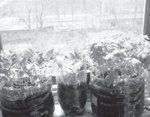
[450x351]
Хочу поделиться простым способом выращивания рассады. Ранее я сажала ее в ящички, в стаканчики и так далее. А прочла о другом способе у одного автора – и теперь делаю только так.
Пластиковые бутыли емкостью 5 литров разрезаю пополам. Дырочек для слива не делаю – в емкости и так видно, насколько проливается вода. На дно насыпаю 2-сантиметровый слой измельченной скорлупы яиц, затем на 2 см песка, а сверху на 10-12 см – хорошей земли. Пропариваю землю кипятком (умеренно, не заливая), даю остыть и пинцетом равномерно раскладываю по 20 штук семян в пятилитровые емкости. Если емкость больше, то и семян, соответственно, больше, но у меня бутыли все пятилитровые. Затем слегка присыпаю просеянным компостом, закрываю полиэтиленовым пакетом и ставлю на шкафы, где теплее. Семена сельдерея, перца и баклажанов начинаю сеять в середине февраля, в 20 числах марта сею помидоры.
Полезный совет:
Полиэтиленом нужно накрывать обязательно. Это создает влажный и теплый микроклимат, в котором семена быстро дают дружные всходы.
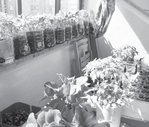
Как только появились всходы, убираю полиэтилен и ставлю бутыли на окно. Полив провожу по мере надобности, это хорошо видно через прозрачные стенки емкости, получается примерно раз в пять дней, но можно и чаще – смотря как растет рассада. Раз в неделю обязательно опрыскиваю раствором Байкала и как можно чаще поворачиваю емкости к свету, не забывая во время роста подсыпать землю.
Семена всходят очень быстро, рассада растет на окнах до самой посадки в грунт. На грядки высаживаю следующим образом – сдавливаю емкость так, что земля с рассадой вываливается в миску с водой. Размываю аккуратно в воде корешки и сразу высаживаю растение в землю.
Как писала автор данного метода, кто попробует этот способ выращивания рассады – другого уже никогда применять не будет. Так оно и есть.
[450x383]
Преимущества данного способа
не надо пикировать рассаду;
соблюдается чистота, так как не требуется никаких поддонов;
растения не травмируются, хорошо себя чувствуют;
ускоряется приживаемость;
преимущества в перевозке, например из квартиры на дачу;
рассада принимается на все 100 процентов.
Автор статьи:Валентина Коровайцева.
комментарии: 0 понравилось! вверх^ к полной версии
Комметики спасибо 1 14-10-2013 21:09

Это цитата сообщения Beauti_Flash Оригинальное сообщение

Комметики спасибо 1

[450x452]


[450x444]


[450x326]


[500x450]


[450x450]
комментарии: 0 понравилось! вверх^ к полной версии