Это цитата сообщения Issey_Miyake Оригинальное сообщение
МОИ КОММЕНТИКИ ДЛЯ ВАС+КОД
|


 [показать]
Это цитата сообщения Novichok56 Оригинальное сообщение
КОММЕНТАРИИ ОТ Novichok56
 [400x286]
 [показать]
 Это цитата сообщения klavdievna Оригинальное сообщение
Спасибо для комментов.
Дорогие читатели! Представляю Вам анимашки для комментариев с благодарностью. Для того, что бы поставить картинку в комментарий, нужно выделить код «ВЫДЕЛИТЬ ВСЕ» правой кнопкой мыши. Он посинеет. Тогда его скопировать (копировать или Ctrl+C) и вставить в комментарий (вставить илиCtrl+V). Попробуйте прямо сейчас!
 [250x180]
Это цитата сообщения Franzuzhenka Оригинальное сообщение
Спасибки для Вас!
 [479x363]
 [479x363]
 [479x363]
 [500x500]
 [479x363]
 [479x363]
 [479x460]
 [479x363]
Это цитата сообщения Solovik Оригинальное сообщение
Пора чистить компьютер от пыли.
Часто из - за наличия пыли в системном блоке могут быть сбои в работе вашего компьютера. Поэтому необходимо периодически, где то раз в полгода снять крышку и посмотреть может пора чистить компьютер от пыли. Чистить системный блок нужно только при помощи кисти или пылесоса. Для этого берёте кисть примерно 200 мм. Лучше использовать плоскую кисть. Для того, чтобы кисточка проходила вглубь лопастей кулера, желательно применять кисти с длиной волоса 30 – 40 мм.
Не забудьте перед началом чистки, отключить компьютер от питания. Провода отключите от системного блока, чтобы они не мешали чистке. Наибольшее внимание при очистке нужно обратить на кулер и всю систему охлаждения. Ведь именно радиатор с кулером очень часто забиваются пылью, что приводит к перегреву процессора. Потом нужно почистить пространство вокруг процессора на материнской плате. Ещё одним важным местом для очистки является видеоадаптер. У него есть свой встроенный кулер и система охлаждения. Из - за пыли бывали случаи, что он заклинивал, перегорал, а следом выходил из строя сам видеоадаптер. Графическую карту желательно вынуть из слота материнской платы и также тщательно прочистить.

Это цитата сообщения Solovik Оригинальное сообщение
Как сделать скриншот экрана монитора.

Бывают ситуации, когда вам необходимо показать кому-либо все то, что на данный момент у вас изображено на экране монитора. Такая необходимость может возникнуть, например, при переписке со службой технической поддержки, когда вы не можете в точности описать проблему с вашим компьютером словами, и гораздо эффективнее будет показать ее наглядно в виде картинки. Какой бы ни была причина, сфотографировать экран монитора не составит большой сложности, особенно если вы воспользуетесь приведенными ниже рекомендациями.
Подготовьте область, которую вы хотите сфотографировать. Если это окно браузера, убедитесь, что оно открыто, и его не перекрывают другие приложения.
Это цитата сообщения Silvestr Оригинальное сообщение
Обещанный урок по картинкам-анкорам.
Ну вот наконец-то я решил проблему с микрофоном. Правда, приходится пользоваться пока самым простым. Так что прошу за звук сильно не ругаться. Это мой первый эфир, поэтому много лишних слов. Дальше будем исправляться. На мой никакой английский прошу тоже закрывать глаза - я его вообще не знаю. Говорю как могу.
Учимся копировать с сайтов картинки или анимашки для комментирования постов и вставлять их в комментарии. Картинки уже не будут являться анкорами - активными внешними ссылками. Собственно чего я добиваюсь от своих читателей. Итак, смотрим и повторяем:
Серия сообщений "Сделай сам":
Часть 1 - Собственный блог быстро!!!
Часть 2 - Сайтостроитель на дому.
...
Часть 18 - 30 способов сделать скриншот сайта
Часть 19 - Как изменить дизайн странички на Твиттере
Часть 20 - Обещанный урок по картинкам-анкорам.
Часть 21 - Подпись поста в дневнике.
Часть 22 - Урок по вставке html-кода в дневник.
...
Часть 37 - Старт марафона по созданию блога!
Часть 38 - Создай блог своей мечты! День 2
Часть 39 - Друзья, помогайте!
Это цитата сообщения Solovik Оригинальное сообщение
Что следует делать, если у вас завис компьютер.
Спонсор поста
Научно-технический прогресс IT-технологий в последние годы далеко шагнул вперёд. Компания Cisco Systems представляет в большом ассортименте сетевое оборудование и имеет огромный опыт работы в этой сфере.
В последнее время очень часто сталкиваюсь с проблемой зависания компьютера. Вроде всё нормально, а потом Windows перестаёт работать и всё компьютер зависает И щелчки мышью не приводят ни к какому результату, так же как и нажатие на клавиши клавиатуры.
Что следует делать, если у вас завис компьютер.
1. Попробуйте для начала дважды нажать на клавишу Esc.
2. Одновременно нажмите сочетание клавиш Ctrl+Alt>+Delete.
Если при нажатии на кнопку "Снять задачу" нет никакого прока (нужно подождать хотя бы минутку), выберите команду Перезагрузка из меню Завершение работы Диспетчера задач.
3. Если предыдущие действия ни к чему не привели, нажмите кнопку "Reset", расположенную на корпусе системного блока. Компьютер выключится и снова включится, после чего начнется загрузка Widows.
4. Если не сработала даже кнопка перезагрузки, тогда выключите питание компьютера и через 30 секунд снова включите.
Это цитата сообщения Solovik Оригинальное сообщение
Как перейти на нужную страницу дневника?
Дорогие читатели и пользователи Лиру! Возник довольно простой вопрос: Как перейти на нужную страницу дневника? А вот для этого, чтобы не листать все страницы и предусмотрено окошечко, в котором вы вставляете номер страницы и нажимаете клавишу ENTER. И таким образом попадаете на нужную страницу.
Вот, например: вставив в окошечко 25 страницу своего блога и нажал ENTER я быстро перешёл на неё. Всё очень просто.


Это цитата сообщения Solovik Оригинальное сообщение
Если вы хотите найти нужный вам пост в дневнике.
Многие просто забывают про данную функцию, но я напомню. Дорогие ПЧ и пользователи ЛиРу, если вы хотите найти сообщение в своём дневнике или необходимую вам информацию, которую вы когда то давно написали или процитировали, то для этого достаточно знать ключевое слово. То есть вы просто вводите это слово или фразу в окошко поиска сообщений в этом дневнике и жмёте кнопку "Найти".
Или допустим, вы не помните ключевых слов, но помните человека которого цитировали. Тогда вводите, его ник, и вы увидите все его посты, которые были вами процитированы.

Это цитата сообщения Solovik Оригинальное сообщение
Как скачать видео ролик на свой компьютер? Полезная ссылка.
Многие читатели мне задают вопрос: Как скачать видео ролик на свой компьютер? Это уже где - то писали, но я повторюсь
Я пользуюсь для скачивания видео очень удобным полезным ресурсом - http://ru.savefrom.net
Для того, чтобы скачать видео вы вставляете в окошечко адрес, откуда надо скачать файл. И нажимаете кнопку - «Скачать»

Справа появляются ссылки для скачивания. Вы выбираете нужную ссылку и сохраняете видео ролик на своём компьютере.
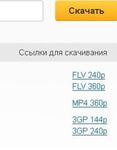
Можно скачивать видео ролики с многих ресурсов. Ниже перечень поддерживаемых ресурсов:

Это цитата сообщения Solovik Оригинальное сообщение
Как правильно вставить картинку в комментарий не нанеся вред дневнику.
Кликабельные картинки довольно актуальная проблема для дневников - блогов. Это уже обсуждалось, но как говорится: «Повторение мать учения». Напишу и я об этом, так как ежедневно сталкиваюсь с этим явлением и приходится, к сожалению, если увидел, удалять такие картинки ссылки. «Зачем это нужно» - спросят некоторые читатели. Отвечаю.
Мне лично приятно получать положительные комментарии с картинками. Но только, если эти картинки не являются ссылками на другие сайты.
Если эти картинки являются активными внешними ссылками, то они учитываются поисковыми системами и вредят блогу, занижая его показатели. Когда поисковая система проводит подсчёт внешних ссылок с блога, эти картинки учитываются со знаком минус.
Что обычно делают люди. Заходят на сайт с анимациями, видят красивую картинку «СПАСИБО» и копируют код картинки, вставляя его в комментарий.

Это цитата сообщения Solovik Оригинальное сообщение
Учимся вставлять картинку в комментарий.
В продолжение предыдущего поста у моих друзей читателей возникли вопросы. Поэтому для тех, кто не знает, я поэтапно покажу, как вставляется картинка в комментарий.
Порядок действий.
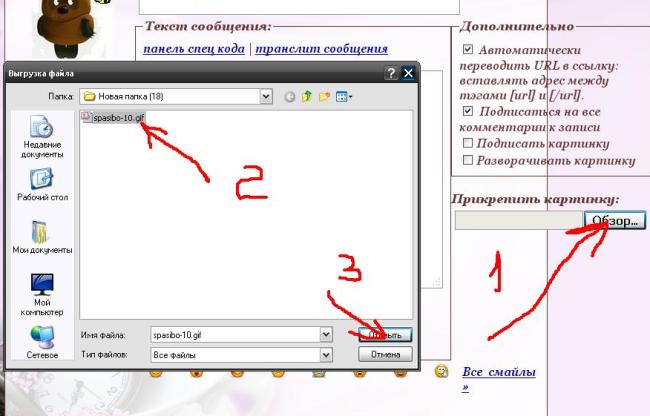
Сначала нужно Перейти к полной форме комментария.. Не забываем либо написать что – нибудь или просто поставить точку. Потому что тело комментария не должно быть пустым.
1 Нажимаем «ОБЗОР»
2 Выбираем картинку на своём компьютере, наводим на неё курсор и выделяем.
3 Потом нажимаем «Открыть»
4 Прикрепляем картинку

5 Нажимаем «Опубликовать»

Всё получилось. Думаю, что и у Вас, дорогие друзья, всё получиться.
Это цитата сообщения Вечерком Оригинальное сообщение
Свежайшая порция анекдотов!
Фраза «Давай останемся друзьями» такой же бред, как, например, «Собака, ты мне надоела, давай ты будешь мне котом».
***
Только кошки знают, как получить пищу без труда, жилище без замка и любовь без волнений.
***
Алкоголь не решит ваших проблем. Впрочем, как и молоко.
***
— Фима, зачем ты взял новый пакетик чая?
— На старом уже ниточка оборвалась.
— А что такое, рук нету пришить?
***
Это цитата сообщения EgoEl Оригинальное сообщение
Заблокированы Одноклассники, ваш аккаунт взломан
 [300x300]
Вчера ко мне обратилась соседка, пенсионерка и бывшая директор школы, где учился мой муж, с проблемой, что у нее заблокированы одноклассники, т.к. ее профиль был взломан. Ниже на странице было поле для ввода телефона для разблокировки. Она ввела телефон и ее попросили отправить код по смс и сняли более 300 рублей, возможно списалось бы и больше, но у нее больше на балансе не было.
Пришла к ней, адрес в адресной строке сайта, т.е. не фишинговый. Попробовала восстановить ей пароль, опять странный диалог при общении с сайтом, стало ясно - это опять вирус социальных сетей, о которых я писала ранее, аж 3 года назад, но уже видоизмененный. Злоумышленники не дремлют.
Открыла host файл, он полностью изменен. Править замаешься.
Воспользовалась утилитой от dr.web cureit http://www.freedrweb.com/cureit, Запустила на проверку, 5 минут и проблема решена. Жаль, что женщину нагрели на немалые деньги.
Никогда, ни один сайт социальных сетей не просит отправить никакое смс, а вот Вам смс должно придти с кодом подтверждения или паролем, при восстановлении аккаунта.
Это цитата сообщения Танечка69 Оригинальное сообщение
Как добавить картинку, чтобы она увеличивалась при нажатии
Многие, наверное, заметили, что при наведении курсора на изображение появляется вот такая картинка
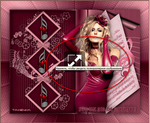
Как вставлять картинки таким образом меня попросила написать  [показать]RADYGA55

Это цитата сообщения Rost Оригинальное сообщение
Всё про изображения (для ЛиРу и не только)
Только сегодня! Эксклюзивное предложение! Все ссылки на работу с изображениями в одном сообщении!
Часть 1. Как загрузить изображение на ЛиРу?
Самый просто способ переместить картинку с вашего компьтера на ЛиРу - загрузить её в простом редакторе. А в любом из 2-х расширенных редакторов можно загрузить сразу много картинок. Кроме того, можно загрузить на ЛиРу сразу много картинок с помощью программы-клиента "Лорелея" или программой "LiRu-Help" от
 Александр_БАМ. Кроме того, недавно стало возможно использовать пакетную загрузку изображений. Уверяю вас, это - не все возможные способы, знаю ещё несколько (например, через расширение SribeFire или программу Picasa).
Часть 2. Как располагать изображение в тексте сообщений?
Для начала - самое простое: как разместить текст или картинку слева, справа или посередине. Но многим этого мало. Они хотят знать, как размещать текст и картинки в одной строке. Специально для тех, кто пользуется расширенными редакторами, описал в своё время свойства картинки при загрузке в расширенном редакторе. Те, кто уже освоился с пакетной загрузкой изображений, могут прочитать про код для больших изображений. Кроме того, можно подписать картинку. И даже сделать картинку ссылкой (способ №1, способ №2).
Часть 3. Как располагать изображение где-то кроме текста сообщения?
Часто многим пользователям ЛиРу интересно, как вставить картинку в эпиграф или графу «О себе».
Заранее спасибо всем, кто выражая благодарность процитировал это сообщение, нажал на "Понравилось" и не сказал "Спасибо!".
LI 5.09.15
Это цитата сообщения Елена_Ориас Оригинальное сообщение
Урок для новеньких как не заблудиться на Ли.ру
Иногда новенькие, обзаведясь дневником на Liveinternet, исчезают навсегда или надолго. Они просто не могут попасть в свой дневник. Теряют дорогу. Да еще и на Liveinternet стали перекидывать блоггеров по разным административным лирушным страницам... делается это, конечно, с благими намерениями, чтобы человек был в курсе жизни на ресурсе, но для новеньких Liveinternet может превратиться в лабиринт. Поэтому первое, что нужно сделать, заведя дневник, это добавить страницу в "Закладки". Я привожу скрины, а ты сразу же на мониторе вверху посмотри где эти строчки находятся.
 [390x53]
Жмешь мышкой на "Закладки", в выпавшем меню отмечаешь "Добавить страницу", а затем "Готово".
Теперь, чтобы попасть в свой дневник, достаточно нажать на "Закладки" и отметить там значок Li.
Ну вот, войдешь в свой дневник, нужно туда что-нибудь написать.
 [561x105]
Найди строчку, приведенную на картинке.
ДРУЗЬЯ - В ДНЕВНИК - НАПИСАТЬ - КОММЕНТАРИИ
Запомни ее и полюби! Это самая главная твоя (и моя тоже) строчка. Куда бы тебя нечаянно не перекинуло, сразу ищи, на месте ли эта строчка. Она тебя и в твой дневник вернет, и почти все что нужно в дневнике делать ты сделаешь с ее помощью.
Нажимаешь "Написать" и оказываешься на странице с окном для записей. Пишешь туда все что накипело на сердце и жмешь ниже текста "Опубликовать". И неожиданно можешь оказаться не в своем дневнике, а на другой лирушной странице. Тут надо глянуть вверх, найти слова "В дневник", туда и нажать. И ты вернешься в дневник, где уже красуется твоя новая запись.
Теперь пора заглянуть в другие дневники, посмотреть, о чем пишут другие.
 [400x72]
Для начала нажми на "Еще дневник". И окажешься в первом встречном случайном дневнике. Почитаешь. Можно прокомментировать. Кстати, в некоторых дневниках авторы выбирают такой дизайн, что текст трудно читается - то темным рисунком перекрыт, то разукрашен огоньками, которые режут глаза, то буквы меленькие... Значит, нужно нажать кнопку "Вид" (она все в той же рабочей строке). В выпавшем меню я лично всегда выбираю "Стандартный", и после этой процедуры страница выглядит хоть и не нарядно, зато читабельно.
А потом, если хочешь вернуться к себе, жмешь на "В дневник".
Серия сообщений на тему
*Мы на Ли.ру зачем
*Как комментировать
*Как читать плоховидимый текст
*Как выразить (послать) симпатию
*Как сделать ссылку на друга
*Как сделать кликабельную ссылку
*Как вставить картинку - урок для новеньких
*Не суйте в комментарии картинки!
* Как разместить картинку со всплывающим текстом
* Как сделать скрин
*Как делать себе ПиАр
*Как напечатать брошюру на принтере
*Как остановить принтер
*Комментаторы-данайцы
Это цитата сообщения Pannamusic Оригинальное сообщение
Как вставить текстовую рамочку в ваш дневник.Подробный урок от Pannamusic
|
Здравствуйте,мои дорогие! Очень многие из вас,кто совсем недавно на Ли.ру,обращаются ко мне с просьбой объяснить,как красиво оформлять свои посты с использованием текстовых рамочек. Специально для вас я расписала этот урок. Итак,приступим!
|
Это цитата сообщения annuschka888 Оригинальное сообщение
Как вставить разделители или картинку в свой пост.
Открыть страничку, где хранятся красивые разделители с кодами
(у меня хранятся в избранном, мне так удобно).
Скопировать код
( для этого под понравившемся разделителем кликнуть правой стороной мышки на текст кода в рамочке
и нажать "копировать все", текст станет синим,
вновь кликнуть правой стороной мышки на этот посиневший код и нажать "копировать"
- все код у вас -грубо говоря "в мышке").
Открыть свой дневник и кликнуть на "добавить" или "новая запись", у всех по разному написано,
откроется текстовой редактор расширенный, кликнуть мышкой на "источник" и затем кликнуть на свободное поле редактора,
появится окошечко - кликнуть на слово "вставить" и снова на "источник".
Все - появился красавец разделитель на страничке.
Можно выровнять картинку по центру,
для этого левой стороной мышки щелкнуть по картинке, затем по инструменту "по центру" и снова по картинке.
Вот такая красота появилась. Это я выстрадала для себя, может пригодится кому-нибудь. Мне трудно постигать все, поэтому подробно расписала для себя, сохраню в дневник, вдруг забуду..., память такая стала, что помощь необходима.
