Это цитата сообщения Бася64 Оригинальное сообщение
Мастер-класс по вязанию мочалки от Fineyarn
Предлагаем Вашему вниманию подробный мастер-класс по вязанию мочалки из пряжи Хозяюшка-Рукодельница от нашего интернет магазина пряжи и товаров для рукоделия Fineyarn
Это цитата сообщения Ларилорхен Оригинальное сообщение
КАК СНЯТЬ ОТЕК? НАРОДНЫЕ РЕЦЕПТЫ
Как снять отек - этот вопрос мучает многих людей. Единого рецепта на все случаи жизни дать просто невозможно, так как происхождение отеков бывает разное.
Не секрет, что у пожилых людей медленно протекают обменные процессы, поражены сосуды, нередко нарушены сердечные функции, плохо выводится жидкость из организма. И вот уже появляются мешки под глазами, вечером теснит обувь, кольцо с пальца не снимается. Да и молодых людей всё чаще мучают последствия плохой работы сердечно - сосудистой системы, неправильное питание, заболевания почек в виде отека.
Главное всё же - это лечение основного заболевания. Поэтому, прежде чем браться за лечение отеков, нужно выяснить их причину у врача.
Но несмотря на разнородность возникновения излишков жидкости в организме, у народной медицины есть общие природные средства для их ликвидации.
Овёс с шиповником. На ночь залейте 1 л холодной воды 3 ст ложки промытого овса с кожурой и настаивайте в прохладном месте. Утром настой поварите 20 минут и пейте в течении дня по 50 мл. Курс 3 дня. Если этот отвар организм хорошо принимает, то следует увеличить ежедневную дозу до 1 стакана овса на 1,5 л воды и выпивать за 3 дня.
Заметите, что отеки начали спадать, дышать стало легче. В продолжение лечения приготовьте отвар, залив 3 стакана овса с кожурой, 3 ст ложки березовых почек и 2 ст ложки брусничного листа 3 л воды. Кипятите под закрытой крышкой полчаса, пока овёс не разварится. Затем туда добавьте по 1 ст ложке спорыша и кукурузных рыльцев и варите ещё 15 минут. Отдельно замочите на ночь в 1 л воды 1 стакан сухих ягод шиповника, а утром варите этот настой 10 минут. Затем оба этих отвара процедите и соедините. Храните не более 5 дней в холодильнике. Принимайте отвар по 50 мл 4 раза в день до еды в тёплом виде 7 дней. Следующую неделю увеличьте дозу до 100 мл, на третьей недели принимайте по 150 мл.
Кстати этот сбор очень хорошо раздробляет камни величиной до 3 мм и выводит песок. Он также способствует похудению - если добавить часовую хотьбу каждый день или упражнения, то за 1 месяц можно скинуть до 10 кг лишнего веса.
Хрен с лимоном. Это старинный китайский чудодейственный рецепт, который успешно используется не только для борьбы с отеками. Он помогает страдающим мастопатией, хронической сердечной недостаточностью, фибромой матки, при одышке и для выведения слизи из бронхов. Смешайте 3 прокрученных в мясорубке лимона с 125 г тёртого хрена. Принимать эту смесь утром и вечером по 1 ч ложке за 10 - 15 минут до еды, можно с мёдом, в течении 2 - 3 недель. Хоть противопоказаний у этого рецепта нет, но принимать его можно только у кого здоровый желудок.
Как это ни странно звучит, но во многих случаях виновниками возникновения отеков могут быть глисты. Противоглистная профилактика очень проста: 2 раза в год необходимо принимать смесь 3 прокрученных лимонов с 3 головками чеснока. График приёма - утром и вечером до еды по 1 ч ложке.
Ну а чтобы не приходилось отвечать на вопрос - как снять отек, достаточно придерживать простых полезных правил для избежания отёчности.
- Откажитесь от солёной пищи. Отек вызывается не только задержкой воды, но и натрия, содержащегося в поваренной соли.
- Отеки в ногах возникают из-за плохого оттока венозной крови. Поможет использование супинаторов для поддержания свода стопы. Хорошо помогает привычка задирать ноги ( на стол или лёжа - на стену) - она препятствует застою жидкости.
- Ванночки из раствора соли в воде ( 1 ч ложка соли на 1 стакан воды) неплохо снимают отеки на руках. Мешки под глазами уберут компрессы из сырого тёртого картофеля.
Как видите, ничего необычного в простых приёмах нет. В ответе на вопрос - как снять отек, всегда поможет народная медицина. Пусть эффект не такой быстрый, зато без побочных эффектов и обходится намного дешевле.
Источник:https: //vk.com/wall-43187100?q=%23%D0%9A%D1%80%D0%B0%D1%81%D0%BE%D1%82%D0%B0&w=wall-43187100_93481%2Fall
 Ларилорхен
Это цитата сообщения DiZa-74 Оригинальное сообщение
Всё о масках. Часть 2 — Маски слоя. Уроки Photoshop
Это цитата сообщения karina-1952 Оригинальное сообщение
Приправа для корейских салатов
 [показать] [показать] |
Такая приправа способна придать корейский привкус любому овощу, и даже мясу или рыбе. Достаточно лишь тонко нашинковать морковь, свеклу, редьку, капусту и т.д. Добавить по вкусу сахар, уксус и пару ложек приправы – салат готов. А мои так и вообще ее просто с хлебом едят…
|
|
[показать] |
Ингредиенты:
|
Это цитата сообщения Julia_Pushkar Оригинальное сообщение
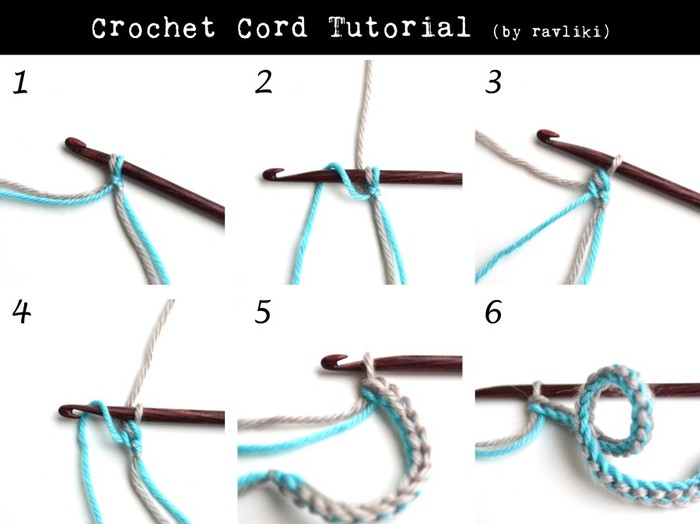
Разноцветный шнур
 [700x524]
1. Используя обе нити, связать воздушную петлю (т.е. соединить обе нити вместе. А можно связать их узелком и выполнить вп одним цветом (цветом Б).
2. Цветом А выполнить накид на крючок в направлении ОТ себя.
3. Цветом Б провязать накид и петлю на крючке.
Повторять шаги 2-3.
Если в этот шнур ввязывать бусины (нанизать на нить для накидов) и вязать туго, то шнур закрутится в эффектную спиральку (в старых постах на Равликах есть подобный браслетик с бусинами).
http://ravliki.blogspot.ru/2014/01/blog-post.html
Серия сообщений "жгуты,шнурки":
Часть 1 - Вязание жгута крючком
Часть 2 - тесемочки-бретелечки для топиков и не только
...
Часть 18 - Вязаные шнуры
Часть 19 - Мастер-класс по вязанию шнурка крючком
Часть 20 - Разноцветный шнур
Это цитата сообщения EFACHKA Оригинальное сообщение
Обзор программ для создания схем для вышивки крестом
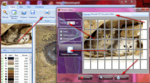
Вышивка крестиком – древнее искусство, которое издавна было популярно у славянских народов. Девушки и юноши украшали одежду разнообразными узорами и мотивами, вышитыми разноцветными нитками. При этом каждому региону, сословию, возрасту и профессии соответствовал определенный узор. Сегодня рассматривая экспонаты в музеях, можно лишь удивляться тому, как наши предки сочиняли и воплощали в реальность хитроумные переплетения линий и фигур.
Сегодняшним рукодельницам повезло гораздо больше, чем их бабушкам и прабабушкам. В магазинах товаров для рукоделия можно приобрести самые различные заготовки, шаблоны и схемы для вышивки. Здесь тебе и живописные пейзажи, и красочные натюрморты, и забавные зверушки, и герои фильмов и мультиков. При этом к каждой схеме прилагается список необходимых цветов ниток мулине. Одним словом вышивай на здоровье!
Это цитата сообщения VasiliewaGalina Оригинальное сообщение
Практическое применение таблиц расчёта параметров модификаторов в ProShowProducer автора biv50
Урок создан для сайта http://proshowproducer.ru/ В уроке показан пример создания стиля с применением модификаторов. Расчёт параметров производится по таблицам, созданным автором многочисленных уроков по модификаторам biv50. Более подробную информацию по данной теме можно получить на сайте форума http://proshowproducer.ru/viewtopic.p... Скачать таблицу можно здесьhttps://yadi.sk/i/CSvkYN0bfVYo7
Серия сообщений "знатоки - энтузиасты":
Часть 1 - Уроки ProShow Producer 5 начинающим =74ugural1=
Часть 2 - новогодние стили
...
Часть 19 - Маска слой. Применение в программе. Урок для новичков ProshowProducer.
Часть 20 - Proshowproducer 6 0 Синхронная запись звука в видео файле, как слоя при выводе (записи работы)
Часть 21 - Практическое применение таблиц расчёта параметров модификаторов в ProShowProducer автора biv50
Это цитата сообщения тануля Оригинальное сообщение
Тайская кепочка
http://www.stranamam.ru/post/6113291/
 [498x330]
Это цитата сообщения Домовушка_Луша Оригинальное сообщение
Салат из сырых кабачков "Наслаждение"
Салат из сырых кабачков "Наслаждение" (заготовка)
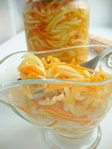
Этот рецепт удивительный по многим причинам:
1. готовиться ооочень просто, минимум ваших усилий
2. получается ооочень вкусно, доставляя максимум удовольствия
3. самое главное!!! этот салатик едят даже ТЕ, кто ни в каком виде НЕ ест кабачки
4. никто ещё с первого раза не угадал из чего салатик приготовлен - ВСЕ говорят "ООочень вкусная маринованная...КАПУСТА!!!"
3 кг уже очищенных (!) от кожуры и семян кабачков
0,5 кг лука
0,5 кг моркови
морковь и кабачки - натереть на корейской тёрке. это обязательно (!). иначе ваш секрет будет раскрыт.
лук режем тонкими полукольцами.
добавить к овощам:
1 ст. сахара
2 ст. растит. масла (можно меньше)
1 ст. 9% уксуса
3 ст.л. соли
Всё это в большой ёмкости аккуратно и с любовью перемешать руками, сразу разложить по баночкам (удобнее всего 0,7-литра) и стерилизовать 15 мин.
Это цитата сообщения Шрек_Лесной Оригинальное сообщение
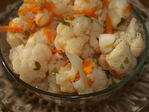
Закусочная цветная капуста.
Рецепт супер! Рекомендую всем приготовить эту цветную капусту и наслаждаться её вкусом !
Это цитата сообщения галина5819 Оригинальное сообщение
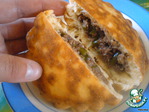
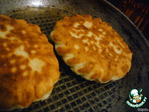
Пирожки жареные \"Неприличные\"
Название пирожков происходит от неприлично большого размера и начинки из неприличной колбасы - ливерной.
 [640x480]
 [640x480]
 Одного такого пирожочка хватит, чтоб хорошо покушать.
Это цитата сообщения Таня_Кононенко Оригинальное сообщение
СПРАВОЧНИК БЛАГОВОНИЙ
Если вы являетесь поклонником агарбати, возможно, вам будет полезен краткий справочник ароматов, содержащий характеристики запахов и их психоэмоционального действия, по которым вам будет легче подобрать благовония, подходящие именно вам. В перечне присутствует настоящее восточное разнообразие, перечислены не только моноароматы (запахи одного растения), но и цветочные, медовые и другие композиции.
АМБЕР (АМВЕR) Аромат смолистый, сладкий, теплый, веселящий. Усиливает стихию огня в организме, согревает сердце, делает его добрым и отзывчивым. Улучшает взаимопонимание между людьми.
АПЕЛЬСИН (ОRАNGЕ) Аромат нежный, легкий, сладковатый, холодный. Снимает депрессию, состояние страха, раздражительность. Лечит судороги, бессонницу, фригидность и импотенцию.
АФРОДЕЗИЯ (АFRODESIA) Аромат легкий, изысканный, дурманящий. Придает уверенность в себе, укрепляет ум и тело, располагает к чувственности.
БЕРГАМОТ (BERGAMOT) Аромат холодный, кисло-сладкий, нежный, свежий. Обладает сильным тонизирующим действием. Успокаивает, дает силы, снимает усталость, напряжение, улучшает память и внимание.
ВАНИЛЬ (VANILLA) Аромат сладкий, приторный, веселый. Дает радость чувствам, делает сердце добрым, располагает к доверительному общению.
ГАРДЕНИЯ (GARDENIA) Аромат легкий, холодный, сладковато-терпкий. Способствует расслаблению, успокаивает нервы, обладает антистрессовым действием, находит резервные силы в организме.
ГЕРАНЬ (GERANIUM) Аромат мягкий терпкий, охлаждающий, свежий. Обладает сильным противовоспалительным действием, снимает головные боли, мигрени, приступы гипертонии.
ГИАЦИНТ (HYACINTH) Аромат свежий, прохладный, лёгкий. Дает свежесть телу и чувствам, укрепляет защитную силу организма. Располагает к самосозерцанию и самоанализу.
ЖАСМИН (JASMIN) Аромат изысканный, нежный, сладковато-холодный, утяжеленный. Этот аромат называют "лунным светом любви". Он обладает антистрессовым, расслабляющим действием, устраняет утомляемость, мобилизует резервные силы организма. Усиливает чувственность, считается "женским" ароматом.
ИЛАНГ-ИЛАНГ (YLANG-YLANG) Аромат легкий, изысканный, свежий, бодрящий. Хороший антидепрессант, вызывает чувство уверенности в себе. Избавляет от судорог, нервного тика, головной боли. Отличный афродизиак, "мужской" запах.
КАМФОРА (CAMPHOR) Аромат чистый, свежий, теплый, резкий. Обладает свойством снимать воспаления и согревать. Способен оказывать отрезвляющее действие и успокаивать сексуальное перевозбуждение.
КЕДР (CEDAR WOOD) Аромат мягкий, бархатный, смолистый, теплый. Упорядочивает саморегуляцию организма, лечит заболевания дыхательных путей. Усиливает чувственное восприятие, наполняет тело энергией, возбуждает и согревает.
КОКОС (COCONUT) Аромат сладкий, теплый, душистый. Возбуждает аппетит, усиливает обменные процессы в организме. Снимает апатию и сонливость.
КОРОЛЕВА ночи (NIGHT QUEEN) Аромат бодрящий, свежий, тонкий. Обостряет эмоции, усиливает чувственность, помогает лучше понять друг друга при близком общении.
КОРИЦА(CINNAMON) Аромат теплый, острый, сладкий, веселый. Стимулирует кровообращение, снимает последствия интоксикаций, укрепляет нервную систему. Согревает, веселит, снимает депрессию.
ЛАВАНДА ( LAVENDER) Аромат холодный, свежий, тонкий, горьковатый. Обладает сильными антисептическими и противомикробными свойствами. Благоприятно использовать при гриппе, бронхитах, пневмонии, как индивидуально, так и в местах скопления людей. Снимает переутомление, бессонницу, укрепляет иммунитет организма. Стимулирует кровообращение, устраняет умственную вялость, раздражительность, истерии и состояния беспричинного страха.
ЛАДАН (FRANKINCENSE) Аромат дымный, сладкий, терпкий, маслянистый. Укрепляет и осветляет ауру, способствует усилению ума и разума. Одухотворяет, пробуждает интерес к жизни и оптимизм.
ЛИМОН (LEMON) Аромат кисловатый, прохладный, легкий, тонкий. Укрепляет иммунную систему человека, Обладает противовирусным и противоинфекционным действием. Снимает головные боли, головокружения, тошноту. Имеет сильные тонизирующие свойства.
ЛИМОННИК (LEMONGRASS) Аромат кисловатый, прохладный, тонкий. Улучшает память, помогает концентрировать внимание, Повышает собранность, устраняет последствия переутомлений и недосыпаний.
ЛОТОС (LOTUS) Аромат легкий, изысканный, свежий, сладковатый. Дает свежесть телу и чувствам, избавляет от усталости. Одухотворяет мысли и существование, благоприятствует духовному развитию человека.
МАГНОЛИЯ (MAGNOLIA) Аромат прохладный, сладковатый, изысканный, тонкий. Успокаивает, способствует расслаблению и отдыху. Отгоняет страхи и тревоги.
МИНДАЛЬ (ALMOND) Аромат бархатистый, горьковатый, дымный, мягкий. Способствует улучшению теплообмена в организме, согревает. Приносит радость уму и сердцу, обостряет чувственное восприятие.
МИРРА (MYRRH) Аромат душистый, обволакивающий, сладкий. Сильное противовоспалительное средство. Помогает при бессоннице, смягчает стрессовые потрясения. Благоприятен
Это цитата сообщения Divia Оригинальное сообщение
Маска "Лицо, как у младенца" - рецепт
Красивое лицо - залог нашего успеха не только у мужчин))). Маска "Лицо, как у младенца" поможет выглядеть нам превосходно!
Это цитата сообщения Марриэтта Оригинальное сообщение
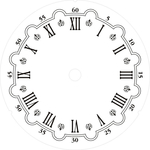
Циферблаты часов для творчества
Циферблаты часов для творчества. В данной подборке в основном собраны строгие циферблаты, без рисунков, более красивые и винтажные сможете найти в моих предыдущих публикациях:
Картинки для декупажа. ЦИФЕРБЛАТЫ
Клад для творчества. ЧАСЫ И ЦИФЕРБЛАТЫ
Шаблоны для декупажа. ЦИФЕРБЛАТЫ ЧАСОВ


Это цитата сообщения IrchaV Оригинальное сообщение
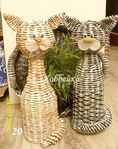
МК плетение из газет "плетение веревочки из трех трубочек"
Рассмотрим один из видов плетения из газет: формирования края изделия и плетение веревочки из трех трубочек
Это цитата сообщения justvitek Оригинальное сообщение
90 советов в работе с Photoshop
1. Удалить текущий слой можно, зажав Alt и нажав 3 раза L.
2. Работая с инструментом Move Tool Вы можете выбрать любой слой, кликнув по части объекта с нажатым Ctrl.
3. Двойной клик по верхней синей полосе, в любом окне палитры, свернет ее.
4. Двойной клик по серому фону откроет диалоговое окно для открытия файла, Shift двойной клик откроет браузер Adobe Bridge.
5. Устали от серого фона вокруг изображения? Возьмите инструмент Paint Bucket Tool (Ведро), зажмите Shift клик по серому фону - и он сменится любым цветом, который Вы выбрали в качестве цвета переднего плана.
6. Чтобы выбрать все слои, нажмите Alt Ctrl A.
7. Caps Lock сменит Ваш курсор на более четкий крестик.
8. Нажмите клавишу F, и Вы сможете выбрать один из 3-х различных режимов экрана, что позволит сделать рабочую область больше.
9. Чтобы нарисовать прямую линию с помощью кисти или карандаша, сделайте один клик в точке начала, затем зажмите Shift клик в точке конца.
10. Нажатый Ctrl превратит любой инструмент в Move Tool (Перемещение), пока удерживаете его.
11. Ctrl Alt клик создаст копию изображения и переместит его по ходу движения мышки.
12. Нажатый Space (Пробел) превратит любой инструмент в Hand Tool (Рука), пока удерживаете его.
13. Ctrl Space клик увеличит масштаб изображения, Alt Space клик — уменьшит.
14. Нажав Ctrl и » » или «-», изменит масштаб изображения в процентах.
15. Если использовать Eyedropper Tool (Пипетка) с нажатой Alt — это позволит взять образец цвета для цвета фона.
16. Инструмент Measure Tool (Линейка) — сделайте линию, а затем зажмите Alt и создайте другую линию из конца первой — это поможет Вам определить угол между ними.
17. Ctrl Alt Z и Ctrl Shift Z используйте для отмены и возврата ряда действий.
18. Alt Backspace и Ctrl Backspace зальет изображение цветом переднего плана и фона соответственно. Shift Backspace вызовет диалоговое окно для заливки изображения. Alt Shift Backspace и Ctrl Shift Backspace зальет изображение цветом переднего плана и фона соответственно, но оставив при этом прозрачные места прозрачными.
19. Если зажать Alt и вызвать свободную трансформацию с помощью Ctrl T, то она будет производиться над копией объекта. Ctrl Shift T повторит любые последние трансформации.
20. Размер холста легко можно увеличить, используя инструмент Crop Tool, растяните его за пределы холста и нажмите Ок.
21. Ctrl J создаст копию текущего слоя.
22. Ctrl Shift E сольет все видимые слои в один, Ctrl Shift Alt E сольет копию видимых слоев в один новый слой.
23. При использовании Marquee Tool (Выделение), зажмите Alt, чтобы сделать стартовую точку центром выделенной области.
24. Ctrl D для снятия выделения, Ctrl Shift D для возврата выделения.
25. Когда Вы создаете выделение с помощью инструментов Marquee Tool, зажмите Space, чтобы переместить выделение, отпустите, чтобы продолжить выделять.
26. Нажав Shift и » » или «-» сменит режим наложения слоя на: Normal, Dissolve, Multiply, Screen, Overlay.
27. Если выбран инструмент Brush или любой другой, прозрачность слоя можно менять нажатием на соответствующую цифру на клавиатуре:
- при нажатии на одну цифру [4=40%];
- для задания более точного % прозрачности [зажмите 7, а затем 2, что в результате даст 72%].
28. Зажмите Alt и сделайте клик по значку глаза рядом с иконкой слоя на палитре слоев, чтобы скрыть все остальные слои, кроме текущего.
29. Образец цвета можно взять не только с изображения в Photoshop, но и за пределами программы. Уменьшите окно фотошопа так, чтобы видеть изображение, на котором хотите определить цвет, возьмите инструмент Eyedropper Tool (Пипетка), сделайте клик внутри фотошопа и, не отпуская, выведите ее за пределы окна.
30. Выберите слой, зажмите Alt и сделайте клик на границе между верхним и текущим слоем, чтобы создать Cliping Mask, т.о. верхний слой будет виден в рамках нижнего, а нижний заменит маску.
31. Удерживая Alt нажмите кнопку создания нового слоя «Create a new layer» на палитре слоев, чтобы появилось диалоговое окно с настройками для нового слоя.
32. Выберите слой и, удерживая нажатой Alt, сделайте клик по мусорной корзине на палитре слоев, т.о. слой удалится без лишнего вопроса. Сделайте выделения для прозрачности где Вы хотите, перейдите на вкладку Channels и нажмите Ctrl клик по кнопке «Create new channel», т.о. создастся альфа-канал
Это цитата сообщения болонина Оригинальное сообщение
Без заголовка
ВЕЛИКОЛЕПНОЕ ОПИСАНИЕ РЕГЛАНА... не сдавливает, не тянет... понятно и доступно...
Текст автора: "Первый раз попалось разумное описание реглана. понятно и доступно расписано, и результат пока радует - предварительная примерка удовлетворила на все 100% ! мне стало известно, что это чудесное описание приведено в книге учительницы труда из Санкт-Петербурга Анны Александровны Власовой. спасибо огромное!
[показать]
Увеличить
вот то самое описание и расчет. может еще кому пригодиться.
Для вывязывания свитера с рукавом «реглан», нужно сделать схему.
Расчёт петель по мерке обхвата шеи (ОШ) и плотности вязания, которую мы определим по образцу.
ПРИМЕР:
Если Ош=34 см, прибавка на свободу облегания -4см., а плотность вязания составляет 2,5 петли на 1 см, то надо набрать 2,5х(34+4)=95 петель
Распределим эти петли на все детали свитера.
Если каждая линия реглана будет состоять из 1 петли, то на 4 линии их потребуется 4, тогда 95-4=91 петля.
Разделим оставшиеся петли на 4 части (перед, спинка и два рукава)
Поскольку 91 не делится на 4 без остатка, округляем его до 92.
92:4=23петли.
Экспериментально установлено, что 1 такую часть надо отдать на спинку, 2 на перед и 1 на 2 рукава..
Но чтобы перед не был слишком широк, уменьшим его на 3см, т.е. на 2,5х3=7,5петель и получим (23х2)-7=39 петель.
Из отнятых 7 петель 3 прибавим к рукавам: (23+3):2=13 петель, а 4 петли к спинке: 23+4=27 петель.


Это выглядит так
Набираем на спицы 96 петель и провязываем первый ряд резинкой 2х2, вязание замкнуть в кольцо и продолжать вязать воротник- стойку высотой 3 см. После этого провязать 1 ряд лицевыми петлями и сделай распределение петель на детали изделия: отметим цветной нитью первую регланную петлю (пусть она будет в самом начале ряда). От нее в левую сторону отсчитай 27 петель (спинка), следующую отметим опять цветной нитью (регланная петля), от которой отсчитай 13 петель (правый рукав), опять отметь следующую регланную линиюцветной ниткой, от нее отсчитай 39 петель (перед), затем отметь цветной ниткой последнюю регланную линию. Сосчитаем сколько петель осталось на левый рукав (их должно быть 13, как и на правом рукаве)


Чтобы ворот свитера не оттягивался назад, сделаем небольшое навязывание спинки: провяжем ряд петель от 1-ой регланной линии до 3-й или 4-й петли за 2-ой регланной линией, вязание повернуть и провязать ряд по изнанке, зайдя за регланную линию на 3-4 петли (пока прибавки здесь не делать). Так заходя на 3-4 петли за конец предыдущего ряда, провяжите еще несколько рядов пока не дойдете до середины рукавов..
После этого закончим навязывание и вяжем по кругу, включая все петли, находящиеся на спице.
( получается , что мы навязываем спинку укороченными рядами, но чтобы «переходы» были менее видны я делаю так : каждый раз поворачивая работу , делаю 1 накид в конце., а потом провязываю ряд и дойдя до накида , провязываю его со следующей петлёй вместе по узору.)

Это цитата сообщения Шрек_Лесной Оригинальное сообщение
Рулет косичка и способ его формирования.
Очень понравился этот рецепт рулета. Посмотрите на его интересный способ плетения. Рулет косичка готовится не сложно из дрожжевого теста на кефире. Тесто получается пышным и всегда удачным. Попробуйте испечь и Вы такую выпечку. Знакомьтесь с рецептом.