


Это цитата сообщения EFACHKA Оригинальное сообщение
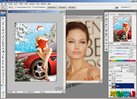
Как вставить свое лицо в костюм/Фотошоп
Открываем в Photoshop готовый костюм, и фотографию которую мы хотим вставить.

Это цитата сообщения EFACHKA Оригинальное сообщение
Огромная коллекция клипарта
Огромная коллекция клипарта, собранная по темам в алфавитном порядке.
Алфавитный каталог
|
Это цитата сообщения EFACHKA Оригинальное сообщение
Огромная коллекция фонов
Огромная коллекция фонов, собранная в алфавитном порядке. Но самое удобное - это то, что нажав на понравившийся фон, его можно посмотреть в полноэкранном режиме.
Алфавитный каталог
|









Это цитата сообщения EFACHKA Оригинальное сообщение
РОСКОШНЫЕ ФОНЫ ДЛЯ КОЛЛАЖЕЙ-3
|


Это цитата сообщения EFACHKA Оригинальное сообщение
РОСКОШНЫЕ ФОНЫ ДЛЯ КОЛЛАЖЕЙ-1
|


Это цитата сообщения EFACHKA Оригинальное сообщение
Уроки фотошоп - бархатная кожа
Уроки фотошоп - для начинающих - бархатная кожа
Это цитата сообщения EFACHKA Оригинальное сообщение
Видео урок. Гламурная ретушь кожи
В уроке рассказывается и показывается, как сделать красивую, гламурную кожу модели.
В качестве основных инструментов используются: штамп и плагин для подавления шума.
Это цитата сообщения EFACHKA Оригинальное сообщение
Фотошоп - идеальная кожа
В этом уроке по Photoshop вы узнаете как делают ретушь кожи профессионалы. Кожа будет выглядеть здоровой, без пластмассового эффекта или размытия.
Это цитата сообщения EFACHKA Оригинальное сообщение
Программа - 20х20 делает фон бесшовным!
|
Программа-20Х20
Открываем программу,находим картинку для фона на своем компьютере. Открываем ее в программе (File/Open или Ctrl+O) Затем нажимаем на кнопки попорядку, как нарисовано у меня.  [323x75] [323x75]1- преходим на редактирование 2- фон делается бесшовным 3 - это прозрачность фона, то есть если фон яркий, можно его сделать более прозрачным.
|
Это цитата сообщения EFACHKA Оригинальное сообщение
Поиск фотографий по цветовой гамме.
|
Это цитата сообщения EFACHKA Оригинальное сообщение
Сто пятнадцать программ для работы с графикой

Сто пятнадцать программ для работы с графикой.
Все представленные программы для работы с графикой, распространяются бесплатно.
Список всех программ.
Это цитата сообщения NATALI-NG Оригинальное сообщение
Как убрать морщины в фотошопе под глазами
Это цитата сообщения Lidia52 Оригинальное сообщение
«Ванильные фотографии». Summer sweet photos
Автор ANT
Очередной способ обработки фотографий в стиле так называемых «нежных фоток».
Хороший способ испортить изначально нормальную фотографию [показать] Но многим нравится такой эффект…
Это цитата сообщения FlorMary Оригинальное сообщение
Урок №1: Красивый эффект для фото.
[показать]Это цитата сообщения ЭМИЛЛИ Оригинальное сообщение
Урок для Photoshop-"Коллоризация".
1.Берём изображение,с которым будем работать-
2.Открываем изображение,цвета которого хотим иметь на своем фото-
Урок далее
Это цитата сообщения Silvestr Оригинальное сообщение
Необычный задний фон у фото.
В этом уроке исходная фотография используется как свой собственный фон. Этот эффект отлично смотрится на свадебных фото, также его можно применять и для любых других изображений. Мы создадим две копии нашего фото и будем их использовать: одну - как основное изображение, а другую копию - как фон, который будет окрашен, зеркально отражен и будет приглушенным (в стиле изображения водяных знаков).
Затем мы обработаем основное изображение: уменьшим его размер, создадим симпатичный контур и тень, а в конце поместим его в оптимальной точке фона. Мы возьмем некоторые цвета из изображения, чтобы фон гармонировал с основным фото.
Этот фотоэффект легко создать, потратив на работу совсем мало времени.
Исходное изображение:
 [показать]
Конечный результат:
 [показать]
НАЧИНАЕМ КОЛДОВАТЬ
Это цитата сообщения ТВОЯ_ПУТЕВОДНАЯ_ЗВЕЗДА Оригинальное сообщение
ОБАЛДЕННЫЙ ФОТОШОП ОТ А.ILONA