
Это цитата сообщения SVETA-290 Оригинальное сообщение
Шапочка
http://myswallow.net/?p=2155  [555x700]
Это цитата сообщения santa3 Оригинальное сообщение
Сшить летнее детское платье. Выкройки и мастер класс
Сшить летнее детское платье. Выкройки и мастер класс
Так просто можно сшить летнее детское платье!!!и выкройки платья тоже есть. Смотрите мастер класс

Это цитата сообщения ЖЕНСКИЙ_БЛОГ_РУ Оригинальное сообщение
Шашлык в ...молоке?! Очень нежно и сочно!
Мясо, маринованое в молоке, становится мягким, сочным и нежным.
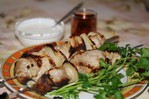
Это цитата сообщения Оленька_Коваленко Оригинальное сообщение
Почти два десятка вкуснейших тортов - выбирайте!

Еще один мой небольшой подарок сладкоежкам - выборка из почти двух десятков вкуснейших и красивейших тортов! Выбирайте!
ВНИМАНИЕ: людям со слабой психикой, либо натощак смотреть не рекомендуется!)))
Это цитата сообщения Silvestr Оригинальное сообщение
Создание реалистичных кнопок в Фотошоп.
Оригинал сообщения
Комментарии:  [показать]
Мы будем рисовать кнопки, как на приставке NGP.
Можете сравнить оригинальное изображение и нарисованное в Фотошопе (справа).
Это цитата сообщения Silvestr Оригинальное сообщение
Анимация дождя в Фотошоп.
Оригинал сообщения
Комментарии: [показать]
В этом уроке попробуем анимировать пасмурную погоду.

Героя событий выбирайте сами.
Так как это урок по анимации я кратко опишу этапы создания центрального персонажа, не вдаваясь в подробности.
Это цитата сообщения Silvestr Оригинальное сообщение
Оптимизация картинок в Фотошоп.
Согласно расписания, публикую видеоурок по оптимизации изображений в графическом редакторе Фотошоп. Очень простой и эффективный процесс, который под силу любому пользователю. Не верите? Тогда смотрите урок.
Если кто-то не знает зачем оптимизировать картинки перед публикацией в интернете смотрите пост "Оптимизация картинок. Зачем?".
Это цитата сообщения Silvestr Оригинальное сообщение
Новое в Photoshop CS5.
Оригинал сообщения
Комментарии: [показать]
Моя статья будет о нововведениях в Photoshop.
Content Aware Fill - Заливка с учетом содержания изображения
- это новый инструмент, который позволяет убрать ненужные элементы на изображении просто удалив их. Фон под этими элементами будет дорисовываться с учетом содержания.
Выделите часть изображения, которую вы хотите заполнить. Будет лучше, если выделение будет чуть больше элемента, который хотите убрать.
Выберите Edit -> Fill (Редактирование –> Заливка) или нажмите Delete
В списке Use выберите Content-Aware(С учетом содержания) – без швов заполняет выделение окружающим изображением
Иногда, после использования такой заливки могут остаться артефакты, которые легко будет убрать этим же инструментом или другими.
LIci WP
Серия сообщений "Теория":
Часть 1 - Иллюстрированный самоучитель по Photoshop
Часть 2 - Подсказочка для фотошоперов
Часть 3 - Как установить новый градиент в Photoshop
Часть 4 - Новое в Photoshop CS5.
Часть 5 - Инструмент Elliptical Marquee (Овальная область выделения).
Часть 6 - Инструменты рисования в фотошоп.
...
Часть 11 - Инструмент Elliptical Marquee (Овальная область выделения) в Фотошоп
Часть 12 - Инструмент Лассо в Фотошоп
Часть 13 - Графика на веб-сайтах.
Это цитата сообщения Silvestr Оригинальное сообщение
Инструменты рисования в фотошоп.
Оригинал сообщения
Комментарии: [показать]
В Фотошоп инструменты рисования используются для создания линий и заливки участков цветом или несколькими цветами, смешанными между собой. Знание того, как используются инструменты рисования важно для любого художника, который желает работать в Фотошоп.
Инструмент Brush  (Кисть)
Для того, чтобы использовать инструмент brush (кисть) в его полном объеме, важно четко понимать, что такое кисть в Фотошоп. Brush (кисть) использует brush presets (настройки кисти), которые предопределены (или определяются пользователем). Brush presets (настройки кисти)- любой отпечаток кисти с определенными характеристиками (такими как размер и форма).
Серия сообщений "Теория":
Часть 1 - Иллюстрированный самоучитель по Photoshop
Часть 2 - Подсказочка для фотошоперов
...
Часть 4 - Новое в Photoshop CS5.
Часть 5 - Инструмент Elliptical Marquee (Овальная область выделения).
Часть 6 - Инструменты рисования в фотошоп.
Часть 7 - Инструменты Фотошоп – точечная восстанавливающая кисть
Часть 8 - Функция Content-Aware Fill в Фотошоп (Заливка с учётом содержимого)
...
Часть 11 - Инструмент Elliptical Marquee (Овальная область выделения) в Фотошоп
Часть 12 - Инструмент Лассо в Фотошоп
Часть 13 - Графика на веб-сайтах.
Это цитата сообщения Silvestr Оригинальное сообщение
Анимированный баннер в Фотошоп.
Оригинал сообщения
Комментарии: [показать]
Программа Photoshop прекрасно подойдет для веб-мастера и пользователя, который хочет зарабатывать деньги в интернете. Загляните на любую биржу фрилансеров и увидите заказы на "шапку" сайта или блога, анимированный баннер или даже индивидуальный дизайн для отдельного проекта. Я уже не говорю, что много предложений по рисованию логотипов или персональных стилей как от отдельных заказчиков, так и от целых организаций.
Это цитата сообщения Silvestr Оригинальное сообщение
Амазонка в Фотошоп.
Оригинал сообщения
Комментарии: [показать]
Добро пожаловать на урок Photoshop. В этом несложном уроке я буду использовать технику, которую использовал в других моих уроках, но конечный результат будет отличаться. Скачайте стоковые изображения и давайте приступим.
Итоговый результат
(нажмите на изображение, чтобы увеличить)
Это цитата сообщения Silvestr Оригинальное сообщение
За стекло с помощью Фотошоп.
Конечный результат:
Загрузите эти изображения:
Фотография банок
Фотография с человеком, которого тянут
Человек, который сидит
Человек, который стоит
На сегодняшний день это лучший курс по Фотошоп:
Это цитата сообщения Silvestr Оригинальное сообщение
Таинственный портрет в Фотошоп
Оригинал сообщения
Комментарии: [показать]
В этом уроке мы совместим несколько фотографий, настроим цвета и воспользуемся техниками ретуши, чтобы создать тёмный портрет с девушкой в мистическом стиле.
Ресурсы урока:
Это цитата сообщения Silvestr Оригинальное сообщение
Простые дизайнерские решения в Фотошоп
Оригинал сообщения
Комментарии: [показать]
 [450x282]
(нажмите на изображение, чтобы увеличить)
Вы хотите сделать необычную креативную рекламу? Тогда этот урок для вас.
Это цитата сообщения Silvestr Оригинальное сообщение
Урок по Фотошоп – выделение цветом
Оригинал сообщения
Комментарии: [показать]
Этот урок Photoshop покажет вам, как можно оставить некоторые части фотографии цветными, после того как вы конвертировали изображение в черно-белые цвета.
Итак, откройте выбранную фотографию в photoshop:
LIci WP
Это цитата сообщения Silvestr Оригинальное сообщение
Сигаретный дым в Фотошоп
Оригинал сообщения
Комментарии: [показать]
Сегодня мы с вами попробуем нарисовать дым. Так как этот урок адресован начинающим, решать эту задачу будем самым простым и варварским способом… так сказать в лоб.
I.
Открываем изображение в Фотошопе.
Это цитата сообщения Silvestr Оригинальное сообщение
Горящая фотография в Фотошоп
Оригинал сообщения
Комментарии: [показать]
При работе в Фотошопе часто возникает задача что-нибудь поджечь. Для того чтобы ваша комната не пропахла дымом, в этом уроке мы покажем, как достаточно быстро «подпалить» какое-нибудь изображение. В нашем случае гореть будет открытка с Колизеем.
Это цитата сообщения Silvestr Оригинальное сообщение
Редактирование фотографий в Фотошоп
Оригинал сообщения
Комментарии: [показать]
Добро пожаловать на мой урок по редактированию фотографий. В сегодняшнем уроке я покажу вам, как вместе эффективно использовать градиенты и корректирующие слои при выборочном редактировании отдельных частей ваших фотографий с ландшафтом. В обработке фотографий вы можете использовать поляризационные фильтры, цветные фильтры и другие виды фильтров для достижения различных эффектов. Хотя некоторые из этих фильтров могут быть дорогими (особенно когда вам приходится покупать несколько из них для создания нескольких эффектов), в программе Photoshop вы можете сделать это бесплатно, при этом имеется больше возможностей.
Итоговый результат
Это цитата сообщения Silvestr Оригинальное сообщение
Инструменты Фотошоп – точечная восстанавливающая кисть
Оригинал сообщения
Комментарии: [показать]
В этой статье мы проверим усовершенствованную в Photoshop CS5 Точечную восстанавливающую кисть (Spot Healing Brush) с новой опцией Восстановление с учетом содержимого (Content-Aware Healing)!
Впервые, этот инструмент появился в Photoshop CS2. Точечная восстанавливающая кисть применяется для быстрого устранения небольших проблемных областей на изображении, таких как дефекты на коже, пыль, грязь, маленькие царапины и т.п. Ее скорость и производительность делают ее идеальной для устранения мелких проблем перед тем, как перейти к большим.
Серия сообщений "Теория":
Часть 1 - Иллюстрированный самоучитель по Photoshop
Часть 2 - Подсказочка для фотошоперов
...
Часть 5 - Инструмент Elliptical Marquee (Овальная область выделения).
Часть 6 - Инструменты рисования в фотошоп.
Часть 7 - Инструменты Фотошоп – точечная восстанавливающая кисть
Часть 8 - Функция Content-Aware Fill в Фотошоп (Заливка с учётом содержимого)
Часть 9 - Функция Crop and Straighten Photos в Фотошоп (Кадрировать и выпрямить фотографии)
...
Часть 11 - Инструмент Elliptical Marquee (Овальная область выделения) в Фотошоп
Часть 12 - Инструмент Лассо в Фотошоп
Часть 13 - Графика на веб-сайтах.