Это цитата сообщения Tanja_Boitcova Оригинальное сообщение
Уроки фотошоп. Раскрываем секреты коллажа. Выход в новый мир.
Попробуем составить вот такой коллаж
Это цитата сообщения avalona Оригинальное сообщение
Photoshop: Эффект объёмного изображения
В этом уроке вы научитесь создавать в Photoshop эффект объемной картинки, который оживит Вашу фотографию.
Это цитата сообщения Лариса_Гурьянова Оригинальное сообщение
Делаем простейшую рамку в ФШ
ПАМЯТКА НАЧИНАЮЩИМ ФОТОШОППЕРАМ.
 [показать]
Читать далее
Серия сообщений "Делаем разные рамки":
Часть 1 - Делаем простейшую рамку в ФШ
Часть 2 - Делаем оригинальную рамку для фото
Часть 3 - ПЛАГИН AAA Frames ДЛЯ СОЗДАНИЯ РАМОК
...
Часть 14 - Делаем оригинальную рамку в ФШ - 2
Часть 15 - Делаем художественную рамку в ФШ
Часть 16 - Делаем разрезную рамку в ФШ
Это цитата сообщения BraveDefender Оригинальное сообщение
Советы, которые облегчают работу с Photoshop
Эти советы уже годами бродят по Интернету. И годами из блога в блог, с сайта на сайт бродят ошибки в тексте этих советов. Ошибки я исправил, ваша задача – процитировать.

Прошу обратить внимание, что комбинации клавиш и некоторые действия для Photoshop CS5 отличаются от описанных ниже. Например, для удаления активного слоя, достаточно нажать Delete.
1. Нажмите Tab, чтобы скрыть панель инструментов и палитры, Shift+Tab скроет только палитры.
2. Shift+клик по синей верхней полосе у панели инструментов или палитрах, переместит их к боковой границе окна.
3. Двойной клик по верхней синей полосе, в любом окне палитры, свернет ее.
4. Двойной клик по серому фону откроет диалоговое окно для открытия файла, Shift+двойной клик откроет браузер Adobe Bridge.
5. Устали от серого фона вокруг изображения? Возьмите инструмент Paint Bucket Tool (Ведро), зажмите Shift+клик по серому фону, и он сменится любым цветом, который вы выбрали в качестве цвета переднего плана.
Это цитата сообщения DiZa-74 Оригинальное сообщение
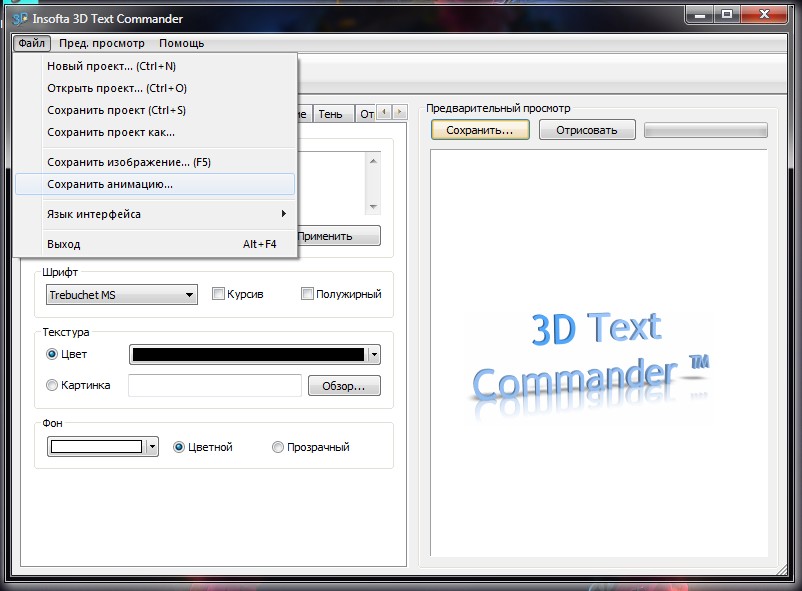
Insofta.3D.Text.Commander.v.3.0.3.Portable

Insofta 3D Text Commander 3.0.3 (Multi/Rus) Portable (создание баннеров, кнопок, логотипов) - самая удобная и простая в работе программа для создания уникальных и неповторимых 3-х мерных текстов.Её можно использовать как для создания кнопок и баннеров, так и для создания отличных логотипов и тому подобного. Позволяет очень быстро и легко добиться вами требуемого результата и всё это благодаря встроенному удобному помощнику.
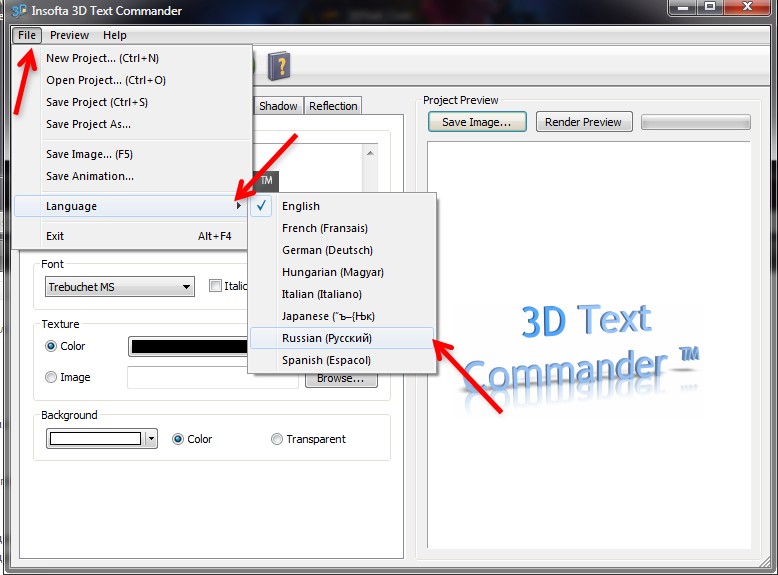 [показать]
Сначала вы просто выбираете шрифт и легко и просто пишите нужный вам текст, после этого оформляете его как вам угодно. В этой уникальной программе содержится множество уникальных инструментов для оформления, основными из них являются настройка тени и света . Также немаловажными в ней являются средства которые изменяют размер (в любой плоскости) и наложение любых текстур есть возможность импорта и экспорта в 3-три D и Flash-редакторы. Созданный вами объект вы можете сохранить в любом удобном для вас графическом формате.
[показать]
 [показать]
Процедура лечения:
Установить программу, зарегистрировать любым именем и ключем из KEYs.txt или сгенерированным в KeyMaker.exe
Год выпуска / Release year: 2011
Платформа/ОС: Windows® 98/2000/XP/2003/Vista/Windows 7
Язык / Language: English,Русский
Лекарство / Activation/Crack/Serial/etc: присутствует / present
Размер / Size: 12.6 мб
ЗЫ: я вообще прогу не лечила, все работает!
Это цитата сообщения Inmira Оригинальное сообщение
Создаем абстрактные 3d обои в photoshop. Работа с текстом.
Мне безумно понравился этот урок, потому что он знакомит нас с работой нескольких фильтров и для его выполнения требуется знание весьма интересных возможностей photosop, которые мне очень нравятся. Ну и главный плюс урока - мы делаем все сами, используя только стандартные возможности программы. Т.е. если мы создадим "по мотивам урока" свою работу, то она будет авторская, в отличие от всех работ, в которых мы используем готовый клипарт и пр.
!!!! Я буду добавлять от себя, для новичков. Но т.к. урок авторский - мои дополнения будут написаны курсивом и нежирным, а мои скрины, как и текст будут лежать слева в посте, в отличие от скринов и текста автора, расположенных по центру.
[400x400]Дальше > > >
Это цитата сообщения AnnaDu Оригинальное сообщение
Как сделать слайд онлайн. Вариант 1.
Существует огромное количество возможностей создавать слайды с помощью огромного же количества программ. Но я расскажу сегодня о двух.
Когда-то я увлекалась ими, поскольку "тусовалась" в различных "забугорных" сетях, а там они очень популярны. (Да и у нас тоже.)
Во-первых, потому, что очень просто сделать слайд;
во-вторых, можно сделать его очень привлекательным;
в-третьих, имеется возможность использовать довольно большое количество вариантов и композиций. На любой вкус.
Итак, первый рекомендуемый мною сайт http://www.picturetrail.com.С его помощью можно довольно легко сделать слайды, подобные этому:
Это цитата сообщения Улыбка_Ольга_Н Оригинальное сообщение
Как перенести анимацию на картинку .
Это цитата сообщения Lyudmila_Lyu Оригинальное сообщение
Золотой текст
Урок с сайта "В стране фотошопа"
Как сделать золотой текст

Это цитата сообщения Lyudmila_Lyu Оригинальное сообщение
Как поставить анимацию на картинку
Урок с сайта "В стране фотошопа"
Как поставить анимацию на картинку
Чтобы не затрачивать много времени на создание анимированной картинки, можно взять готовую и вставить ее на неподвижную фотографию. Как вставить анимацию? В фотошопе это довольно просто. Я взяла для примера простую анимацию с небольшим количеством слоев. И точно также переносится более сложная анимация салюта, где количество слоев намного больше. Возьмем такую анимацию салюта и перенесем ее на фотографию города.
 [259x281]
Это цитата сообщения DiZa-74 Оригинальное сообщение
Создание анимации " Пылающий текст с отражением"
[показать]Для этого урока нам понадобится плагин Eye
candy 4000
... СМОТРЕТЬ ТЕКСТОВОЙ ПОШАГОВЫЙ УРОК ПОЛНОСТЬЮ »
Серия сообщений "МОИ УРОКИ":
Часть 1 - Установка плагина Alien Skin Bokeh v.1.0.3 ( Для Оленьки)
Часть 2 - Установка плагина Picture Cutout Guide v1.1 (отделяет от фона)
...
Часть 17 - Создание анимации в программе Corner-A ArtStudio v1.3.3 Final
Часть 18 - Как я делаю анимашки)))
Часть 19 - Создание анимации " Пылающий текст с отражением"
Часть 20 - Замена цвета в фотошопе за секунды
Часть 21 - Урок фотошоп - Создание текстуры ткани ( очень легкий)
...
Часть 24 - Рисуем Аленький цветочек в фотошопе
Часть 25 - Урок фотошоп - Рисуем цветные абстрактные линии в фотошопе
Часть 26 - Мои работы
Это цитата сообщения _Lyubasha_K_ Оригинальное сообщение
ПРОГРАММА ДЛЯ МОРФИНГА Sqirlz Morph
Сегодня я познакомлю, помогу установить и расскажу
как работать в очень интересной программе,
которая называется
Но для начала, чтобы показать программу в действии,
посмотрите анимацию и послушайте песню
из нашего старого фильма " Трактористы ",
с участием Н.Крючкова, П.Алейникова и Б.Андреева.


Это цитата сообщения Semenova_Irina Оригинальное сообщение
Продолжение урока анимации"Перелистывание листов"
Так вот этот урок про это,и он будет своего рода продолжение ....
 [500x452]
Сам урок перелистывания я рассказывать не буду,его можно посмотреть здесь,в этом уроке я расскажу,как добавить спиральку,и чтоб анимация смотрелась целостно.
И так начнём:
Смотрим
Это цитата сообщения Semenova_Irina Оригинальное сообщение
Продолжение:Перелистывание 6 фонов.
По просьбе моих дорогих читателей,выкладываю пример перелистывание с использованием 6 фонов.Анимация не сложная,но требует внимание и время.
Файл в формате PSD можете скачать Здесь(скачав файл, вы можете потренироваться на моих слоях к этому уроку ,поняв суть анимации),для тех кому трудно.
Подготовка слоёв к анимации можете посмотреть Здесь
 [300x317]
И так
Это цитата сообщения Lyudmila_Lyu Оригинальное сообщение
Как вставить анимацию в другую анимацию
Урок с сайта "В стране фотошопа"
Как вставить анимацию в другую анимацию в фотошопе
Как вставить анимацию в другую анимацию в фотошопе? Почти также, как и на простую картинку. Только в данном случае нужно обратить внимание на количество слоев картинок с анимацией и на время кадров. Итак, из двух картинок с готовой анимацией создадим одну.
[400x300]
Это цитата сообщения SlavnayaAli Оригинальное сообщение
Урок анимации "Живые цветы" в программе Corner-A ArtStudio+Фотошоп.

Это цитата сообщения DiZa-74 Оригинальное сообщение
Weaved Patterns- текстура для фотошоп
[показать]
PAT / JPEG / PSD / 1.46 mb
Это цитата сообщения DiZa-74 Оригинальное сообщение
Rons Condensation - кисти photoshop
67 High Resolution Photoshop Brushes | ABR | 91 MB