Это цитата сообщения NATALI-NG Оригинальное сообщение
Урок от NATALI: Ещё один вариант движения
Урок от NATALI
В этом уроке я вам расскажу ещё об одном плавном движении...
И так ,заносим нашу картинку в фотошоп ,и идём сразу в панель слоёв...
архив урока на скачку
http://turbobit.net/pcfpn3doelh9.html
 [500x574]
Читать далее
Это цитата сообщения NATALI-NG Оригинальное сообщение
Урок от NATALI:Учимся делать блики инструментом осветлитель
В этом уроке я вам покажу как можно делать блики света инструментом осветлитель..Урок по заявкам девушек,потому что им очень нравится как мои картинки играют светом...Самое главное не бойтесь им работать...Это свет и его лучи играют где хотят,поэтому и вы должны не боятся играть осветлителем
 [550x501]
Читать далее
Это цитата сообщения efrosnv Оригинальное сообщение
Стили для ProShow Producer - StylePack 5
Хочется поделиться находкой. Новые стили для ProShow Producer StylePack 5( 13мб).
 [показать]
Это цитата сообщения svetlana_Piskareva Оригинальное сообщение
FlipAlbum Pro
FlipAlbum CD показывает изображения так, как они выглядят в настоящем альбоме, позволяя рассматривать их и переворачивать страницы, словно это настоящая книга. Если FlipAlbum CD был создан как мульти-альбомный, то альбомы будут представлены для выбора в форме книжной полки. Это самый наглядный способ просмотра вашей коллекции фотографий.Кроме всего этого, встроенный в FlipAlbum графический редактор позволяет подкорректировать фотографии..
В сборку встроены, дополннительные обложки и скины для альбомов.Две отдельные сборки, русская и английская.
FlipAlbum Pro позволяет Вам создавать цифровые фотоальбомы, каталоги изделий, альбомы презентаций и информационные бюллетени с реалистичным, подобным книге с переворачивающимися страницами, интерфейсом, который является более естественным, знакомым и понятным широкой аудитории.
FlipAlbum Pro легко настраивается и очень удобен в управлении. Он может автоматически создать Ваш фотоальбом из заданного набора фотографий, позволит добавить фоновое изображение и фоновый звук, как для всего альбома в целом, так и для каждой отдельной страницы, оформить фотографии рамками и дать им текстовые комментарии, включить в альбом видео ролики и GIF-анимацию. Можно устанавливать закладки страниц и маркеры, настроить внутреннюю
навигацию, установить гиперссылки, выбрать формат альбома, режим показа и многое
другое.
Что нового в FlipAlbum Vista:
1. Теперь Программа может свободно работать в Операционной Системе Windows Vista. Сохранена совместимость с ОС Win.XP и Win.2000. Поддерживается работа с Альбомами созданными в более ранний версиях Программы (5.0; 5.5; 6.0).
2. Добавлена возможность вставки на страницы Альбома видео файлов формата MJPEG-2 AVI и WMV.
3. Добавлена возможность вставки на страницы Альбома звуковых файлов формата WMA.
4. Встроенный видеоплеер стал более красивый и удобный.
Версия: 7.0.1.363
Год выпуска: 2009
Платформа: Windows® /XP/Vista
~ 53.7 Мб
Это цитата сообщения Лариса_Гурьянова Оригинальное сообщение
Как скопировать флешку с инета и поставить в свой дневник...
 [показать]
 ПАМЯТКА НАЧИНАЮЩИМ БЛОГЕРАМ
Сначала хочу сказать СПАСИБО двум людям:  Legionary и
  Cadmii, благодаря урокам которых, я этому научилась..))
Находим в инете понравившуюся флешку, например, вот эту ЭТУ.
Читать далее
Флеш-игра сохранена в браузере Хром, поэтому в других может быть не видна.
Кстати, ЭТОТ СЕРВИС - даст Вам возможность скачать любой понравившейся медиа-контент, будь то видео в формате flv или флеш ролики swf. При этом все файлы Вы сможете сохранять себе на компьютер абсолютно бесплатно.
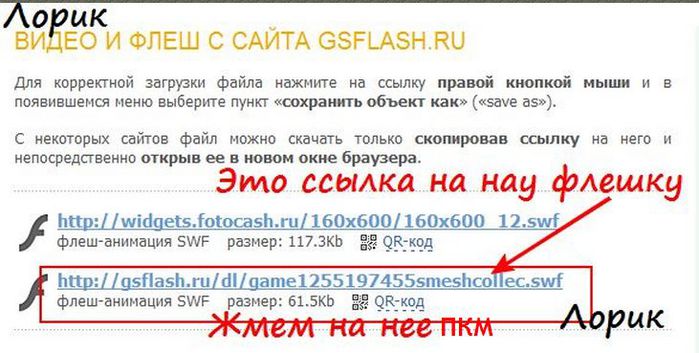
Точно так же находим ссылку на любую флешку, только жмем на нее правой кнопкой мыши и в новом окне

Серия сообщений "Мои уроки по флешкам":
Часть 1 - Красивые флешки с кодами
Часть 2 - Как во флеш-плеере поменять музыку...
...
Часть 18 - Учимся делать флеш-плеер c кнопкой в Sothink SWF Quicker
Часть 19 - Флеш-часики с уроком "Как сохранить часики на свой компьютер"
Часть 20 - Как скопировать флешку с инета и поставить в свой дневник...
Часть 21 - Работаем в Portable Flash Effect Maker Pro v5.01
Это цитата сообщения Лариса_Гурьянова Оригинальное сообщение
Флешки с летящими листьями
Вообще эти флешки на прозрачном фоне. Но я поставила их на черный, чтобы их лучше было видно.
1. http://www.xcwhw.cn/fla/hc/1567.swf
2. http://www.xcwhw.cn/fla/hc/1568.swf
3. http://www.xcwhw.cn/fla/hc/1570.swf
4. http://www.xcwhw.cn/fla/hc/1571.swf
5. http://www.xcwhw.cn/fla/hc/1572.swf
6. http://www.xcwhw.cn/fla/hc/1574.swf
7. http://www.xcwhw.cn/fla/hc/1575.swf
8. http://www.xcwhw.cn/fla/hc/1576.swf
9. http://www.xcwhw.cn/fla/hc/1577.swf
10. http://www.xcwhw.cn/fla/hc/1579.swf
11. http://www.xcwhw.cn/fla/hc/1580.swf
12.
13. [url]http://www.xcwhw.cn/fla/hc/1585.swf" target="_blank">http://www.xcwhw.cn/fla/hc/1582.swf]
[flash...//www.xcwhw.cn/fla/hc/1585.swf
14. http://www.xcwhw.cn/fla/hc/1586.swf
15. http://www.xcwhw.cn/fla/hc/1587.swf
16. http://www.xcwhw.cn/fla/hc/1588.swf
17. http://www.xcwhw.cn/fla/hc/1589.swf
18. http://www.xcwhw.cn/fla/hc/1590.swf
19. http://www.xcwhw.cn/fla/hc/1591.swf
20. http://www.xcwhw.cn/fla/hc/1592.swf
21. http://www.xcwhw.cn/fla/hc/1594.swf
22. http://www.xcwhw.cn/fla/hc/1595.swf
23. http://www.xcwhw.cn/fla/hc/1596.swf
24. http://www.xcwhw.cn/fla/hc/1598.swf
25. http://www.xcwhw.cn/fla/hc/1599.swf
26. http://www.xcwhw.cn/fla/hc/1604.swf
27. http://www.xcwhw.cn/fla/hc/1608.swf
28. http://www.xcwhw.cn/fla/hc/1614.swf
29. http://www.xcwhw.cn/fla/hc/1615.swf
30. http://www.xcwhw.cn/fla/hc/1617.swf
Серия сообщений "Флеш-материал":
Часть 1 - FLASH СВЕЧИ
Часть 2 - Флеш-материал для вашего творчества
Часть 3 - Флешки с летящими листьями
Часть 4 - Флешки "растительные"
Часть 5 - Исходники, любуемся китайскими флешками
...
Часть 25 - Flash материал.37
Часть 26 - Флеш заготовки из интернета (разные)
Часть 27 - Флеш-материал "Природа" с уроком - Как пользоваться ссылками на флешку
Это цитата сообщения Olga_S-M Оригинальное сообщение
МОЙ УРОК. КАК ДЕЛАТЬ РАМКИ В РАМОЧНИКЕ
|



Это цитата сообщения Эврика-121269 Оригинальное сообщение
Как нанести плавающие объекты на картинки? (Урок 2)
Адрес картинки: http://img-fotki.yandex.ru/get/6429/206429358.3e/0_b7123_30dfeb0c_XL.jpg Адрес флешки: http://www.msieflash.com/xx/8/butterfly22.swf Формула нанесения плавающего объекта на картинку: <*table background="адрес картинки"><*tbody><*tr><*td width="780" height="550">[flash=770,500,адрес флешки]<*div><*/div><*/td><*/tr><*/tbody><*/table> Иногда нужно, чтобы, наносимая флешка, была меньшего размера, чем картинка: <*table background="адрес картинки"><*tbody><*tr><*td width="780" height="550">[flash=300,200,адрес флешки]<*div><*/div><*/td><*/tr><*/tbody><*/table>  [332x17] [332x17] |
Это цитата сообщения mariflash Оригинальное сообщение
Урок анимации в Photoshop "Создаем снегопад".
Создаем снегопад.

Эффект падающего снега можно создать разными способами. Сегодня я расскажу о наиболее простом.
Для выполнения урока нам понадобятся зимние картинки и кисти для Photoshop зимней тематики. Я приготовила две сборки
- зимнии кисточки.

- Зимнии картинки
Теперь откроем наш Photoshop CS3, CS4 или CS5 и палитру Анимация - Окно>Анимация.
"ЧИТАЕМ ДАЛЬШЕ"
Вот еще пример такой же анимации.

Это цитата сообщения DiZa-74 Оригинальное сообщение
5 способов анимации воды родными средствами Photoshop
Рассмотрим 5 способов анимации воды фильтрами, которые есть изначально в любом фотошопе.
Возможно вы их все уже знаете, а возможно выберете для себя наиболее приемлемый результат.
[показать]
Итак поехали >>>
Серия сообщений "МОИ УРОКИ":
Часть 1 - Установка плагина Alien Skin Bokeh v.1.0.3 ( Для Оленьки)
Часть 2 - Установка плагина Picture Cutout Guide v1.1 (отделяет от фона)
...
Часть 4 - Урок анимации " Потанцуем!"
Часть 5 - Урок анимации " Я люблю тебя!"
Часть 6 - 5 способов анимации воды родными средствами Photoshop
Часть 7 - Анимация крутящейся спирали
Часть 8 - Создание снега и дождя в программе Nature Illusion Studio (легко и просто!)
...
Часть 29 - Создание красивого объемного текста с анимацией
Часть 30 - Делаем шоколадный текст в фотошопе
Часть 31 - Любовь в большом городе)
Это цитата сообщения DiZa-74 Оригинальное сообщение
Создаем анимацию В лучах заката
Для этого урока нам понадобится плагин Knoll Light Factory 3.1
Кто не может установить Урок по его установке
[показать]
Вот еще моя анимация ,сделанная с помощью этого плагина
Это цитата сообщения Ledy_OlgA Оригинальное сообщение
Урок 64. Появляющийся рисунок
Сейчас я расскажу как сделать вот такой эффект
[показать]