Это цитата сообщения Mademoiselle_Viv Оригинальное сообщение
Функции плагина Nik software / Color Efex Pro 3.0 (часть 1)
 [580x188]
Скачать фильтр
Nik Software / Color Effex Pro 3.0
В комплект, которого вошли 52 фильтра и 250 эффектов предназначенных для улучшения фотографий с помощью цветокоррекции, ретуширования и многих других операций.
или
NiSColEfPro4002Rus
В 4-й версии плагина появилось 8 новых фильтров, и улучшена работа 10 фильтров.
Здесь показаны результаты применения Плагина Color Efex Pro 3.0
Фильтров в этом плагине много, поэтому будет несколько постов.
 [показать]
Это цитата сообщения Mademoiselle_Viv Оригинальное сообщение
TeoreX Inpaint 3.0 *KeyGen AT4RE* (2010)/Rus
По просьбе читателей:

Программа TeoreX Inpaint позволяет умно удалять нежелательные элементы на цифровой фотографии, такие как ненужные объекты, текст, случайно попавшие элементы, а также пыль, рекламу, мусор, царапины и грязь
Часто, скачивая картинки из интернета, мы сталкиваемся с таким неприятным явлением, как наличие логотипов, водяных знаков и надписей. Что делать в таком случае? Не тратить же свое время на обработку, в общем то, не очень необходимой картинки. Тем более в таких тяжелых программах, как Photoshop. Но, все таки, хочется сохранить ее. В этом случае и поможет данная программа. Программа реконструирует фоновую поверхность. Вам необходимо только обвести объект контурной линией или выделить прямоугольное поле (Lasso или Rectangular) и запустить режим Inpaint, нажав всего лишь одну кнопку.
Подробнее о программе и ее установке ЗДЕСЬ
ВИДЕО-УРОКИ
Название: TeoreX Inpaint
Год выхода: 2010
Операционная система: Windows® 2000/XP/Vista/7
Язык интерфейса: Русский
: Присутствует
Размер архива: 2.7 MB


Это цитата сообщения Лариса_Гурьянова Оригинальное сообщение
Перевод анимационной картинки в видео-формат - GIF to AVI
 [показать]
 ПАМЯТКА НАЧИНАЮЩИМ ФОТОШОППЕРАМ
GIF to AVI GIF to AVI SWF Converter 3.1
Мои читатели невольно заставляют меня учиться и учиться..))
Тут меня спросили, а как в программу для создания видео-роликов грузить анимированные картинки формата Gif.
Я открыла программу на своем Киностудия windows live 2011 и стала грузить туда свои коллажи в таком формате.
И чтобы вы думали? Вся анимация пропала.... А вот футажи (кусочки видео) в формате avi работают нормально. Отсюда логический вывод - картинка тоже должна быть в формате avi
Стала искать в инете и нашла замечательную программу GIF to AVI , название которой говорит само за себя. Скачать ее можно совершенно бесплатно из вложения снизу поста, в архиве.
Размер: 7.44 Mb
[показать]Программа на английском языке, но настолько все понятно, что работа на ней доставит вам удовольствие.
[показать]С помощью этого конвертера можно преобразовывать анимированные картинки в формате GIF в AVI или SWF файлы. Есть возможность задать размер кадра и качество преобразования выходных файлов. Перед сохранением преобразованного файла возможен предварительный просмотр результата работы. В комплекте оптимизатор GIF файлов позволяющий настроить качество и размер изображений.
И что самое главное, после того как я загрузила уже новую картинку в формате avi в программу для создания роликов, то она стала показывать именно то, чего мы и добивались - анимацию!!!
Удачи вам в работе!!!
Серия сообщений "Памятка начинающим операторам":
Часть 1 - Программа Ulead VideoStudio
Часть 2 - Как резать/редактировать видео-файл в WINDOWS MOVIE MAKER.
...
Часть 17 - Видео-уроки по программе Camtasia Studio
Часть 18 - Программа для создания видео-ролика - Киностудия windows live 2011
Часть 19 - Перевод анимационной картинки в видео-формат - GIF to AVI
Часть 20 - ProShow Producer - лучшая программа для создания видео и слайд-шоу
Часть 21 - УЧИМСЯ РАБОТАТЬ В ProShow Producer
...
Часть 46 - Сохранение слайд-шоу в ФОТОШОУ PRO
Часть 47 - Программа Ulead VideoStudio - ШИКАРНЫЕ УРОКИ ПО СОЗДАНИЮ ВИДЕО
Часть 48 - Учимся делать видео-ролики и слайд-шоу
Серия сообщений "Программы":
Часть 1 - Программы для получения скриншотов
Часть 2 - Ulead GIF Animator 5.0.5 Portable Rus - лучшая программа для создания анимации
...
Часть 5 - Скачать Aurora 3D Animation Maker 11.08081844 ML
Часть 6 - Скачать бесплатно Opera 11.60
Часть 7 - Перевод анимационной картинки в видео-формат - GIF to AVI
Часть 8 - Программа трехмерного текста
Часть 9 - Программа для нарезки видео Free Video Dub
...
Часть 33 -
Это цитата сообщения Лариса_Гурьянова Оригинальное сообщение
Видео-уроки в ProShow Producer
УРОК № 1
Это цитата сообщения Лариса_Гурьянова Оригинальное сообщение
Видео-уроки от Зоси для начинающих в ProShow Producer
[показать]ПАМЯТКА НАЧИНАЮЩИМ ФОТОШОППЕРАМ
| | |
| | | |
| | |
| | | |
| | | |
Еще уроки по работе в программе ProShow Producer ЗДЕСЬ и ЗДЕСЬ.
Серия сообщений "Памятка начинающим операторам":
Часть 1 - Программа Ulead VideoStudio
Часть 2 - Как резать/редактировать видео-файл в WINDOWS MOVIE MAKER.
...
Часть 20 - ProShow Producer - лучшая программа для создания видео и слайд-шоу
Часть 21 - УЧИМСЯ РАБОТАТЬ В ProShow Producer
Часть 22 - Видео-уроки от Зоси для начинающих в ProShow Producer
Часть 23 - Справочник по программе ProShow Producer + Форум
Часть 24 - Adobe Reader - программа для чтения файлов формата PDF
...
Часть 46 - Сохранение слайд-шоу в ФОТОШОУ PRO
Часть 47 - Программа Ulead VideoStudio - ШИКАРНЫЕ УРОКИ ПО СОЗДАНИЮ ВИДЕО
Часть 48 - Учимся делать видео-ролики и слайд-шоу
Серия сообщений "ProShow Producer":
Часть 1 - ProShow Producer - лучшая программа для создания видео и слайд-шоу
Часть 2 - УЧИМСЯ РАБОТАТЬ В ProShow Producer
Часть 3 - Видео-уроки от Зоси для начинающих в ProShow Producer
Часть 4 - Справочник по программе ProShow Producer + Форум
Часть 5 - ProShow Producer 5.0.3206
...
Часть 18 -
Это цитата сообщения Лариса_Гурьянова Оригинальное сообщение
ProShow Producer - лучшая программа для создания видео и слайд-шоу
[показать]ПАМЯТКА НАЧИНАЮЩИМ ОПЕРАТОРАМ
[показать]ProShow Producer 4.52.3048 Rus Portable – одна из ведущих программ для профессионального создания видео, слайд шоу и презентаций от Photodex. Вы можете создать слайд шоу в автоматическом и ручном режиме.Запустите "Мастер создания презентации", загрузите картинки ,фото, видео и программа сама создаст уникальное слайд шоу за несколько шагов. При желание, Вы можете отредактировать созданное программой слайд шоу.
Это цитата сообщения Н_НИНА Оригинальное сообщение
УЧИМСЯ РАБОТАТЬ В ПРОГРАММЕ ProShow Producer.
Много видео уроков по работе в программе, будем учиться. Жмем на картинку./
 [показать]
Это цитата сообщения FaithMona Оригинальное сообщение
ProShow Producer. Музыкальное сопровождение
|
Это цитата сообщения Nina62 Оригинальное сообщение
Настройка рабочего пространства в программе создания слайд шоу ProShow, восстановление по умолчанию. Урок для начинающих изучать программу.
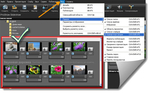
Дополнительные области рабочего пространства ProShow получаем из меню Вид. Компактная секция отображения слайдов. Заходим в меню Вид – Панели - Компактная секция.
Это дополнительный способ показа слайдов, показывает слайды в несколько рядов, так можно увидеть их больше. Основную и дополнительную панели можно открыть одновременно и переключаться между ними.
Read more: http://shoulike.ru/nastrojka-rabochego-prostranstva-v-proshow-urok-8/#ixzz3nXM0fLXc
 [515x320]
 Это цитата сообщения Lju-boris Оригинальное сообщение
Шпаргалка ProShow Producer - Поворот фото
Работая в ProShow Producer, делаю
шпаргалки освоенного материала.
Это мои первые видео-уроки.
Возможно пригодятся и Вам.
Серия сообщений "Мои шпаргалки для ProShow Producer":
Часть 1 - Шпаргалка ProShow Producer - Поворот фото
Часть 2 - Шпаргалка ProShow Producer - Работа со звуком
Это цитата сообщения Nina62 Оригинальное сообщение
Файл BAK и остальные файлы proshow producer
уроки proshow producer
Здравствуйте, дорогие читатели нашего сайта!
У многих начинающих пользователей программы ProShow Producer возникают вопросы как ProShow работает с файлами, какие у нее есть расширения файлов и какой файл за что отвечает.
В этой статье мы расскажем про расширения файлов ProShow.
Итак: вот полный перечень всех файлов ProShow Producer:
Файл PSH
Файл PXC
Файл BAK
Файл PXS
Файл PXT
Файл MNU
Файл PST
Файл PPR
Теперь понятно и по порядку о каждом файле.
Это цитата сообщения Nina62 Оригинальное сообщение
ProShow Producer, Урок - Работа с текстом
 [250x295]
Чтобы добавить текст в ProShow, используем меню Надпись. Можно написать название слайдов, добавить интересную информацию или комментарий во время шоу или создать титры в стиле фильма в конце слайд-шоу.
Это цитата сообщения Lju-boris Оригинальное сообщение
Шпаргалка ProShow Producer - Работа со звуком
Работая в ProShow Producer, решила делать
шпаргалки освоенного материала.
Это мои первые видео-уроки.
Если есть вопросы, я с удовольствием отвечу.
Серия сообщений "Уроки ProShow Producer":
Это цитата сообщения morela4 Оригинальное сообщение
Сохранение стиля слайда в программе ProShow Producer
Выделяем слайд, из которого необходимо сохранить стиль.
- если вы создали собственный стиль, не выходя из Параметров слайда, заходите в Сервис (находится на верхней панели программы) или
- если вы хотите сохранить стиль из чужого проекта, сразу заходите в Сервис.
В Сервисе выбираете функцию "Создать стиль слайда".

Далее нужно написать название и указать автора стиля. Сохраняете, нажав на кнопку ОК.

Можно поставить галочку на позиции "Соотношение", если ваш стиль будет использоваться с любым соотношением сторон.
Это цитата сообщения MissKcu Оригинальное сообщение
Ключевые кадры в Producer (базовые понятия)
Это цитата сообщения Та_ещё_штучка_Я Оригинальное сообщение
Как загрузить новые переходы в ProShow Producer (урок)
Урок простой и короткий.
Сказать по правде, не искала и не натыкалась случайно на видео-урок аналогичной тематики. Скачав переходы, озадачилась за способ внедрения-импорта их в программу.
Глаза боялись, как обычно. А руки..."наши руки не для скуки" )
Итак, поехали. чего зря время терять. )
Первым делом скачайте переходы. Ссылочка в предыдущем посте.
http://iazon-studio.ru/polez/razn/styles-psp/167-prpsp-pn2
Идём в заданном направлении. Находим три ссылки на переходы. Первая и третья - архив целиком. Вторая - поштучно-выборочная. Эт кому как удобно.
Я качала через Яндекс. Диск.
Это цитата сообщения morela4 Оригинальное сообщение
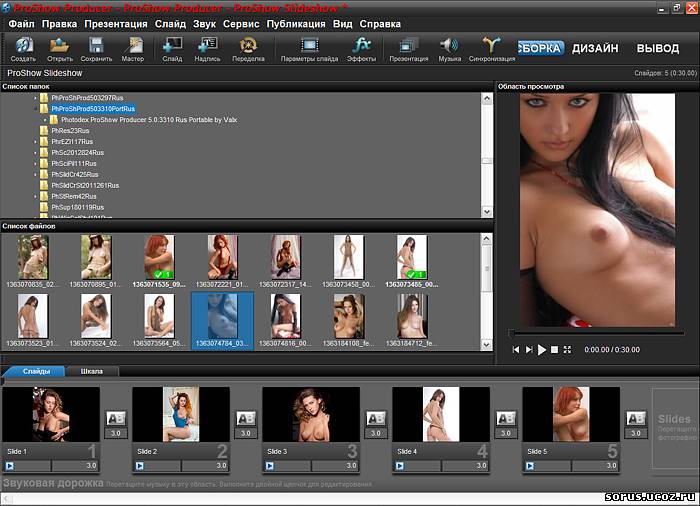
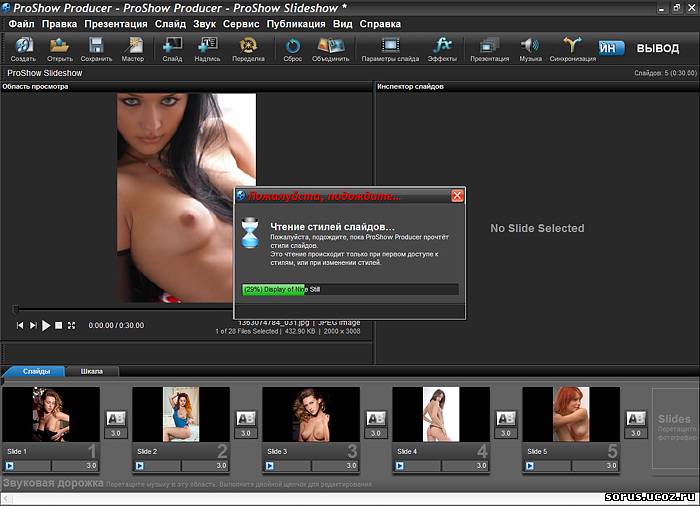
Photodex ProShow Producer 5.0.3310 Portable Rus
создание презентаций и слайд-шоу
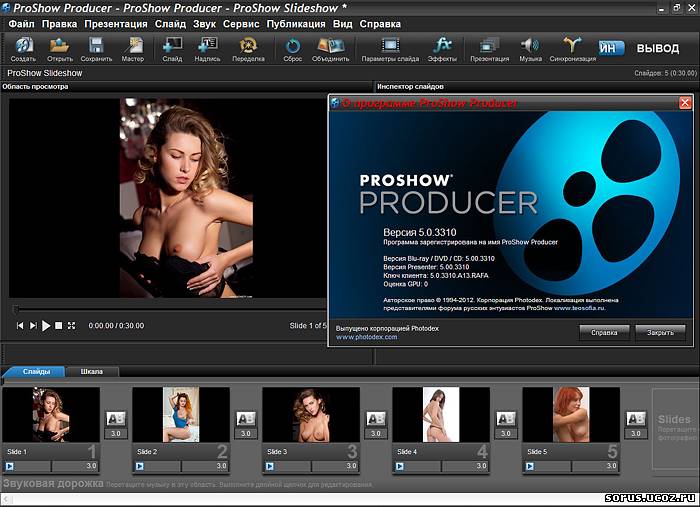
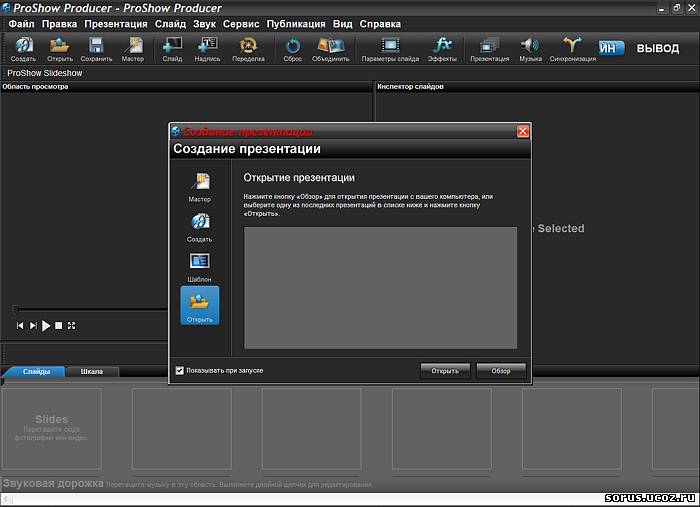
Утилита поддерживает прозрачность для файлов PSD, PNG, TIFF и GIF, дает возможность использовать маски слоя, эффекты перехода, градиентную заливку или заливку цветом. Фотографии, используемые в презентации, можно редактировать, применяя к ним такие инструменты как повышение четкости, изменение контрастности и насыщенности цветов. Презентация может содержать подписи, в том числе и анимированные, и фоновую музыку. Готовый проект можно сохранить в одном из четырнадцати форматов, в том числе в HD Video, Flash и QuickTime.
Аппаратное ускорение визуализации:
ProShow 5 использует процессор видеокарты (GPU) для ускорения воспроизведения презентаций.
Это позволяет более комфортно создавать презентации с высоким разрешением, в том числе с разрешением Full HD. А также уменьшает искажения фотографий из-за изменения разрешения при визуализации и масштабировании. Ну и, конечно же, снижает дрожания и судорожное воспроизведение, плавно балансируя нагрузку между центральным процессором и процессором видеокарты. Кроме того, система автоматически отключает аппаратное ускорение на старых системах, или если аппаратное ускорение не поддерживается.
Горизонтальный и вертикальный наклон (перспектива):
Добавление эффекта перспективы к слоям.
Независимое управление горизонтальным и вертикальным наклоном.
Использование ключевых кадров для создания сложных эффектов с помощью наклона.
Применение наклона с помощью перетаскивания значков, центрируемых по краям каждого слоя.
Точный контроль над наклоном с помощью полос прокрутки и редактирования полей.
Управление типами движения (как наклон ускоряется или замедляется).
Копирование параметров наклона между ключевыми кадрами, слоями и слайдами.
Добавление модификаторов для значений наклона.
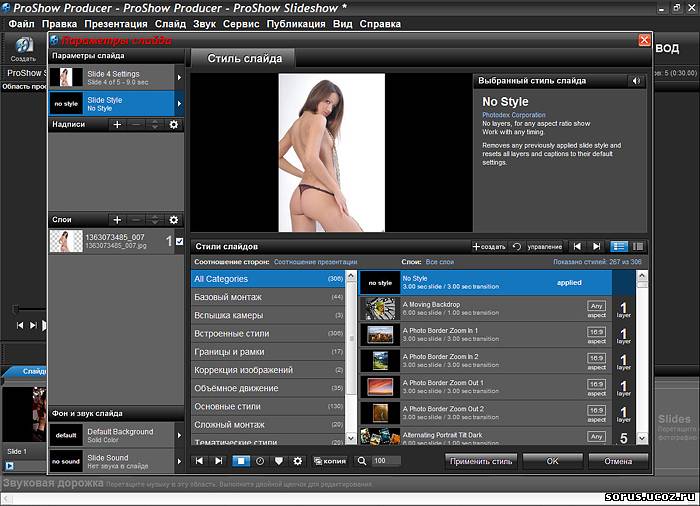
Новый менеджер эффектов:
Новый менеджер эффектов (Сервис > Управление эффектами) заменяет окна управления стилями и переходами.
Управление, создание и применение эффектов из одного окна.
Применение стилей слайдов к любому количеству выделенных слайдов.
Управление темами без открытия мастера создания презентаций.
Импорт любого количества стилей, переходов и тем за один раз.
Улучшенный импорт позволяет улаживать конфликты для всех файлов, вместо того, чтобы нажмите кнопку «ОК» для каждого из них.
Улучшенный экспорт позволяет легко указать папку при экспорте
Это цитата сообщения Staruha_Tanua Оригинальное сообщение
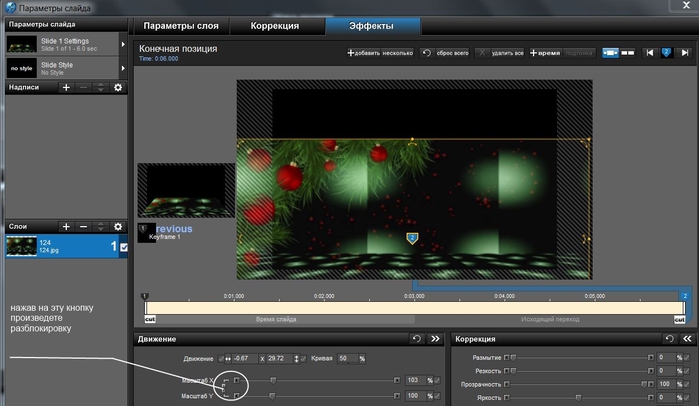
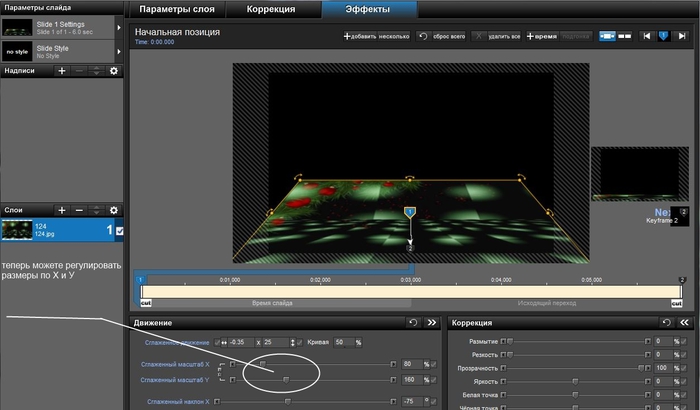
Как установить разные размеры на координатах в Proshow Producer
Никто не откликнулся на зов о помощи http://www.liveinternet.ru/users/staruha_tanua/post304432034/, поэтому долбилась сама, пока не поняла
Это цитата сообщения MARISCHKA_SSS Оригинальное сообщение
Proshow Produser(маленькие хитрости).
Часто в работах используются разные блестки и звездочки,но
иногда они получаются с черными краями,как в примере:
Чтобы этого избежать,делаем следующее:
