Это цитата сообщения novprospekt Оригинальное сообщение
Маска динамическим текстом. Урок для флеш. Action Script 2. Часть 1.
Этот прием мы использовали для создания красивых надписей заполненных структурным или анимированным фоном.
Теперь рассмотрим, как можно сделать маской динамический текст.
Динамический текст используется, например, для создания информеров – цифровых часиков, календарей, таймеров и так далее.
Вот, например, здесь часики с приветствием являются маской для видеоролика (футажа).
Давайте научимся создавать маску динамическим текстом и создадим вот такой, очень интересный, информер (цифровые часики+цифровой календарик).
Будем использовать программу Sothink SWF Quicker. Для Adobe Flash все аналогично.
Для маскирования будем использовать небольшие видеоролики - футажи.
Футаж для этого урока я создала в программе particleIllusion 3.0 (прилагается к материалам урока).
В данном уроке и в исходных файлах флеш, которые прилагаются к уроку, используется шрифт Еurope Bold. Шрифт есть в материалах к уроку. Шрифт желательно заранее установить на компьютер.
Материалы к уроку скачать здесь.
Материалы к уроку "Маска динамическим текстом"
Для дальнейшей работы желательно создать на компьютере папку для рабочего проекта. Назовите ее, например, "Проект Маска динамическим текстом". В этой папке сохраните материалы к уроку, выбранные вами для работы футажи, а затем мы сохраним туда начатый флеш проект и, в самом конце урока, готовую флешку.
Хотя урок и не очень сложный, так как многие из вас уже умеют делать и цифровые часики, и календарики, но по количеству изложенного материала очень объемный и многоступенчатый. Поэтому, я решила разбить весь материал на три части - три подробных урока.
Урок первый. - Создание проекта и создание в рамках проекта простых цифровых часиков.
Урок второй. - В рамках созданного проекта добавляем к цифровым часикам календарик.
Урок третий. - Создаем маску динамическим текстом. Украшаем и дорабатываем созданные часики и календарик.
"Читаем урок далее"
Серия сообщений "Уроки Flash":уроки в разных флешпрограммах, авторские уроки flash
Часть 1 - Делаем элементарные часики.Начинаем учиться созданию flash.
Часть 2 - Как правильно записать код флешки или видео в рамочку для кодов.
...
Часть 20 - Плеер кнопка из анимашки. Урок для Sothink SWF Quicker.
Часть 21 - Делаем заготовку для флеш-календарика в Adobe Flash CS6..
Часть 22 - Маска динамическим текстом. Урок для флеш. Action Script 2. Часть 1.
Часть 23 - Маска динамическим текстом. Урок для флеш. Action Script 2. Часть 3.
Часть 24 - Создание 3D карусели ( пояснения к уроку от Веры BAT)
Часть 25 - Работа по уроку «Создание эффекта Боке».
Часть 26 - Календарик. Работа Preriy
Серия сообщений "Маска в Sothink SWF Quicker":Уроки флеш в программе Sothink SWF Quicker
Часть 1 - Эффект колышущейся картинки с помощью маски. Урок для Sothink SWF Quicker.
Часть 2 - Использование масок в программе Sothink SWF Quicker
Часть 3 - Урок «Маска текстом в программе Sothink SWF Quicker».
Часть 4 - Маска динамическим текстом. Урок для флеш. Action Script 2. Часть 1.
Часть 5 - Маска динамическим текстом. Урок для флеш. Action Script 2. Часть 2.
Часть 6 - Маска динамическим текстом. Урок для флеш. Action Script 2. Часть 3.
Это цитата сообщения novprospekt Оригинальное сообщение
Маска динамическим текстом. Урок для флеш. Action Script 2. Часть 2.
В первой части урока мы создали папку для нашего проекта, сам файл проекта в формате sqf и создали в этом проекте цифровые часики, которые поместили на основную cцену "Сцена 1" на слой "Часики", дали видеоролику "Часики" имя - "mask1" и протестировали проект.
Урок 1. Смотрим здесь
Маска динамическим текстом. Урок для флеш. Action Script 2. Часть 1.
Снова откроем программу Sothink SWF Quicker и откроем в ней наш сохраненный проект - "Маска динамическим текстом"
Файл - Открыть
Проект на этом этапе выглядит следующим образом
 [700x]
Теперь наша задача создать цифровой календарик и поместить его на основную сцену "Сцена 1", на слой "Календарь"
И так приступим ко второй части урока.
Это цитата сообщения mirela-MONI4KA Оригинальное сообщение
Шпаргалочка по тегам Берём к себе в цитатник.
Шпаргалочка по тегам Берём к себе в цитатник.
Это цитата сообщения novprospekt Оригинальное сообщение
Маска динамическим текстом. Урок для флеш. Action Script 2. Часть 3.
Напоминаю, что наша цель это создание вот такого информера, в котором используется маска динамическим текстом для видео (футажа).
В первой части урока мы создали папку для нашего проекта, сам файл проекта в формате sqf и создали в этом проекте цифровые часики, которые поместили на основную сцену "Сцена 1".
Урок 1. Смотрим здесь
Маска динамическим текстом. Урок для флеш. Action Script 2. Часть 1.
Во второй части урока мы создали цифровой календарь, который разместили на основную сцену "Сцена 1", к уже имеющимся там цифровым часикам и протестировали нашу флешку.
Урок 2. Смотрим здесь
Маска динамическим текстом. Урок для флеш. Action Script 2. Часть 2.
Теперь самое интересное. Создадим саму маску для футажа.
Снова откроем программу Sothink SWF Quicker и откроем в ней наш сохраненный проект - "Маска динамическим текстом".
Файл - Открыть
На данном этапе наш проект должен выглядеть следующим образом
 [700x]
Не забывайте, в дальнейшем, для постоянного сохранения вашего проекта периодически нажимать
Файл - Сохранить
"Смотрим далее"
Серия сообщений "Уроки Flash":уроки в разных флешпрограммах, авторские уроки flash
Часть 1 - Делаем элементарные часики.Начинаем учиться созданию flash.
Часть 2 - Как правильно записать код флешки или видео в рамочку для кодов.
...
Часть 21 - Делаем заготовку для флеш-календарика в Adobe Flash CS6..
Часть 22 - Маска динамическим текстом. Урок для флеш. Action Script 2. Часть 1.
Часть 23 - Маска динамическим текстом. Урок для флеш. Action Script 2. Часть 3.
Часть 24 - Создание 3D карусели ( пояснения к уроку от Веры BAT)
Часть 25 - Работа по уроку «Создание эффекта Боке».
Часть 26 - Календарик. Работа Preriy
Серия сообщений "Маска в Sothink SWF Quicker":Уроки флеш в программе Sothink SWF Quicker
Часть 1 - Эффект колышущейся картинки с помощью маски. Урок для Sothink SWF Quicker.
Часть 2 - Использование масок в программе Sothink SWF Quicker
...
Часть 4 - Маска динамическим текстом. Урок для флеш. Action Script 2. Часть 1.
Часть 5 - Маска динамическим текстом. Урок для флеш. Action Script 2. Часть 2.
Часть 6 - Маска динамическим текстом. Урок для флеш. Action Script 2. Часть 3.
Это цитата сообщения jzayka Оригинальное сообщение
Украшение работ"рандомным"эффектом в Adobe Flash.
Это цитата сообщения mobil-photo Оригинальное сообщение
Плагин для фотошоп Imagenomic Portraiture


Imagenomic Portraiture
Плагин для Adobe Photoshop, позволяющий ретушировать цифровые фотографии. Плагин позволяет устранять недостатки кожи, сохраняя текстуру и другие важные детали портрета таких, как волосы, брови, ресницы и т.д.
 [показать]
Это цитата сообщения Mademoiselle_Viv Оригинальное сообщение
Плагин для создания 3D тени - установка и руководство
Плагин 3D Shadow предназначен для создания трёхмерной тени от какого-либо предмета - текста, фигуры и т.п., также, что очень важно, плагин может создать тень от любой выделенной области. Интерфейс - многоязычный, в т.ч. поддерживается русский язык. Статус - бесплатный, скачать его Вы можете по ссылке внизу статьи, либо с официального сайта.
В результате, мы можем получить подобную картинку, кстати, она сделана по дефолтным настройкам («по умолчанию»):

Установка и запуск 3D Shadow
Windows XP Запускаете установку двойным кликом установочному по файлу dshadowsetup.exe, но незабываем в окне установщика прописать путь установки - C:\Program Files\Adobe\Adobe Photoshop CS5\Plug-ins\3D Shadow, иначе плагин работать не будет.
Запустить можно через вкладку главного меню - Фильтр --> Lokas Software --> 3D Shadow.
Windows 7 У меня установлена операционка Windows 7 64bit, с 64-х битным Фотошопом плагин работать не захотел, поэтому я установил его в папку 32-х битного Фотошопа C:\Program Files (x86)\Adobe\Adobe Photoshop CS5\Plug-ins, этот путь я ввёл в окно установщика, показанное на рисунке вверху. Либо можно воспользоваться другим вариантом, без инсталляции, для этого можно просто взять папку с файлами 3D Shadow из архива, скачать который вы можете по ссылке внизу, и установить её по адресу C:\Program Files (x86)\Adobe\Adobe Photoshop CS5\Plug-ins.
Запускается плагин так же, как и в первом случае, через меню "Фильтр". На картинке ниже я показал запуск в 32-х битном Adobe Photoshop CS5, установленном на Windows 7 64bit:
Руководство по работе с плагином 3D Shadow
Интерфейс 3D Shadow поддерживает по умолчанию англоязычный, на русский язык переключается нажатием на кнопку Menu, выбором пункта Language и в нём соответствующего языка:
С помощью регуляторов-ползунов можно отрегулировать размытость тени, непрозрачность, угол наклона по трём осям, а также смещение относительно начального положения.
Цвет тени можно задать с помощью соответствующей кнопке "Цвет", по умолчанию она чёрная.
Также, в плагине имеются заранее установленные настройки теней, открыть их можно, кликнув по кнопке "Схемы" (неудачный, на мой взгляд, перевод, в оригинале эта кнопка называется Presets). И в этом же разделе Вы можете сохранить свои, оригинальные, настройки.
Тень может быть расположена под предметом, но, также, она может и перекрывать предмет, если убрать галку с опции "Тень вне границ" (тоже дурацкий перевод, в агл. она называется Outside Only).
Что мне особенно понравилось в этом плагине - это то, что он позволяет создать тень не только фигуре или тексту, но и любой, даже произвольно выделенной, области. Пример на рисунке ниже:

Это цитата сообщения Cadmii Оригинальное сообщение
Спасибо Всем! Скачать нормальную версию Adobe Photoshop cs6 без СМС, ключей и бесплатно!
Скачать Adobe Photoshop cs6
Во первых хочу выразить глубокую благодарность всем, кто не остался равнодушным и пожелать всего самого доброго в жизни. И пусть всегда и везде Вас окружают настоящие друзья и любимые близкие.
Пусть Ваш компьютер работает безотказно в любое время дня и ночи!))))
 [454x340]
После того как материнка пожелала мне "счастливо оставаться" и махнув рукой отключила мне мой "голубой огонёк", у меня появилась паника.
Как так, зачем. почему???
Но пришёл добрый дядя Айболит в лице мастера Виталика и всё восстановил.
И я ничего не потеряла из нужных программ.
А фотошоп решил хватит радоваться и не захотел устанавливаться.
Скаченные и установленные другие версии требовали то ключа активации, то СМС, то не находился файл библиотеки. Короче из 20 Гб моего диска С осталось примерно 10.
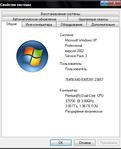
Моя операционная система не могла или не хотела принимать абы какую версию фотошопа.
Но благодаря именно этой версии и этому сайту я его все же скачала. Ура сайту, ура Фотошопу.
 [309x380]
Я в полном шоке, я в ауте и нет мне бедненькой ни от кого помощи.
Но ЕСТЬ ДРУЗЬЯ, которые мне помогли во всем разобраться.
Большую помощь также оказал  leonidzin ,
который рассказал и дал ссылку для правильной установки Фотошопа на скачивание утилиты Adobe Creative Cloud Cleaner Tool for Windows, которая очистит все остаточные файлы предыдущего фотошопа и облегчит тем самым установку новой версии.
Теперь о другом главном.
Скачать нормальную версию Фотошоп CS6 (три версии .exe (160,17 Мб). можно здесь:
Это цитата сообщения Лариса_Гурьянова Оригинальное сообщение
Немного о ЖЖ
Во-первых, надо там зарегистрироваться. Процедура стандартная.
Идем СЮДА
Это цитата сообщения novprospekt Оригинальное сообщение
Флеш меню «Облако тегов».
Такое флеш меню легко можно сделать в программе SWiSH Max, используя готовый компонент программы "Menu Wordsphere"
Я уже давно пользуюсь портативной версией программы - Portable SWiSH Max v4.0, которая дает возможность создавать флешки и флешэффекты из большого числа встроенных шаблонов и встроенных эффектов. Есть шаблоны календарей, часов, кнопок, текстовых и анимационных эффектов, а также и многое другое.
"Читаем и смотрим далее про Portable SWiSH Max v4.0"
Скачать программу Portable SWiSH Max v4.0 можно по ссылке
Portable SWiSH Max v4.0
Серия сообщений "Программы для анимации и дизайна":
Часть 1 - Как сделать живые фотографии.
Часть 2 - DP Animation Maker 2.1.3 RUS Portable. (Обновление)
...
Часть 5 - 3-d Анимация. Роботы.
Часть 6 - Aleo SWF GIF Converter 1.6(engl+rus).
Часть 7 - Флеш меню «Облако тегов».
Серия сообщений "Программмы для создания флеш":
Часть 1 - Часики для страничек дневника.
Часть 2 - Часики для дневника "Арбузные"
...
Часть 6 - Работа с шаблонами в Adobe Flash. Обратный отсчет даты.
Часть 7 - Aleo SWF GIF Converter 1.6(engl+rus).
Часть 8 - Флеш меню «Облако тегов».
Часть 9 - SWiSH Max4[Ru+En] с русификатором
Серия сообщений "флеш меню":
Часть 1 - Добро пожаловать в осень.
Часть 2 - Adobe Flash CS6 Portable.
Часть 3 - Флеш меню «Облако тегов».
Часть 4 - Флеш меню «Вертикальная 3D карусель».
Часть 5 - Создание 3D карусели ( пояснения к уроку от Веры BAT)
Это цитата сообщения novprospekt Оригинальное сообщение
Быстро создать свой сайт.
Вот пример такого флеш проекта.
Эта 3 d флеш галерея ссылается на папку с изображениями, а эта папка хранится в файловом менеджере сайта.
Теперь, предлагаю вам быстро создать сайт в системе ucoz.ru
Заходите по ссылке на главную страницу http://www.ucoz.ru/ и нажимайте смело кнопку
"Создать сайт"
 [700x405]
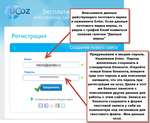
После того как нажмете кнопку "Создать сайт", появиться форма для регистрации. Она достаточно стандартная и никаких затруднений процедура регистрации у вас вызвать не должна.
Вписываете данные действующего почтового ящика и нажимаете Enter. Если данные почтового ящика верны, то рядом с графой Email появиться зеленая галочка - "Данные верны".
Далее, обязательно откройте чистый бланк стандартного блокнота и по мере регистрации и создания сайта, вносите туда пароли, которые будете использовать в процессе регистрации и текстовые пояснения к ним. Всего паролей будет два. Один для регистрации в качестве администратора на главной странице сайта (uID пароль) и второй для входа в панель управления сайтом.
 [700x575]
Нажимаем кнопку "Продолжить" и перед нами появляется расширенная форма для регистрации сайта. Заполняем ее.
"Создаем сайт самостоятельно"
Серия сообщений "Сделать сайт самому":
Часть 1 - Быстро создать свой сайт.
Это цитата сообщения ВАТ Оригинальное сообщение
Создание 3D карусели (мои пояснения к уроку).
Источники уроков Здесь и Здесь.
Многим понравилась карусель (флеш меню). Меня попросили рассказать как я делала этот урок. Уроков никогда не писала, это первый. Огромное спасибо Леночке jzayka за помощь!
1. Создайте новый документ 550х400
 [699x503]
Это цитата сообщения novprospekt Оригинальное сообщение
Adobe Photoshop CS6 portable 13.0(рус)
 [467x500]
Adobe Photoshop CS6 portable 13.0
В сборку упакованы сразу две версии - обычная Photoshop CS6 Portable и расширенная Portable Photoshop CS6 Extended 13.0.1
Язык: русский
Размер: 118 Mb
Скачать Photoshop Portable CS6.exe
После скачивания открываем инсталлятор и следуем указаниям Мастера установки.
 [500x394]
"Читаем далее"
[120x]
Серия сообщений "Скачать фотошоп":Здесь для вас есть фотошоп
Часть 1 - Adobe Photoshop CS6 v13.0 Pre Release. Первое впечатление.
Часть 2 - Две обновленные сборки Adobe Photoshop CS5.
Часть 3 - Portable Adobe Photoshop CS5 Extended 12.0.3
Часть 4 - Adobe Photoshop CS6 v13.0 Pre Release Portable.
Часть 5 - Adobe Photoshop CS6 portable 13.0(рус)
Часть 6 - Adobe Photoshop CS6 13.0 Extended от Mario Last.
Часть 7 - Adobe Photoshop CS6. Официальный учебный курс на русском языке.
Серия сообщений "Новости Photosop":
Часть 1 - Adobe Photoshop CS6 v13.0 Pre Release. Первое впечатление.
Часть 2 - Adobe Photoshop CS6 v13.0 Pre Release Portable.
Часть 3 - Adobe представила новый Photoshop CS6.
Часть 4 - Adobe Photoshop CS6 portable 13.0(рус)
Это цитата сообщения Mademoiselle_Viv Оригинальное сообщение
Эффект Майкла Ортона в Photoshop
Майкл Ортон считается автором данной технологии получения фотоснимка, чем-то напоминающего акварельную картину, написанную в так называемой «мокрой» технике. Картинка при этом выходит мягкая, словно во время дождя, но хорошо насыщенная цветом. Наиболее впечатляющие результаты, конечно же, получаются в пейзаже.
Принцип оригинальной технологии достаточно прост. В эру пленочной фотографии, автор использовал слайдовую пленку и делал 2 кадра одного и того же сюжета. Один резкий, а другой слегка не в фокусе. При этом оба кадра намеренно делались немного переэкспонированными. То есть, весьма светлыми. При последующем наложении друг на друга получался тот самый эффект.
Сегодня я покажу, как можно добиться похожего эффекта Ортона в Photoshop, используя всего лишь один снимок. Возьмем для примера вот такую фотографию:
Для начала немного ее осветлим. Лучше всего делать это уровнями (Levels). Заходим в Image – Adjustments – Levels или просто нажимаем Ctrl+L. В окне настроек уровней будем двигать влево средний ползунок. Обычно хватает сдвинуть его до значения 2.
Фотография получилась белесая, но это не страшно. Дублируем слой (Ctrl+J) и к дублю применим размытие по Гауссу: Filter – Blur – Gaussian Blur со значением радиуса 3 – 4.
Теперь достаточно для дублированного слоя включить режим смешивания Multiply:
И в результате получим нужный эффект:
Если вам понравился этот эффект, то загляните на страничку сообщества Orton на Flickrе. Найдете массу интересных примеров. Обратите внимание, как красиво и мягко иногда получаются женские портреты с данным эффектом (автор ali_nel_vento):
 Vassi-Lisa, СПАСИБО ЗА ССЫЛКУ!
Серия сообщений "Спецэффекты":
Часть 1 - ОЖИВЛЯЕМ ВОДОПАДЫ!!!
Часть 2 - Эффект дрожания
...
Часть 27 - Анимация аватара: Заморозка
Часть 28 - Урок фотошопа - как сделать ванильный эффект на фото+фото
Часть 29 - Эффект Майкла Ортона в Photoshop
Часть 30 - Добавление бликов на волосы
Это цитата сообщения Та_ещё_штучка_Я Оригинальное сообщение
Эффект мокрой бумаги. урок во флеш.
Оригинальное название урока "Эффект мокрой бумаги". Эффект не навязчивый, скорее довольно симпатичный. С его помощью можно приукрасить - оживить фон для коллажей.
Урок без применения скриптов. Работать будем в программе Flash CS5.


