Это цитата сообщения Лариса_Гурьянова Оригинальное сообщение
Фотоманипуляция "Волшебный замок для Алисы"
В этом уроке поговорим о том, как создать коллаж с волшебным замком. Эта идея у меня появилась после просмотра фильма «Алиса в стране чудес». Вы узнаете, как создать фэнтези-сказку, комбинируя различные изображения и используя основные возможности Photoshop.
 [700x789]
Материалы к уроку
Итак, создайте Новый документ (Сtrl + N). Откройте в программе и перенесите в только что созданный документ изображение облаков. Сейчас нам нужно удалить нижнюю часть этого фото. Если хотите, вы можете стереть нижнюю часть изображения Ластиком, или добавьте слою с облаками слой-маску и обработайте нижнюю часть изображения черной кистью. Как вы можете заметить, изображение с облаками занимает лишь половину нашего холста. В следующих шагах мы будем заполнять пустоты.
 [630x634]
Следующее, что нам нужно сделать, это разместить в центре работы изображение замка. Чтобы отделить замок от фона лучше всего воспользоваться инструментом Перо (Pen Tool). Обратите внимание, что это не окончательная форма замка, в следующих шагах мы её изменим.
 [630x520]
А пока перейдите в меню Изображение – Коррекция – Цветовой баланс (Image> Adjustments>Color balance) (или же можно воспользоваться корректирующим слоем Цветовой баланс) и настройте средние тона таким образом, чтобы удалить синий оттенок с изображения замка.
 [630x520]
Как вы можете заметить, после коррекции замок стал гораздо лучше сочетаться с небом.
 [630x417]
Снова выберите инструмент Перо (Pen Tool) в режиме фигур и нарисуйте сцену, как показано ниже. Я нарисовал 5 фигур: 2 для скал, две для травы и одну для дороги. На самом деле нарисовать такую композицию не сложно, попробуйте. Этот шаг нужен для того, чтобы было легче разместить некоторые элементы коллажа на холсте.
 [630x489]
Прежде чем мы начнем добавлять текстуру травы и скал, давайте Ластиком (Eraser Tool) удалим некоторые части замка, как показано на скриншоте ниже.
 [630x489]
Откройте в программу и перенесите в работу текстуру травы. При необходимости дублируйте этот слой несколько раз, чтобы трава покрывала всю площадь «травяных» фигур. При необходимости, чтобы трава выглядела реалистично, а также, чтобы заполнить пустоты, можно воспользоваться инструментом Клонирующий Штамп (Clone Stamp Tool).
 [630x558]
Сделайте выделение вокруг основы для травы, для чего перейдите на слой векторной зеленой фигурой и, зажав Ctrl, щелкните по иконке этого слоя в панели слоёв. Затем вернитесь на слой с травой и нажмите сочетание клавиш Ctrl + J, чтобы трава, скопированная на Новый слой, приобрела необходимую нам форму.
 [630x558]
Выберите инструмент Затемнитель (Burn Tool ) и затемните область травы вдоль дороги и обрыва. Этот шаг поможет придать коллажу 3D-вид.
 [630x558]
 - Теперь создайте Новый слой ниже слоя с травой, измените фоновый цвет на зелёный и кистью, в форме травы (прилагается к материалам урока) нарисуйте траву по краю обрыва, как на скриншоте ниже. Чтобы подобрать оттенок, похожий на цвет травы, пипеткой (Eyedropper Tool) возьмите образец.
Это цитата сообщения Нина_Гуревич Оригинальное сообщение
Видео уроки по фотоманипуляции. Смотрим и учимся!!
Это цитата сообщения Нина_Гуревич Оригинальное сообщение
Видеоуроки от RafyA Смотрим и учимся фотоманипуляции

Нажимаем на картиночку, попадаем на сайт с уроками, выбираем урок, жмем на его название , открывается видеоурок в Ютубе. Под уроками есть для некоторых уроков ссылки на исходники
Сток картинок к этому уроку rafy-a.blogspot.co.id/2015/09/girl-painted-looks.html
 [показать]
[показать]
[показать]
Это цитата сообщения ЭМИЛЛИ Оригинальное сообщение
Как добавить объем на фотографии.
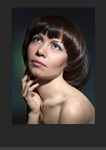
Одним из самых простых способов повышения объема является работа на сером слое в режиме мягкого света. О нем я вам и поведую.
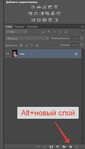
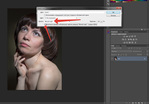
Первое, что вы должны сделать так это создать новый слой. Но не просто слой. Зажимаете клавишу "Alt" и щелкаете по пиктограмме нового слоя. Появится меню, где в установках вам нужно поставить режим наложения "Мягкий свет" и галочку "Выполнить заливку нейтральным цветом (серым 50%)". После того, как нажмете "ок" у вас появится слой с серой заливкой в режиме "Мягкий свет".
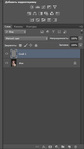
Далее вы выбираете инструмент "Кисть", ставите непрозрачность от 8 до 15, Жесткость на ноль. И меняя белый цвет на черный илли наоборот начинаете добавлять объем своему изображению. Работая черным цветом проходите те места, которые надо затемнить и насытить глубиной, работая белым высветляйте то, что должно быть светлее. Менять цвет можно нажимая клавишу "X".
Всегда помните о том, что помимо общего объема (голова, фигура и т.д.) надо прорабатывать и мелкие объемы (пальцы рук, глаза и т.д.) Только после того, как вы добавите объем везде можно с уверенностью сказать, что вы выполнили его.
В любой момент работы над фотографией вы можете повторить эту операцию, чтоб усилить объем, если это необходимо.
Это цитата сообщения Астраханочка_51 Оригинальное сообщение
Как уменьшить размер и вес картинки в фотошопе
 [показать]
Это цитата сообщения Егорова_Таня Оригинальное сообщение
Уменьшаем ВЕС изображения
Сегодня поговорим о том, как уменьшить ВЕС картинки. Именно ВЕС, а не сам размер. Вот посмотрите ниже три картинки. На первый взгляд они все абсолютно одинаковы.
1.
 [500x375]
 2.
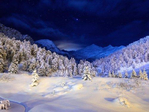 [500x375]
 3.
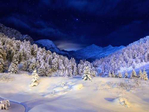 [500x375]
Это цитата сообщения Vera_Larionova Оригинальное сообщение
Обработка фото.

Всем привет!
Любитель я всяких экспериментов!
Сегодня я вам предлагаю поиграть с эффектами на фото и придать свечение волос девушке. Я думаю, что всем нравятся не просто фото, а фото с различными эффектами, а заодно пополните ваш семейный альбом фотографиями обработанными в фотошопе!
Для работы нам нужно фото, где в крупном плане видно лицо с волосами, и загружаем фото в фотошоп.
Рабочий материал, скачать -

Результат урока, до и после:

Это цитата сообщения NATALIA_I-_P Оригинальное сообщение
Урок от NATALI:Учимся управлять инструментом ШТАМП
Фотографии в альбоме «Урок от NATALI:Учимся управлять инструментом ШТАМП» NATALI на Яндекс.Фотках
 [показать]
 [показать]
 [показать]
 [показать]
 [показать]
 [показать]
 [показать]
 [показать]
 [показать]
 [показать]
 [показать]
 [показать]
 [показать]
Это цитата сообщения Лариса_Гурьянова Оригинальное сообщение
Как сделать красивый текст в программе Sothink SWF Quicker
СКАЧАТЬ ПРОГРАММУ
ФУТАЖИ ДЛЯ МАСКИ
Серия сообщений "* Sothink SWF Quicker":
Часть 1 - Украшаем простые цифровые часики. Разнообразие дизайна
Часть 2 - Делаем элементарные часики.Начинаем учиться созданию flash.
...
Часть 46 - Работы Марины по уроку «Движение глаз за курсором для Sothinka SWF Quicker»
Часть 47 - Урок. Снимаем логотип с плеера в программе Sothink SWF Quicker
Часть 48 - Как сделать красивый текст в программе Sothink SWF Quicker
Часть 49 - Устанавливаем Sothink SWF Quicker
Это цитата сообщения Vera_Larionova Оригинальное сообщение
Как сделать красивый текст в программе Sothink SWF Quicker
Это цитата сообщения La-Perla_Margarita Оригинальное сообщение
Уроки по работе в ProShow Producer - программе создания слайдшоу. (35 видеоуроков от Василия Павленко)
[500x254]В этом ролике можно просмотреть все уроки данного курса, начиная от 35 (самого начального), до 1 (конечного на сегодняшний день). Как видим, нумерация уроков идет в обратном порядке. Материал изложен автором, на мой взгляд, в очень понятной, доступной форме.
Чтобы выбрать нужный урок, нажмите на кнопку в левом верхнем углу, и в выпавшем меню, пользуясь прокруткой, находим нужный урок, кликаем по нему и смотрим, изучаем.
Удачи!
 [показать]
Для Вас
 La-Perla Margarita
Это цитата сообщения НАДЕЖДА_БЫКОВСКИХ Оригинальное сообщение
Как добавить анимацию во флеш
Серия сообщений "Уроки в Aleo Flash Intro Banner Maker":
Часть 1 - Делаем флешку в Aleo Flash Intro Banner Maker
Часть 2 - Aleo Flash Intro Banner Maker v4.0 RePack by Boomer + Portable 4.0
Часть 3 - Урок - как сделать во флеш слайд-шоу
Часть 4 - Делаем флешку с видео
Часть 5 - Как добавить анимацию во флеш
Это цитата сообщения Нина_Гуревич Оригинальное сообщение
Как сделать красивый текст в программе Sothink SWF
Это цитата сообщения Лариса_Гурьянова Оригинальное сообщение
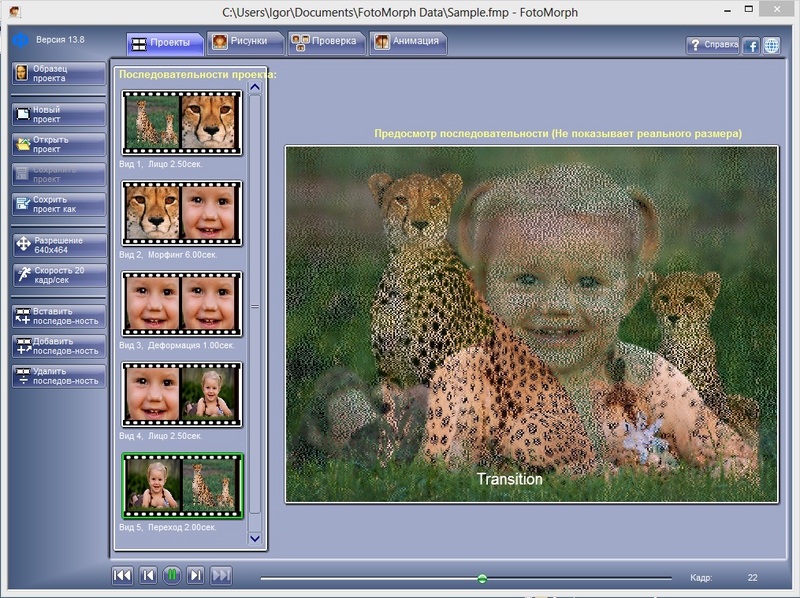
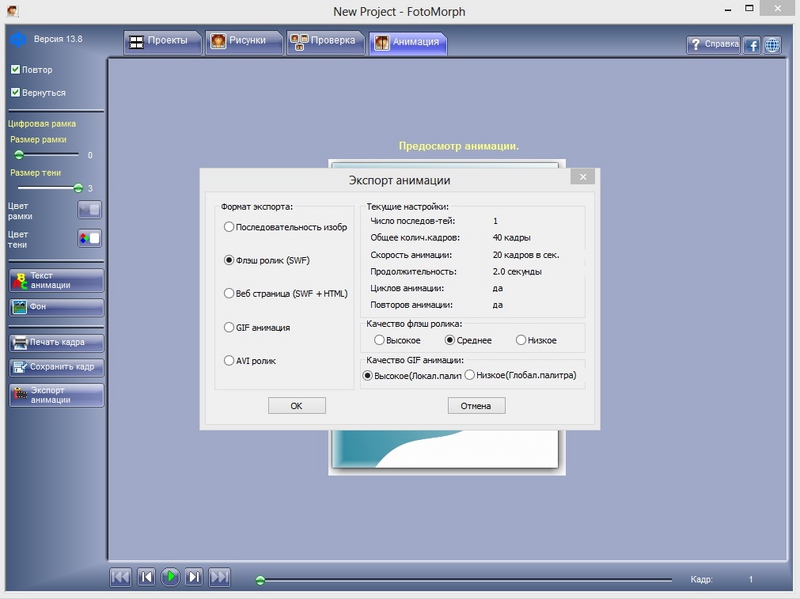
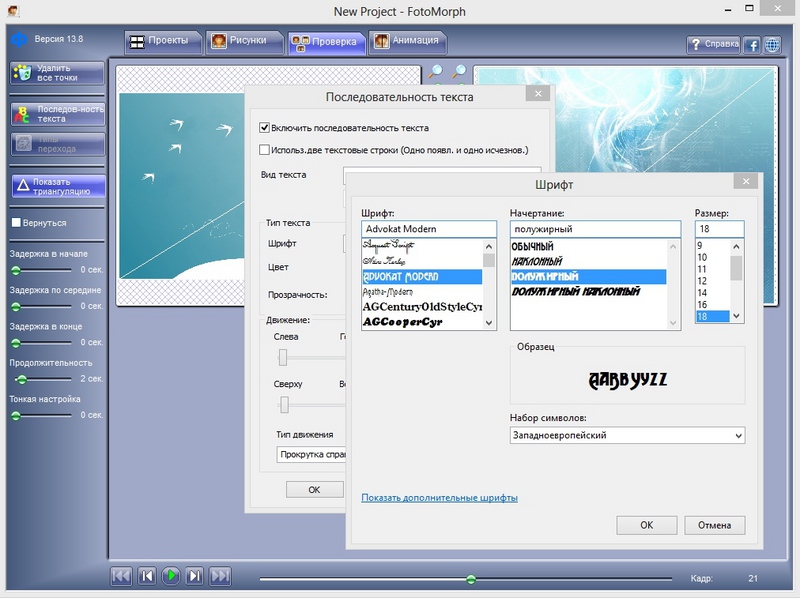
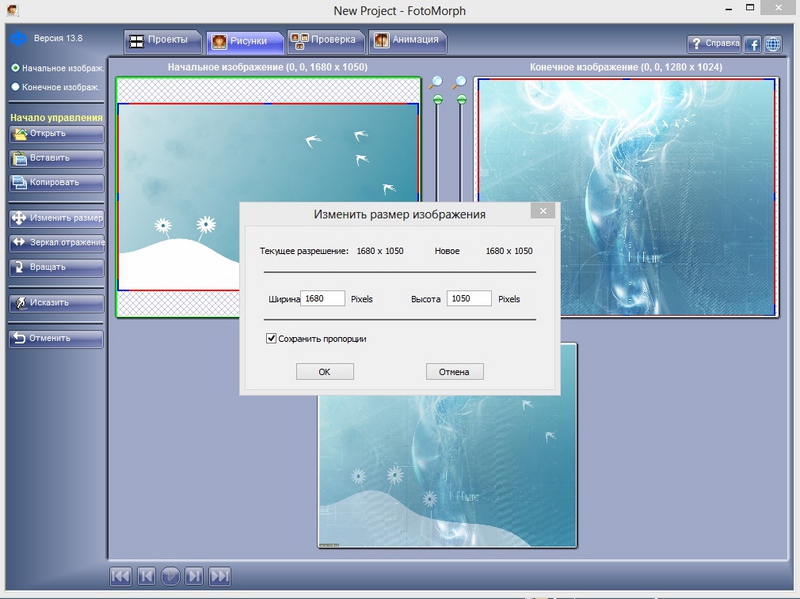
FotoMorph - программа для создания анимационных фотографий из статических изображений
FotoMorph - компактная, бесплатная программа для создания анимационных фотографий из статических изображений.
 [500x484]
 [500x373]
 [500x374]
 [500x373]
 [500x374]
- Поддерживает форматы: BMP, JPEG, PNG, TIFF, GIF.
- Сохранение готового проекта в форматах: BMP, JPEG, PNG, GIF.
- Экспорт в AVI ролик, GIF анимацию, flash-ролик SWF или веб страницу (SWF + HTML).
- Печать текущего кадра анимации.
- Настраиваемый пользовательский интерфейс.
Название программы: FotoMorph
Версия программы: 13.8.3
Адрес оф.сайта: Digital Photo Software
Язык интерфейса: Multi/Русский
Лечение: не требуется
Системные требования: Windows® 2000/XP/Vista/7/8 (32&64bit)
Серия сообщений "* Программы для анимации":
Часть 1 - Программа XARA 3D6
Часть 2 - Программа Nature IllusionStudio 3.41
...
Часть 26 - Программа Corel MotionStudio 3D+Русификатор
Часть 27 - Материал по изучению Corel MotionStudio 3D на русском языке
Часть 28 - FotoMorph - программа для создания анимационных фотографий из статических изображений
Часть 29 - Corel PaintShop Pro X8 18.0.0.124 Rus
Часть 30 - ПРОГРАММА "Sqirlz Water Reflections"
Часть 31 - Урок - Программа Cliplets - делаем "живые" фото