
Это цитата сообщения Шадрина_Галина Оригинальное сообщение
Как сделать бегущий текст на картинке, без всякого редактора
 [300x103] [300x103] [300x103] [300x103] [300x103] [300x103] [300x103] [300x103] |
Серия сообщений "Уроки для блогов":
Часть 1 - Как скопировать текст с сайта, который защищен от копирования.
Часть 2 - Как взять картинку с альбомов Яндекс -фото
...
Часть 23 - Как быстро вставить в пост на ЛиРу картинку из Интернета
Часть 24 - Рамка для блога, имитирующая картину.
Часть 25 - Как сделать бегущий текст на картинке, без всякого редактора
Часть 26 - Красивое разворачивание картинки в постах и рамках
Часть 27 - Как к каждой записи сделать свой фон.
...
Часть 42 - Как вставить плейкаст в сообщение в дневнике
Часть 43 - Для тех, кто перестал получать сообщения и комментарии на почту.
Часть 44 - Календарь на ЛиРу, где находится и его функции
Это цитата сообщения Ищу-Лучик-Света Оригинальное сообщение
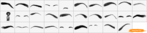
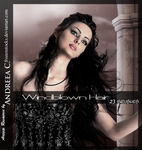
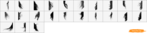
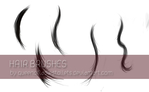
Кисти для фотошопа 9,кисти брови,кисти глаза,кисти губы и ресницы,капли воды,кисти кожа человека,кисти контактные линзы,кисти слёзы,кисти цвет глаз...
1.
 [500x500]
 2.
 [452x314]
 3.
 [325x232]
 4.
 [325x232]
 5.
 [300x225]
 6.
 [700x157]
 7.
 [700x157]
 8.
 [700x52]
 9.
 [700x105]
 10.
 [250x250]
 11.
 [700x52]
 12.
 [569x600]
 13.
 [700x157]
 14.
 [525x324]
 15.
 [700x52]
 16.
 [700x418]
 17.
 [700x105]
 18.
 [600x400]
 19.
 [700x52]
 20.
 [600x400]
 21.
 [700x52]
 22.
 [600x400]
 23.
 [700x52]
 24.
 [569x600]
 25.
Это цитата сообщения Jorjorych Оригинальное сообщение
Секундная стрелка "выстреливает" секунды. AS3. Урок 5.
Если кликать на флешку ...
Рассказ о том, как делать секундную стрелку, выстреливающую секунды-цифры:
Это цитата сообщения LenysikR Оригинальное сообщение
Corel PaintShop Pro X4 14.0.0.332 RUS
На рынке цифровых изображений Paint Shop Pro Photo поднимается выше остальных. Paint Shop Pro Photo - полное решение печати и веб дизайна. Присутствует режим Express Lab, в котором можно просматривать изображения и редактировать их в пакетном режиме. В нем можно выполнять обрезку, поворот, цветокоррекцию и другие распространенные операции, не открывая каждое изображение по-отдельности. Express Lab поддерживает все форматы, с которыми можно работать в Paint Shop Pro Photo, в том числе и RAW. Также появилась функция автоматического сохранения оригинала, позволяющая экспериментировать со снимками, не боясь пересохранить исходное изображение.
ЧИТАТЬ ДАЛЬШЕ
Серия сообщений "Corel":
Часть 1 - Corel PaintShop Pro X4 14.0.0.332 RUS
Часть 2 - ВидеоКурс Corel PaintShop Pro X4
Часть 3 - Corel PaintShop Pro X3 13.0.0.264 RUS
...
Часть 10 - Corel PaintShop Pro X7 17.0.0.199 Special Edition Rus Portable by Valx (х86 и х64)
Часть 11 - Corel PaintShop Pro X7 17.2.0.16 Special Edition + Content (2015/ML/RUS)
Часть 12 - Corel PaintShop Pro X8 18.0.0.124 Special Editi
Это цитата сообщения novprospekt Оригинальное сообщение
Флеш меню «Облако тегов».
Такое флеш меню легко можно сделать в программе SWiSH Max, используя готовый компонент программы "Menu Wordsphere"
Я уже давно пользуюсь портативной версией программы - Portable SWiSH Max v4.0, которая дает возможность создавать флешки и флешэффекты из большого числа встроенных шаблонов и встроенных эффектов. Есть шаблоны календарей, часов, кнопок, текстовых и анимационных эффектов, а также и многое другое.
"Читаем и смотрим далее про Portable SWiSH Max v4.0"
Скачать программу Portable SWiSH Max v4.0 можно по ссылке
Portable SWiSH Max v4.0
Серия сообщений "Программы для анимации и дизайна":
Часть 1 - Как сделать живые фотографии.
Часть 2 - DP Animation Maker 2.1.3 RUS Portable. (Обновление)
...
Часть 5 - 3-d Анимация. Роботы.
Часть 6 - Aleo SWF GIF Converter 1.6(engl+rus).
Часть 7 - Флеш меню «Облако тегов».
Часть 8 - Флеш открытка «2015».
Серия сообщений "Программмы для создания флеш":
Часть 1 - Часики для страничек дневника.
Часть 2 - Часики для дневника "Арбузные"
...
Часть 6 - Работа с шаблонами в Adobe Flash. Обратный отсчет даты.
Часть 7 - Aleo SWF GIF Converter 1.6(engl+rus).
Часть 8 - Флеш меню «Облако тегов».
Часть 9 - SWiSH Max4[Ru+En] с русификатором
Серия сообщений "флеш меню":
Часть 1 - Добро пожаловать в осень.
Часть 2 - Adobe Flash CS6 Portable.
Часть 3 - Флеш меню «Облако тегов».
Часть 4 - Флеш меню «Вертикальная 3D карусель».
Часть 5 - Создание 3D карусели ( пояснения к уроку от Веры BAT)
Это цитата сообщения Lidia52 Оригинальное сообщение
Выразительные глаза в Фотошопе
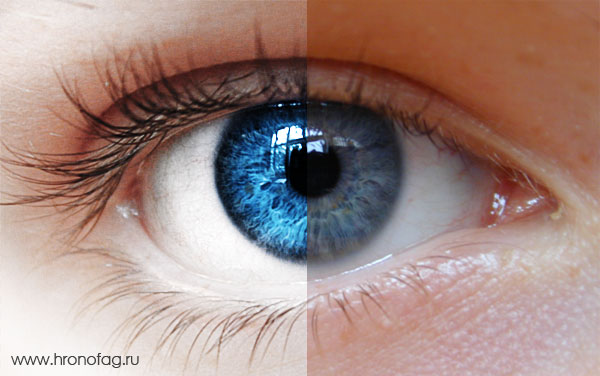
http://hronofag.ru
Выразительные глаза в Фотошопе
Это цитата сообщения IrchaV Оригинальное сообщение
Adobe Photoshop CC 14.0 Final Portable by Valx (х32/х64/Rus

Adobe Photoshop CS6 - программа для обработки растровой графики. Поддерживается множество графических форматов. Adobe Photoshop позволяет как создавать новые изображения, так и редактировать их. Фотошоп применяют для создания фотореалистических изображений, для работы с цветными отсканированными изображениями, для ретуширования, цветокоррекции, коллажирования, трансформации графики, цветоделения и т.д.
Adobe Photoshop располагает всеми методами работы с точечными изображениями, при этом имеет возможность работы со слоями и использует контуры. Программа является безусловным лидером среди профессиональных графических редакторов за счет своих широчайших возможностей, высокой эффективности и скорости работы. Adobe Photoshop предоставляет все необходимые средства для коррекции, монтажа, подготовки изображений к печати и высококачественного вывода.
Это цитата сообщения IrchaV Оригинальное сообщение
Скачать: Adobe-Photoshop-CC-14.2.1
Adobe Photoshop CC - 14 скачать бесплатно - новейшая версия, последующая за CS6. Релиз проекта для обрабатывания растровой графики. Поддерживается масса графичных форматов. Adobe Photoshop дает возможность равно как формировать новые изображения, так и готовить их к печати.

Это цитата сообщения Лариса_Гурьянова Оригинальное сообщение
Видео-уроки Adobe Flash
Урок Adobe Flash. Эффект Fade
Уроки Flash. Аналоговые Flash часы.
Уроки Flash. Кнопки и External URL адреса
код скрипта:
import.flash.net.URLRequest; btn.addEventListener(MouseEvent.CLICK, click1); function click1(e:MouseEvent):void { var url:String = "ссылка"; var urlRequest:URLRequest = new URLRequest(url); navigateToURL(urlRequest); }
Урок Adobe Flash. Создание каталога
Это цитата сообщения jzayka Оригинальное сообщение
Цифровые часики в Adobe Flash(AS2,AS3).
Это цитата сообщения jzayka Оригинальное сообщение
Украшение работ"рандомным"эффектом в Adobe Flash.
Это цитата сообщения jzayka Оригинальное сообщение
Загружаем музыку в Adobe Flash CS6 c помощью Панели"Фрагменты кода"
Это цитата сообщения Лариса_Гурьянова Оригинальное сообщение
Красивая драматическая композиция в Фотошоп
Добро пожаловать в еще один урок по фотоманипуляции. На этот раз мы сделаем простую, но красивую драматическую композицию. Вы научитесь как при помощи теней и объединения двух фотографий, с их последующей корректировкой, создать замечательную композицию.
Предварительный просмотр конечного результата.
 [500x559]
Шаг 1
Начинаем с открытия (Ctrl+O) в программе фотошоп изображения скал, на них в последующем будет сидеть наша модель.
Обрежем нижнюю часть изображения. Для этого используя инструмент Прямоугольная область (Rectangular Marquee) (M)выделим верхнюю часть изображения до белого прямоугольника с адресом сайта автора. Далее переходим Изображение> Кадрировать. У вас должен получиться холст с примерными размерами 2388 пикселей в ширину и 3272 пикселей в ширину. Если у вас не очень сильный компьютер вы можете работать с документом меньшего размера. Назовите этот слой «Скалы».
Далее открываем (Ctrl+O) в программе Фотошоп изображение моря. Если вы работаете с холстом небольшого размера, вам придется уменьшить размер изображения моря. Я использовал исходный размер. Назовите этот слой «Море».
Теперь создадим маску слоя для слоя «Море», используйте мягкую кисть.
См. изображение ниже.
[500x185]Шаг 2
Структура фона готова. Приступим к созданию драматического настроения с использованием корректирующих слоев.
Для слоя «Скалы» я использовал корректирующий слой Цвет/Насыщенность (Hue/Saturation), чтобы обесцветить породу, а затем черно-белый Градиент (Gradient Map) корректирующий слой с мягким режимом смешивания Мягкий свет (Soft Light) и непрозрачностью (Opacity) 30%.
Настройки возьмите со скриншота ниже:
[500x301]Для слоя «Море», я использовал только корректирующий слой Уровни (Levels), чтобы добавить больше оттенков для воды, не трогая цветовой палитры воды. Не забудьте создать обтравочную маску клавиша Alt+щелчок мыши по иконке слоя «Море» в палитре слоев.
Настройки возьмите со скриншота ниже:
[500x186]Позже мы добавим больше корректирующих слоев, на данном этапе база готова.
Шаг 3
Далее открываем (Ctrl+O) в программе фотошоп изображение девушки. Используя любой метод экстракции, который вам нравится, извлеките ее из фона. Я почти всегда использую инструмент Перо (Pen Tool) (P), потому, что он, на мой взгляд, является наиболее точным инструментом для выполнения этой операции.
После извлечения поместите девушку на новый слой (Ctrl+Shift+N). Используя Свободную трансформацию измените размер изображения с девушкой. Назовите этот слой «Девушка». Не переживайте, если не очень хорошо извлеклись волосы, в дальнейшем мы используем другое изображение волос для улучшения внешнего вида волос оригинала.
[500x310]Шаг 4 – Тени на земле
Пришло время для создания тени под женщиной. Когда мы говорим о тенях, мы также говорим о свете. В уроке «Секреты создания фотоманипуляции - тень и освещение» я уже говорил, что при создании теней, необходимо учитывать и положения основного источника света.
В данной фотоманипуляции я предпожил, что свет исходит от верхнего правого угла изображения. Создадим мягкие тени, на новом слое (Ctrl+Shift+N), используя инструмент Кисть (Brush Tool) (B), установив средний размер кисти, черного цвета нарисуйте по краям платья девушки тень. Более подробно о создании подобных теней я описывал в уроке «Секреты создания фотоманипуляции - тень и освещение» в части Мягкая