Это цитата сообщения Лада_Германовна Оригинальное сообщение
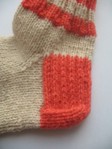
Как связать двойную пятку на носках.
 [330x440]
Пятка – это та часть носка, которая очень быстро протирается, поэтому некоторые вязальщицы для того, чтобы продлить срок службы носка вяжут пятки с дополнительной синтетической нитью. А некоторые вяжут двойные пятки.
Сегодня я хочу рассказать, как связать двойную пятку. Для этого нам понадобится нечётное число петель. Если для носка вы набрали на спицы 44 петли, тогда для вязания пятки возьмите не 22 петли, а 23.
Читать далее
Это цитата сообщения Livven Оригинальное сообщение
Кресло-качалка своими руками
Кресло-качалка своими руками (фото, чертеж)
|
Самоделку прислал: Лесников Дмитрий dlesnikov@yandex.ru
Решил я как-то сделать кресло-качалку на лоджию. Качалка нужна была с небольшой амплитудой качания, так как места на лоджии не очень много. Сначала «погулял» по интернету, посмотрел разные творения народных умельцев. На сайте одного магазина увидел фотографию кресла-качалки подходящего типа.
Для работы мне понадобилось две поролоновых подушки, пара метров ткани, тридцать конфирматов и несколько сосновых брусков 45*45 мм. Но, конечно, лучше было использовать берёзовые или буковые, но я таких не нашёл.
Сначала изготовил пробный макет из брусков сечением 20*20 мм, на нём определил все необходимые размеры (в основном длину ножек) для определения центра тяжести и создания требуемой амплитуды качания. Полозья сделал из доски шириной 200 мм – просто зашёл в столярную мастерскую и мне мужики за 200 рэ выпилили их и отшлифовали, чтоб дома мне не пылить. Всё собрал на конфирматах, покрыл паркетным лаком в три слоя. Кресло делал под размер имеющихся у меня поролоновых подушек.
Пока собирал кресло, жена сшила чехлы. На всё ушло чуть больше недели неспешной работы по вечерам.
Всё, сейчас наслаждаемся, сидя в кресле по вечерам на балконе. Надо ещё одно сделать. Кресло обошлось примерно в 1500 руб., в магазине подобная конструкция стоит около 7500 руб. |
Это цитата сообщения капинка Оригинальное сообщение
Кресло-качалка для детей
закину в мои хотелки ...
 [200x251]Хотите сделать кресло-качалку для детей своими руками? Делаем его из натурального дерева и покрываем лаком для того, чтобы была видна красивая текстура дерева. Размечаем и выпиливаем заготовки.
Материлы:
А – Передняя обвязка сиденья, 20×40x350, 1шт.
В – Задняя обвязка сиденья, 20×40x320, 1шт.
С – Боковая обвязка сиденья, 20×50x270, 2шт.
D – Стойка, 20×30x330, 4шт.
Е – Подлокотник, 20×50x400, 2шт.
F – Коромысло, 40×80x550, 2шт.
G – Планка спинки, 10×40x285, 3шт.
Н – Опорный брусок сиденья, 40×50x285, 2шт.
I – Рейки настила сиденья, 10×20x350, 14шт.
J – Верхняя обвязка спинки, 20×50x300, 1шт.
К – Нижняя обвязка спинки, 20×30x300, 1шт.
L – Стойка спинки, 20×30x460, 2шт.
[550x319]
Начинаем с верхних торцов стоек (D), вырезаем в них потайные шипы. Далее в подлокотниках Е стамеской выдалбываем пазы, которые по размерам соответствуют шипам. Аналогично готовим для соединения стойки спинки (L) нижнюю (К) и верхнюю (J) обвязки. Сверлим в нижних торцах стоек D отверстия под нагели диаметром 10мм глубиной 30мм для крепления стоек с коромыслами качалки (F). Для этого нужны сквозные отверстия диаметром 10мм в коромыслах (F). После этого нижние торцы стоек (D) строгаем по форме поверхности коромысел. Опорные брусья сиденья выпиливаем с небольшим изгибом, чтобы ребенку было удобно сидеть. На рейках сиденья снимаем полукруглые фаски. Во время подгони всех деталей кресла обращаем внимание на то, что передняя перемычка (A) на 30мм шире задней (B), т.е. передняя часть кресла немного шире задней. Далее предварительно собираем и шлифуем все детали. Для шлифовки используем ленточную шлифовальную машинку.
Сборка
Вначале собираем боковушки кресла, для этого закрепляем стойки (D) в коромысло (F) с помощью нагелей и клея. На шипы стоек клеим подлокотники (E), вклеиваем боковые обвязки(C). После этого собираем спинку: садим на клей детали L,J,K и G. Дальше собираем из деталей Н, А, В раму сиденья с помощью клея и шурупов. На раму крепим шурупами рейки сиденья. Последний этап: сборка воедино боковины, спинки и рамы сиденья, используя клей и шурупы. Ждем, пока клей просохнет.
Отделка
Шлифуем все поверхности кресла мелкой наждачной бумагой. После шлифовки покрываем морилкой и мебельным лаком. Кресло-качалка готово.
Это цитата сообщения Владимир_Шильников Оригинальное сообщение
ПОДКЛЮЧАЕМ ТЕЛЕВИЗОР К РОУТЕРУ САМОСТОЯТЕЛЬНО.
[300x300]
Содержание
- Теория - подключения телевизора к роутеру
- Как подключить телевизор к интернету через Netgear WNCE2001
- От теории к практике - подключение
- Что вы узнали из выше прочитанного:
Цифровое телевидение, несомненно, несет в себе ряд преимуществ. Любое видео здесь – без всевозможных помех и шумов, от которых в обычном ТВ – не избавиться. Добавим к этому и возможность просмотра контента HD. Многие, все еще задаются вопросом, как включить и настроить роутер для телевизора, чтобы смотреть каналы на нем (а – не на компьютере). На самом деле, принимать iptv-каналы могут три разных типа устройств: ваш компьютер, приставка iptv и телевизоры. Рассмотрим основную терминологию, чтобы лучше понять, что именно будем настраивать.
Это цитата сообщения Walida Оригинальное сообщение
Полезная вещь. Нашла у Jiniya. Спасибо ей!!!
Наводишь курсор и видишь значения клавиш
Это цитата сообщения shapo4ka90 Оригинальное сообщение
7 скрытых функций компьютерной мыши
Клавиатура и мышь являются уже настолько привычными вещами в нашей жизни, что кажется тут уж точно нас не могут подстерегать никакие сюрпризы. Тем не менее, бывает что и совершенно привычные продукты имеют не совсем очевидные свойства и функции. Сегодня мы хотим вас познакомить, а некоторым просто напомнить о нескольких скрытых способах использования компьютерной мыши.

Это цитата сообщения Umna_ja Оригинальное сообщение
Как посмотреть свои сохраненные пароли?
Часто вводя логин и пароль на очередном сайте мы нажимаем кнопку «запомнить пароль», благополучно теряя его на просторах памяти, а все ли знают как его потом посмотреть? Нет? Тогда Вы попали по адресу. В этой статье я расскажу и даже покажу, как посмотреть свои сохраненные пароли в разных интернет-браузерах.
Как посмотреть пароли в Mozilla Firefox
Открываем браузер и вверху на панели инструментом нажимаем Инструменты — Настройки — Защита — Сохраненные пароли. Вы уведите адреса сайтов и пароли.

Как посмотреть пароли в Google Chrome
Открываем Google Chrome, заходим в настройки (гаечный ключ) — Настройки — Показать дополнительные настройки — Пароли и формы — Управление сохраненными паролями. Откроется таблица с адресами сайтов и паролями. Выбираем нужные, жмем показать.

Серия сообщений "Освоение компьютера *Umna.ja*":
Часть 1 - "Как правильно установить или удалить Flash Player"
Часть 2 - Виджет с
Это цитата сообщения LarisaPashkova Оригинальное сообщение
Проверьте свой компьютер
Друзья мои, хочу поделиться с вами своим печальным опытом. Учитесь на чужих ошибках.
Пройдя обучение в Школе и решив, что я уже довольно грамотная во многих компьютерных вопросах, как-то раз одним махом снесла кучу ненужных программ. Зачем они будут занимать дисковое пространство, если я ими не пользуюсь? Хотя, оно у меня и на 20% не заполнено.
При удалении программ, обычно, если нечаянно зацепишь что-то системное, то появляется окошко с предупреждением, что удаление этой программы может повредить работе компьютера. Но вот умудрилась я удалить нужную программу.
И, может быть еще долго бы об этом не знала (хотя и заметила, что комп стал медленнее работать, но все списывала на низкую скорость интернета). Но тут возникла необходимость в скачивании оплаченного курса. Все уроки этого курса упакованы в архивы. И их довольно много.
Так вот, пару дней я все это добро скачивала, а когда стала распаковывать архивы, то все они оказались непригодными к работе. У всех архивов было неожиданное оборванное окончание. Попыталась скачать через DownloadMaster. Он вообще отказался выполнять закачку. Ко всему прочему и TotalCommander перестал соединять с сервером. То есть, одновременно три важные и нужные программы вышли из строя.
Решила проверить на вирусы. Скачала лечащую утилиту Доктор Веб. Она у меня вообще не установилась и не запустилась. Вот тут то я и поняла, что все очень даже серьезно и, похоже, я снесла какой-то системный файл. Стали появляться мысли, что, однако, придется мастера приглашать.
Но мне очень хотелось докопаться самой до истины и понять, что же я натворила со своим компом.
Сначала приобрела программу RegistryBooster, которая выявляет и исправляет ошибки в работе компа. Она нашла мне около 1000 ошибок и 377 из них были связаны с системой. Программа все ошибки исправила, однако, этого оказалось недостаточно.
И тут я вспомнила, что есть прекрасный сервер http://surfpatrol.ru/, на котором можно проверить состояние своего компьютера и установить обновления. Как только мы заходим на него по этой ссылке, мгновенно устанавливается соединение с нашим компом и сразу видно, каким программам требуется обновление.

Он на анг.языке, но там и так все понятно. А, если вы польуетесь, как и я, браузером гугл хром, то сможете перевести страницу на русский.
Сначала нажимаем на кнопку "проверить" и попадаем на другую страницу с табличкой. То, что требуется обновить, будет красного цвета. А после обновления кнопка станет зеленой. Вот, как у меня. Красным светится та программа, которую я удалила.
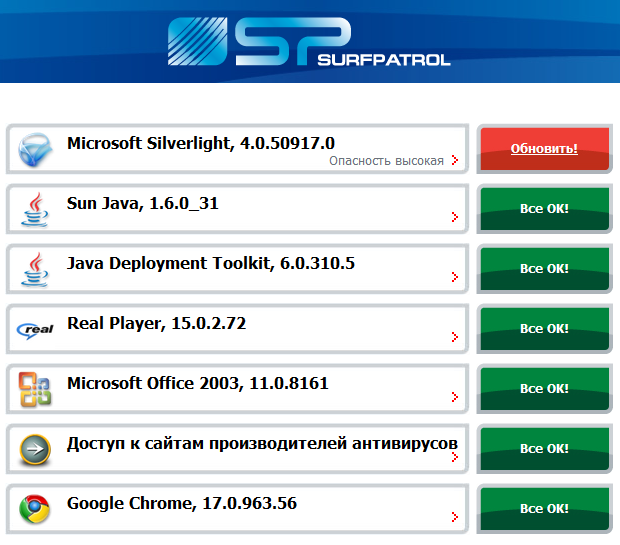
После того, как установила обновление, все на моем компе пришло в норму. Правда, я еще потом на всякий случай все перепроверила.
Так что, друзья, не ждите критической ситуации и не выбрасывайте деньги на вызов мастера. Проверьте тоже свой комп. Благо, это все бесплатно.
Установите для своего браузера приложение от этого сервиса http://www.surfpatrol.ru
После установки у вас на панели браузера появится вот такой значок 
Если обновления не нужны, то он будет вот такого голубенького цвета. Ну, а если нужны, то он станет красного цвета и будет показывать цифру сколько программ следует обновить.
Это цитата сообщения Владимир_Шильников Оригинальное сообщение
Как управлять курсором без мыши?
Перестала работать мышь? Но выход есть и из такой, казалось бы, не простой ситуации. Курсором можно управлять и с клавиатуры!
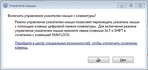
Нажмите одновременно кнопки левый Shift + левый Alt + Num Lock. Должно появиться окно с таким содержанием:
Это цитата сообщения Вперед_с_Надеждой_идущая Оригинальное сообщение
Школа Компьютерной Грамотности
Это цитата сообщения Selena-13-amazonka Оригинальное сообщение
Как вставить символ,если его нет на клавиатуре
|


Это цитата сообщения shapo4ka90 Оригинальное сообщение
Подключение Wi-Fi роутера
После покупки Wi-Fi роутера у всех возникает вопрос, а как его подключить? Дело честно говоря не простое и для рядового пользователя за частую неподсильное. Поэтому обычно провайдеры интернета сами настраивают домашнюю сеть и соответственно роутер. Но вдруг вам понадобится перенастроить, следующая инструкция поможет вам в этом.
А если вас интересует: Как выбрать wi-fi роутер. То можно почитать тут magmens.com/tech/electronics/1252-kak-vybrat-wi-fi-router.html

Это цитата сообщения Владимир_Шильников Оригинальное сообщение
Если Ваша копия Windows 7 не является подлинной.
Если у Вас стоит нелицензионная Windows 7 , то в один прекрасный момент может начать вылезать сообщение: “Ваша копия Windows не прошла проверку на подлинность”. Если оставить все как есть, то рабочий стол станет чёрным, а внизу будет стоять сообщение: “Ваша копия Windows не является подлинной”.
Справиться с этой проблемой Вам поможет эта пошаговая инструкция…
Вот что нужно делать:
 [показать]
Это цитата сообщения Алевтина_Серова Оригинальное сообщение
Как набрать специальные символы?
[300x129]
Как набрать специальные символы, а на клавиатуре нет таких клавиш?
Не беда! Нажимаем и удерживаем левую клавишу [Alt], а на дополнительной цифровой клавиатуре (самая правая часть клавиатуры) набираем четырехзначный код.
Когда вы отпустите клавишу [Alt], в текст будет вставлен нужный символ.
Если на Вашем ноутбуке нет цифровой клавитуры, то, к сожалению, набрать таким образом специальные символы нельзя.
alt + четырехзначный код
0130 = ‚ Нижняя бинарная кавычка
0132 = „ Открывающая лапка
0133 = … Многоточие
0136 = ? Евро
0139 = ‹ Левый уголок
0145 = ‘ Перевернутый апостроф
0146 = ’ Апостроф
0147 = “ Закрывающая лапка
0148 = ” Английская закрывающая лапка
0149 = • Большая точка
0150 = – Короткое тире (минус)
0151 = — Тире
0153 = ™
0155 = › Правый уголок
0167 = § Параграф
0169 = ©
0171 = « Открывающая елочка
0174= ®
0176 = ° Знак градуса
0177 = ±
0183 = • Точка по центру
0187 = » Закрывающая елочка
alt + 1 = ☺
alt + 2 = ☻
alt + 3 = ♥
alt + 4 = ♦
alt + 5 = ♣
alt + 6 = ♠
alt + 7 = •
alt + 8 = ◘
alt + 9 = ○
alt + 10 = ◙
alt + 11 = ♂
alt + 12 = ♀
alt + 13 = ♪
alt + 14 = ♫
alt + 15 = ☼
alt + 16 = ►
alt + 17 = ◄
alt + 18 = ↕
alt + 19 = ‼
alt + 20 =
alt + 21 = §
alt + 22 = ▬
alt + 23 = ↨
alt + 24 = ↑
alt + 25 = ↓
alt + 26 = →
alt + 27 = ←
alt + 28 = ∟
alt + 29 = ↔
alt + 30 = ▲
alt + 31 = ▼
alt + 177 = ▒
alt + 987 = █
Это цитата сообщения Сима_Пекер Оригинальное сообщение
Как сохранить в папку компьтера картинку вместе с текстом под ней.
Ко мне часто обращаются с таким вопросом:
Вот мы сохраняем фото какой-то модели в папку компьтера.А как быть с текстом под ней?Писать где-то отдельно в тетради-не так уж удобно.Хочется,что бы картика и текст были вместе.
Конечно,для нас,ведущих дневники,это не проблема.Но,если дневника нет? Особенно,для тех,кто только имеет страницу на сайте Одноклассники, это уже большой вопрос.
Я этого тоже не знала.Вот и обратилась к сыну за помощью.
Есть много продвинутых способов.
Но я не асс в работе на компьютерах.Поэтому попросила пояснить как-то попроще.Так,что бы я всё поняла.
Вот и хочу поделиться ,т.к мне показалось это интересным.И,главное,доступным для таких "чайников",как я.
Возможно,более граммотным это покажется немного не ультра....,но мне подходит.Буду рада,что поможет и другим
Теперь к самой сути.
Мы нашли картинку и текст.Например,мне понравилась эта модель
[показать] Первое,что я делаю,это нахожу на клавиатуре кнопку
screen
sysrq
у меня она вверху справа -вот она.Нажимаем эту кнопочку.
 [700x525]
 Тепер. на панели монитора вхожу в ПУСК, нахожу paint и вхожу
 [700x525]
 Нахожу окошко-вставить,кликаю.Появляется нужная мне страница.
 [700x525]
 [700x624]
 кликаю на окошко-ВЫДЕЛИТЬ.
 [700x525]
 Выделяю пуктирной рамкой картинку вместе с текстом
кликаю -ОБРЕЗАТЬ
 [700x165]
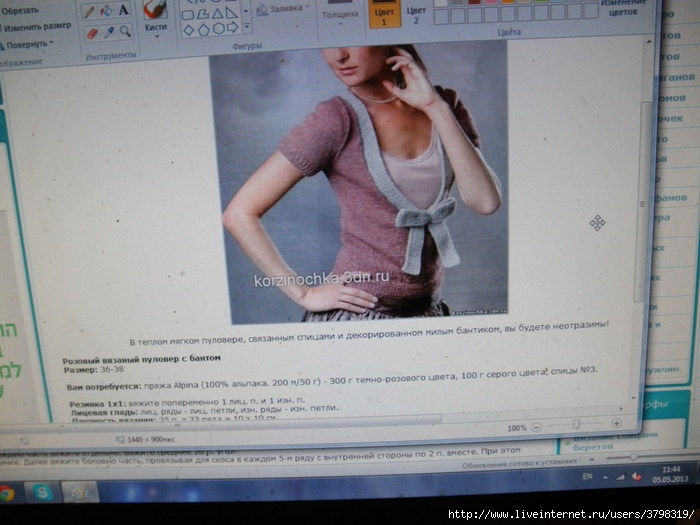 [700x525]
Появится картинка с текстом.Если нужно,то изменяю её размер.
Закрываю.
На появившейся табличке кликаю СОХРАНИТЬ.и помещаю в нужную папку
 [700x525]
Картинка и текст сохранятся вместе.
Вот так
 [700x525]
 Так постепенно сохраняете все картинки с текстом.Если страница не очень большая,то можно аналогично сохранить её полностью за один раз вместе со всеми картинками и текстом.
Думаю,это не очень сложный процесс,у меня получилось с первого раза.Надеюсь,что мой,так сказать,"опыт чайника" пригодится.
И еще одно.
Хочу остановиться немного на видео роликах.
Не всегда есть возможность взять код и сохранить именно видео.Особенно на сайте одноклассники.
Можно тоже воспользоваться выше описанным способом.просматриваем видео на ютубе или другом сайте,останавливаем просмотр на самом интересном месте,так,что бы видеть картинку.Ну и проводим все действия так,как я описала.Потом полученную картинку сохраняем себе и даем ссылку на просмотр.
Это цитата сообщения limada Оригинальное сообщение
Конфетные букеты — это очень просто
Конфетные букеты — это очень просто
Букеты из конфет своими руками
Самые подробные сведения во всем Интернете
Страницы конфетно-букетного раздела:
1 (вводная) 2 (основные технологии) 3 4 5 6 7 8 9 10 (букеты из фруктов)
Среди прочих в разделе использованы материалы и мастер-классы с фото,
присланные в нашу редакцию Anna Zemann из Вены, Австрия.

Самостоятельное изготовление красивых букетов из конфет доступно даже детям 12-13 лет и не требует дорогостоящих материалов. Инструменты нужны самые простейшие - ножницы, небольшой нож и фантазия.
Изготовление таких букетов удивительно просто, увлекательно и экономично. При минимальных затратах вы сможете произвести максимальное впечатление!
Всегда можно придумать и изготовить особенный букет по конкретному поводу, используя атрибуты соответствующего праздника – Новый год, юбилей, свадьба, рождение ребенка, 8 марта, 23 февраля и т.д. Такой букет создаст радостную атмосферу праздника и покажет ваше неформальное отношение к событию.
Самостоятельно изготовленный букет из конфет оказывается в три раза дешевле, чем такой же, приобретенный в магазине, и при этом, зачастую, превосходит купленный по качеству и оригинальности исполнения.
Букет может быть самостоятельным подарком, а может быть частью подарка, делающим его намного привлекательней. Например, можно посадить плюшевого медвежонка на "клумбу" из цветов-конфет или установить букетик из конфет в подарочную вазочку, не обязательно дорогую, или карандашницу. Здесь все зависит от вашей фантазии.
Пользуясь Руководством и проявляя минимальную аккуратность и собственную богатую фантазию, вы сможете легко изготавливать сладкие букеты и композиции даже бизнес- и VIP-класса.
И конечно, составление букетов из конфет - прекрасное совместное занятие для родителей и детей. В этом случае
Это цитата сообщения Татьяна_Евгеньевна Оригинальное сообщение
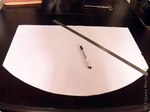
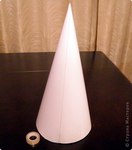
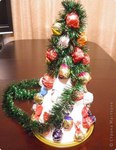
Елочка из конфет.
Елочка из конфет.

Серия сообщений "Елки своими руками,новый год.":
Часть 1 - Елочка.
Часть 2 - Новогодние украшения:сьедобные елочки.
...
Часть 13 - Новогодние елочки,делаем сами.
Часть 14 - Вырезаем елочки.Украшение квартиры и новогодний дизайн.
Часть 15 - Елочка из конфет.
Часть 16 - Новогодняя елочка из пластиковой бутылки.
Часть 17 - Красивая Елка из салфеток.Мастер класс.
Часть 18 - Еще одна Новогодняя елка!!!!Мастер класс.
Часть 19 - Великолепная елочка из шишек!!!Мастер класс.
Часть 20 - Елки из салфеток и бумажных полотенец.
Это цитата сообщения nandini_2 Оригинальное сообщение
ЦВЕТОЧНО-КОНФЕТНЫЙ БУКЕТ СВОИМИ РУКАМИ
ЦВЕТОЧНО-КОНФЕТНЫЙ БУКЕТ СВОИМИ РУКАМИ


Это цитата сообщения Vaalla Оригинальное сообщение
Водила.
http://vodila-help.com/pdd/pdd_exm.html http://quto.ru/pdd/ http://carsguru.net/pdd/tickets.html http://gai.ru/bilety-pdd/ http://www.pdd2013.ru/index.php http://pdd-online-2013.ru/
Это цитата сообщения Таня_Петербуржская Оригинальное сообщение
Самые популярные «подставы» российских гаишников и как от них защититься.
|

 [241x52]