Это цитата сообщения Лариса_Гурьянова Оригинальное сообщение
Ultra Fractal: Flowers day by ~LithMyathar
Моя работа по уроку
СКАЧАТЬ ПРОГРАММУ
Ultra Fractal: Flowers day by ~LithMyathar  [700x525]
Всем доброго времени суток! В этом уроке Вы познакомитесь со слоями в программе Ultra Fractal Ну что ж, начнём? Открываем Ultra Fractal, создаём новый документ.
Выбираем путь: Ultra Fractal 5 - Formulas - Standart.ufm - Magnet1(Mandelbrot) На вкладке Formula меняем координаты:
Переходим на вкладку Outside, кликаем на папку с лупой в правом углу и в открывшемся окне, выбираем формулу: Ultra Fractal 5 - Formulas - Standart.ucl - Orbit Traps Меняем координаты по картинке:
[284x556] Вкладка Location: [298x427]
Настало время придать красивый цвет нашему фракталу. Нажимаем клавишу F4. В окошке градиента вы можете добавлять, изменять и регулировать цветовую палитру вашего фрактала. Нажав правую кнопку мыши, вы можете добавлять или удалять узловые точки на градиенте. Также, нажимая клавиши F5, F6 и F7, можете выбрать случайный градиент. Градиент делаем по картинке или экспериментируем с цветом.
Теперь идём на вкладку Layers и копируем слой (нажимаем на листик с плюсом в правом углу). 2 слой На вкладке Layers: Меняем Blend Mode на Lighten Opaсity снижаем до 49% Вкладка Outside:
Градиент по картинке
Сверяемся со слоями:
Остаётся сохранить наш фрактал: Fractal - Render to Disk
Желаю творческих успехов!!!
Автор урока: Tane4ka
Флейм источник: UF Param Pack 2 by ~LithMyathar
Серия сообщений "Фракталы":
Часть 1 - Incendia - программа для создания фракталов
Часть 2 - Apophysis - программа для создания фракталов
...
Часть 40 - Как работать в программе Ultra fractal.
Часть 41 - Узор
Это цитата сообщения K_E_T Оригинальное сообщение
Узор (урок для UF)
Предлагаю вашему вниманию очередной урок для программы Ultra Fractal. Делать мы сегодня будем вот такой узор.

Это цитата сообщения Madam_Irene Оригинальное сообщение
Пейзажи Станислава и Надежды Емельяновых
 [показать]
Вид Тихвинского монастыря.
Это цитата сообщения Madam_Irene Оригинальное сообщение
Картины, которые лечат глаза. «Краски здоровья» Анатолия Малиновского.
Святослав Федоров считал Анатолия Малиновского своим любимым художником. Они были друзьями. Одно из полотен Малиновского и по сей день находится в кабинете-музее великого офтальмолога и гуманиста. Всего знаменитый хирург приобрел 24 картины Малиновского (1933-1992), которые впоследствии подарил своим друзьям и коллегам в филиалах МНТК по всей России.
1.
 [801x668]
Это цитата сообщения K_E_T Оригинальное сообщение
Спираль (урок для программы Ultra fractal)
Я решила не останавливаться отдельно на интерфейсе, а объяснить его по ходу выполнения урока. Итак, делать мы сегодня будем вот такую спираль

Это цитата сообщения Бусильда50 Оригинальное сообщение
Олег Стриженов "Исповедь"
|
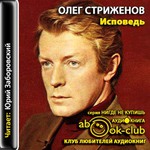
Это цитата сообщения K_E_T Оригинальное сообщение
Как работать в программе Ultra fractal.
Необходимость в создании этого урока возникла в связи с тем, что не все понимают как работает программа Ультрафрактал. Стали возникать вопросы, как я выбираю тот или иной слой, по какому принципу, и как, вообще, строится фрактал. Начнём с того, что всё зависит от вашей фантазии. У меня бывают совершенно разные работы, в одной может быть всего три одинаковых слоя, только с разными режимами наложения и градиентом, а может быть работа и в 24 слоя. Конечно, можно написать отдельные уроки по каждому фракталу, но мне хочется что бы вы поняли откуда что берётся. Поэтому в этом уроке я практически не буду давать вам никаких числовых значений, но, надеюсь, вы поймёте откуда они берутся, я не буду давать вам градент так, как это делаю обычно. Нет, градиент вы тоже будете делать сами. Считайте что это практическая работа. В итоге у вас должен получится ВАШ фрактал и, возможно, не один. Кстати, я тоже вместе с вами буду делать свой фрактал и попутно рассказывать что я делаю, но результат вы то же увидите в конце (не надо заглядывать в окончание урока, это не честно).
Мне очень важно знать на сколько понятен был этот урок, поэтому если возникнут вопросы СПРАШИВАЙТЕ, я всегда готова вам помочь. Если я чего-то не знаю, то постараюсь узнать, покопаюсь в интернете, посижу подумаю, но до ответа постараюсь докопаться. Не мучайтесь, пожалуйста, со своими непонятками в одиночестве. У нас почти как в школе, если нет вопросов, значит всё понятно.
Итак, приступаем к нашему фракталу. Открываем нашу программу.
Хочу напомнить основные кнопочки, которые могут вам понадобится при работе в программу Ультрафрактал, по ходу урока я уже не буду на них отвлекаться.

Первое что мы должны сделать, это выбрать ФРАКТАЛ, с которым будем работать. Именно фрактал мы выбираем во вкладке Formula
Открываем вкладку Formula и нажимаем на значок Browse (просматривать), я обвела на скриншоте.

Это цитата сообщения K_E_T Оригинальное сообщение
Как работать в программе Ultra fractal.
Необходимость в создании этого урока возникла в связи с тем, что не все понимают как работает программа Ультрафрактал. Стали возникать вопросы, как я выбираю тот или иной слой, по какому принципу, и как, вообще, строится фрактал. Начнём с того, что всё зависит от вашей фантазии. У меня бывают совершенно разные работы, в одной может быть всего три одинаковых слоя, только с разными режимами наложения и градиентом, а может быть работа и в 24 слоя. Конечно, можно написать отдельные уроки по каждому фракталу, но мне хочется что бы вы поняли откуда что берётся. Поэтому в этом уроке я практически не буду давать вам никаких числовых значений, но, надеюсь, вы поймёте откуда они берутся, я не буду давать вам градент так, как это делаю обычно. Нет, градиент вы тоже будете делать сами. Считайте что это практическая работа. В итоге у вас должен получится ВАШ фрактал и, возможно, не один. Кстати, я тоже вместе с вами буду делать свой фрактал и попутно рассказывать что я делаю, но результат вы то же увидите в конце (не надо заглядывать в окончание урока, это не честно).
Мне очень важно знать на сколько понятен был этот урок, поэтому если возникнут вопросы СПРАШИВАЙТЕ, я всегда готова вам помочь. Если я чего-то не знаю, то постараюсь узнать, покопаюсь в интернете, посижу подумаю, но до ответа постараюсь докопаться. Не мучайтесь, пожалуйста, со своими непонятками в одиночестве. У нас почти как в школе, если нет вопросов, значит всё понятно.
Итак, приступаем к нашему фракталу. Открываем нашу программу.
Хочу напомнить основные кнопочки, которые могут вам понадобится при работе в программу Ультрафрактал, по ходу урока я уже не буду на них отвлекаться.
Первое что мы должны сделать, это выбрать ФРАКТАЛ, с которым будем работать. Именно фрактал мы выбираем во вкладке Formula
Открываем вкладку Formula и нажимаем на значок Browse (просматривать), я обвела на скриншоте.
Это цитата сообщения Лариса_Гурьянова Оригинальное сообщение
Программа Ulead VideoStudio
[показать]ПАМЯТКА НАЧИНАЮЩИМ ОПЕРАТОРАМ
Программа Ulead VideoStudio получила уже множество
заслуженных наград за простоту и удобство именно для начинающих пользователей.
Новая версия еще более расширяет возможности этого замечательного инструмента.
Наконец-то для домашнего видео появился инструмент, которого так долго ждали.
Серия сообщений "Памятка начинающим операторам":
Часть 1 - Программа Ulead VideoStudio
Часть 2 - Как резать/редактировать видео-файл в WINDOWS MOVIE MAKER.
Часть 3 - Видеокурсы Ulead Video
...
Часть 43 - Делаем слайд-шоу
Часть 44 - Программа Ulead VideoStudio - ШИКАРНЫЕ УРОКИ ПО СОЗДАНИЮ ВИДЕО
Часть 45 - Учимся делать видео-ролики и слайд-шоу
Это цитата сообщения Лариса_Гурьянова Оригинальное сообщение
Делаем слайд-шоу
Слева снизу каждого слайд-шоу есть надпись - она кликабельна.
Жмем и заходим на сайт. Выбираем язык, на котором говорите. Жмем..))
Выбираем эффект слайд-шоу, который вам нравится.
Вставляем свои фото, получаем код и идем в cвой дневник в простом редакторе.
Все! Слайд-шоу готово..)))
Щелкаем мышкой по центру фото
Серия сообщений "Памятка начинающим операторам":
Часть 1 - Программа Ulead VideoStudio
Часть 2 - Как резать/редактировать видео-файл в WINDOWS MOVIE MAKER.
...
Часть 41 - MP4Cam2AVI (1.7 Мб) - из MP4 в AVI
Часть 42 - Как сделать нарезку из видео
Часть 43 - Делаем слайд-шоу
Часть 44 - Программа Ulead VideoStudio - ШИКАРНЫЕ УРОКИ ПО СОЗДАНИЮ ВИДЕО
Часть 45 - Учимся делать видео-ролики и слайд-шоу
Это цитата сообщения Лариса_Гурьянова Оригинальное сообщение
УЧИМСЯ РАБОТАТЬ В ProShow Producer
[показать]ПАМЯТКА НАЧИНАЮЩИМ ОПЕРАТОРАМ
УРОК ДЛЯ НАЧИНАЮЩИХ
РАБОТА СО ЗВУКОМ
ЭКСПОРТ ВИДЕО ВЫСОКОГО КАЧЕСТВА
КАК СОЗДАТЬ СВОЙ СТИЛЬ В ProShow Producer
РАБОТА С КЛЮЧЕВЫМИ КАДРАМИ
СОХРАНЕНИЕ ВИДЕО
Скачать программу можно ЗДЕСЬ.
Серия сообщений "Памятка начинающим операторам":
Часть 1 - Программа Ulead VideoStudio
Часть 2 - Как резать/редактировать видео-файл в WINDOWS MOVIE MAKER.
...
Часть 19 - Перевод анимационной картинки в видео-формат - GIF to AVI
Часть 20 - ProShow Producer - лучшая программа для создания видео и слайд-шоу
Часть 21 - УЧИМСЯ РАБОТАТЬ В ProShow Producer
Часть 22 - Видео-уроки от Зоси для начинающих в ProShow Producer
Часть 23 - Справочник по программе ProShow Producer + Форум
...
Часть 43 - Делаем слайд-шоу
Часть 44 - Программа Ulead VideoStudio - ШИКАРНЫЕ УРОКИ ПО СОЗДАНИЮ ВИДЕО
Часть 45 - Учимся делать видео-ролики и слайд-шоу
Серия сообщений "ProShow Producer":
Часть 1 - ProShow Producer - лучшая программа для создания видео и слайд-шоу
Часть 2 - УЧИМСЯ РАБОТАТЬ В ProShow Producer
Часть 3 - Видео-уроки от Зоси для начинающих в ProShow Producer
Часть 4 - Справочник по программе ProShow Producer + Форум
...
Часть 17 - Уроки в программе ProSow Producer от Василия Павленко
Часть 18 - Урок - Перелистывание в Proshow Producer
Часть 19 - Новые Эффекты переходов ProShow Producer - Alpha Magic_PN3
Это цитата сообщения Flash_Magic Оригинальное сообщение
Новые Эффекты переходов ProShow Producer - Alpha Magic_PN3
Новые Эффекты переходов ProShow Producer от Василия Павленко!
Скачать пакет переходов можно на youtube
ссылка под видео роликом автора.
Это цитата сообщения Millada_Kataleya Оригинальное сообщение
59.Урок по созданию коллажа.
|


Это цитата сообщения Лариса_Гурьянова Оригинальное сообщение
Photovisi – это бесплатный и простой инструмент для создания фотоколлажей.
 [702x528]
 [710x535]
Это цитата сообщения Лариса_Гурьянова Оригинальное сообщение
Flip Flash Album Deluxe 2.2 Portable
(фотографий много - дождитесь загрузки)
Читать далее
Если вам понравилось такое оформление, то представляю программу Flip Flash Album Deluxe 2.2 Portable - программа, позволяющая создать 3D цифровой флеш — фотоальбом из ваших любимых фотографий. Позволяет создавать реальный эффект переворачивания цифрового фото альбома. Настройка фонового цвета. Создает отдельные флэш файлы.
СКАЧАТЬ ПРОГРАММУ
Программа портабельная, т.е. не требует установки на компьютер.
Прямо в архивной папке стучим два раза по приложению и программа откроется
 [показать]
 [показать]
 [показать]
 [показать]
 [показать]
Загружаем флешку в дневник ТАК
для вас Лариса Гурьянова
Серия сообщений "Работы друзей":
Часть 1 - Я шагнула на корабль..
Часть 2 - Новогодние плеерочки от Оли_Мираж
...
Часть 28 - ~Lignes Magigues~
Часть 29 - Прошу прощения... - великолепная работа Любаши К.
Часть 30 - Flip Flash Album Deluxe 2.2 Portable
Часть 31 - Шикарная работа Оли-Мираж
Часть 32 - Работы Милы-Милены
Серия сообщений "Портативная (portable) программа":
Часть 1 - Очень интересная программка для рисования огнем!
Часть 2 - Adobe Photoshop CS6 13.0
...
Часть 37 - Any Video Converter Professional 5.0.9 Portable
Часть 38 - Teorex Collection 1.1 Rus Portable by Valx
Часть 39 - Flip Flash Album Deluxe 2.2 Portable
Это цитата сообщения Мила-Милена Оригинальное сообщение
Мои работы
Xylia
[показать]Fanny
[показать]Blonde ou Brune
[показать]
Это цитата сообщения nikitaqa29 Оригинальное сообщение
Вкусное диетическое пирожное с тыквенно-творожным кремом
Для меня с некоторых пор элементом хорошего вкуса является, в том числе, и польза. Не скрою, такой же нежной любовью я продолжаю пылать к выпечке всех мастей, отнюдь не фигуросберегающей. Но, наряду с тем, зауважала и возлюбила полезные лакомства. Возможно, их вкусовые характеристики несколько скромнее, но всё же, достаточно интересны, чтобы не пренебрегать ими. Сегодня я предлагаю вам испечь нежное рассыпчатое и хрустящее печенье под грифом "Полезно" и с помощью прекрасного тыквенно-творожного крема превратить его в пирожное.
Это цитата сообщения Divia Оригинальное сообщение
Самые здоровые советы
Вы не едите по вечерам, чтобы не поправиться, и моете посуду по вечерам? Все ли вы делаете правильно, помогут понять здоровые советы - запомните их!

Это цитата сообщения Лариса_Гурьянова Оригинальное сообщение
Интересный шрифт для ФШ
ШРИФТ "Invest"

 Вложение: 4071505_invest_normal.rar
Серия сообщений "Шрифты":
Часть 1 - Шрифт для ФШ - Vivaldi
Часть 2 - ЭТО НАДО ЗНАТЬ!
...
Часть 26 - Шрифт сердечками
Часть 27 - Интересные шрифты для ФШ
Часть 28 - Интересный шрифт для ФШ
Часть 29 - Очень красивые рукописные шрифты - много!!!