
Это цитата сообщения Дом_советов Оригинальное сообщение
 [показать]Слева - новый баннер женского клуба. Вот код этого баннера, будем благодарны, если установите у себя в дневнике (например, в приложении "Всегда по рукой", как у нас в блоге):
Выполняя наказ многих читательниц, мы усердно готовим суперучебник ЛиРу. Там будет всё, начиная от оформления и дизайна дневника, тегов, заканчивая операциями с картинками и видео...Каждая наша публикация явится своеобразной главой этого учебника.
Хотите, чтобы всегда у вас под рукой была волшебная кнопка-ссылка на этот учебник? Для этого:
- скопируйте приведенный ниже код;
- зайдите в свои "Настройки дневника" (вверху страницы);
- найдите там пункт "Эпиграф дневника" и впишите скопированный код;
- нажмите внизу "Внести изменения". И получите вот такую кнопочку-ссылку на этот текст! Уж она-то никогда не затеряется - будет постоянно на виду! Огромный плюс ещё в том, что учебник будет регулярно пополняться - и обновления сразу появятся у вас!
Пользуйтесь!
Читать далее >>>
Это цитата сообщения Rost Оригинальное сообщение
Только сегодня! Эксклюзивное предложение! Все ссылки на работу с музыкой с других сайтов на ЛиРу в одном сообщении!
Как вставить музыку с Яндекс.Музыки?
Как вставить музыку с сайта «privet.ru»?
Как вставить музыку с сайта «megalyrics.ru»?
Как вставить музыку с сайта «prostopleer.com»?
Как вставить музыку с плейлистом с сайта «prostopleer.com»?
Как вставить на ЛиРу плеер с сайта «jetune.ru»?
Как вставить музыку с сайта «muzebra.com»?
 [показать]
LI 5.09.15
Это цитата сообщения Rost Оригинальное сообщение
Скажу сразу и честно: решил собрать у себя, чтобы потом на все подобные вопросы отвечать ссылкой на этот пост (или из этого поста).
Пользуясь случаем, хочу поблагодарить сообщество
 Сама_овца. Оно не только меня вдохновило на создание этого сообщения, но и поделилось первыми ссылками.
Итак, здесь будет что-то типа самый полный FAQ по ЛиРу
Это цитата сообщения Legionary Оригинальное сообщение
Вообще не очень люблю расширенный редактор,- привык все ручками писать, как говорится:-) Плюс бывают у него не очень понятные завихрения в работе:-)) Но все же, начнемс:-)
Как зайти в обычный редактор, надеюсь вы уже знаете. Зашли, теперь надо перейти в "расширенный редактор". Вверху страницы видим надпись "расширенный", жмем ее, а в выползшем потом окошке жмем "ок":
[386x65]
Все, теперь нам открылся расширенный редактор ( чтобы вернуться в "простой редактор, там же жмем надпись "простой").
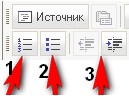
Теперь по пунктам, т.е. по значкам в редакторе, смотрим:
[246x91]
1. - "Источник" - эта кнопка для ввода html. Т.е. не нажимая ее, вы просто пишете текст, ссылки там всякие вставляете, а если вам надо вставить html код, то надо нажать вот эту кнопочку, а потом уже в поле ввода сообщение вставить код. Потом надо не забыть переключиться обратно ( еще раз нажать "источник").
2. - "Свойства документа" - честно говоря, так и не понял что сие означает. Ни разу не загорелось:-)) так что опустим этот пункт за ненадобностью:-)
3. - "Новая страница" - у нас это просто все стирается в редакторе ( все что вы написали), и можно начать все заново:-)
Читать дальше > > >
Это цитата сообщения Legionary Оригинальное сообщение
Продолжаем разбираться в расширенном редакторе. Для тех кто не видел,- первая часть ТуТ
Поехали:-))
[показать]
1. - "Жирный" - кнопочка делает ваш текст жирным. Либо нажимаем ее сначала, тогда она загорится вот так - [показать], а потом пишем тот текст, который хотим выделить жирным написанием. Чтобы перестать писать "жирным",- жмем еще раз эту кнопку ( отключаем т.е.).
Либо выделяем уже написанный текст и жмем эту кнопочку - выделенный текст станет жирным. С последующими кнопками работаем так же:-)
2. - "Курсив" - кнопочка делает ваш текст курсивным.
3. - "Подчеркнутый" - кнопочка делает ваш текст подчеркнутым.
4. - "Зачеркнутый" - кнопочка делает ваш текст зачеркнутым (зачеркнутым).
5. - "Подстрочный индекс" - делает ваш текстподстрочным
6. - "Надстрочный индекс" - делает ваш текстнадстрочным
Далее:
[показать]
1. - "Вставить/редактировать ссылку" - жмем кнопочку, выползает табличка:
[показать]
Жмем на стрелочку и выбираем тип ссылки, которую мы хотим вставить в сообщение:
[показать]
Смотреть дальше ( очень интересно:-) ) > > >
Это цитата сообщения Legionary Оригинальное сообщение
Наконец-то, заключительная 3-я часть:-) Кто не знает,-
Первая часть ТуТ
Вторая часть ТуТ
Поехали:-)
[217x178]
Жмем по стрелочке. Нам откроется окошко вот с такими вариантами ( стилями) написания текста. Пользуемся как обычно-
либо выделяем нужный кусок текста, а потом применяем к нему стиль какой-нибудь,
либо сначала выбираем стиль, а потом начинаем печатать текст. Тогда он сразу будет "нарисован" тем стилем, который вы выбрали. Следующие функции используем точно так же:-)
[293x175]
Точно так же жмем по стрелочке и выбираем "размер" ( форматирование) какой хотим:-) Пользуемся точно так же как и со стилем:-)
Далее > > >
Это цитата сообщения SvetlanaT Оригинальное сообщение
У нас есть на компе замечательный графический редактор Paint.
С ним можно делать различные красивые картинки. Вот такая Is LOVE-ка у меня получилась.
 [698x183]
ЗДЕСЬ далее...
Это цитата сообщения SvetlanaT Оригинальное сообщение
Удаляем объекты или надписи с фото и картинок.
Замечательный и абсолютно бесплатный ОНЛАЙН ФОТО РЕДАКТОР
для тех, кого что-то не устраивает в фотографиях которые вы наснимали.
Очень удобно, если вы хотите убрать с фото, случайно сфотографированных,
чужих людей. Или на любой картинке, ненужный вам объект.
Также здесь можно убрать любую надпись.
И нужно для этого всего 3 шага. Смотрите на фото как это сделать.
И внизу подробное объяснение.
 [600x354]
ЗДЕСЬ далее...
Это цитата сообщения fatima62 Оригинальное сообщение
Редкие дополнительные символы.

|
Это цитата сообщения Karute Оригинальное сообщение
109 - Ночной Париж
Просто потрясающие фотографии ночного Парижа.
[показать]Еще Парижа
Это цитата сообщения Litizija Оригинальное сообщение
Схемка "Уютный дом 10" (Шторки с бантиками)

Автор: Litizija
Создана: 14.12.2012 14:21
Скопировали: 81 раз
Установили: 62 раз
Примерить схему | Cохранить себе
Серия сообщений "Схемы "УЮТНЫЙ ДОМ"":
Часть 1 - Две схемки от Летиция (Уютный дом)
Часть 2 - Схемка "Уютный дом-2"
...
Часть 8 - Схемка "Уютный дом-8"
Часть 9 - Схемка "Уютный дом-8"_2
Часть 10 - Схемка "Уютный дом 10" (Шторки с бантиками)
Часть 11 - Схемка "Уютный дом" (Рояль, тюльпаны)
Часть 12 - Схемка "Старинный старинный город"
Это цитата сообщения Vitolda Оригинальное сообщение
Мастер-классы популярной рукодельницы Елены Лаврентьевой (Мелитополь, Украина) - отличное обучающее пособие для начинающих мастеров-кукольников. Благодаря работам Елены, тысячи рукодельниц освоили азы изготовления скульптурно-текстильной куклы.
Это цитата сообщения Галерея_Дефне Оригинальное сообщение
|
Ваш текст |

беря код,оставляйте свои комментарии!
спасибо за понимание!