Это цитата сообщения Dudnichenkoipatova Оригинальное сообщение
Сайты с большим колличеством обоев
http://karat773.ru/post201865648/
http://weblabfon.com/load/flowers/48
http://by-anna.com/blog/cvetochnye_besshovnye_fony/1-0-13
http://flashq.ru/publ/besshovnye_fony/cvety/cvety/57-1-0-25
http://vision7.ru/publ/krasivoe_oformlenie_dlja_sa...ny_quot_cvety_quot/31-1-0-2483
http://animations.shoppinng.ru/besshovnye-fony-sajta/
http://fonsru.diary.ru/?tag=9227
http://www.liveinternet.ru/users/liudmila_sceglova/rubric/1661972/
Это цитата сообщения losik-kurnosik Оригинальное сообщение
.
Как легко и быстро удалить фон с фотографии онлайн. |
Удаление заднего фона с фотографии задача не такая уж и простая, как может показаться на первый взгляд. Даже имея такой мощнейший редактор графики, как Photoshop, можно потратить не один час работы, чтобы качественно отделить объект (предмет, человека, животное и пр.) от бэкграунда (фоновый рисунок). Даже профессионалы в ряде случаев получают результат, который лишь с натяжкой можно назвать удовлетворительным…
[300x225]
[300x225]
Необходимо помнить, что залог успешной работы по удалению фона – это качественная фотография. Самое главное – чтобы объект и окружение были хорошо контрастны по отношению друг к другу и имели как можно меньше точек слияния близких цветов. Но это технические тонкости… Мы же с Вами сегодня научимся стирать фон с фотографии буквально нескольким кликами мыши! Профессионалы фотошоп могут с недоверием отнестись к этому способу, но когда они увидят результат, думаю они будут удивлены ).
Clipping Magic – бесплатный онлайн сервис, который за несколько потраченных минут сэкономит Вам 1-2 часа работы в Photoshop или других графических редакторах. За пару кликов он сможет удалить фон с цифровой фотографии, а результат Вас точно порадует!
[570x366]
Я не преувеличиваю – это действительно очень просто и очень быстро! Весь секрет работы в данном онлайн редакторе можно описать вот такой небольшой схемкой:
Вот что получилось у меня буквально за 15 секунд работы (левая часть рабочего окна – оригинальное фото с маской, правая – результат):
Вот какие возможности есть у редактора Clipping Magic:
• режим ластика для удаления маски
• выбор размера кисти для рисования маски
• выбор типа фона (прозрачный либо цвет)
• отмена действий
• зумирование
Сразу предупрежу особо старательных ): нет нужды полностью закрашивать отделяемый объект зеленым, а фон красным – достаточно лишь несколько штрихов для их обозначения! Алгоритм сервиса сам хорошо угадывает границы, а вам следует лишь потом уточнить их в мелочах, переключив кисть на более мелкий размер.
На данный момент онлайн сервис Clipping Magic работает в режиме альфа, но каких-либо грубых ошибок в его работе не замечено. Все указанное мною выполнялось точно и без ошибок. Еще раз повторю, что для подобного рода манипуляций играет роль именно качество фотографии: чем более контрастными будут фон и объект, тем лучший результат получится на выходе. Поэтому не ждите хорошего результата, если Вы возьмете, к примеру, фотографию низкого разрешения с котом, сидящим на фоне пестрого ковра )).
Друзья, на данный момент сервис Clipping Magic – это самый быстрый, удобный и качественный способ удалить фон у фотографии онлайн. Если с Photoshop и иными графическими редакторами Вы не особо дружите, то потратьте пару минут на освоение этого сервиса и результатом Вы сможете хвастаться даже перед профессионалами!

Это цитата сообщения Рябина_Рябинушка Оригинальное сообщение
Хорошие видео уроки по компьютерной грамоте.

Это цитата сообщения nomad1962 Оригинальное сообщение
Microsoft Word — самый важный и необходимый инструмент для любой офисной работы. А количество функций, которыми он обладает, повергнет в шок любого человека. Мы выбрали 20 советов, которые помогут упростить работу с Word и автоматизировать некоторые рутинные дела. Здесь вы можете ознакомиться с подобным материалом для Excel.
Вставка даты и времени
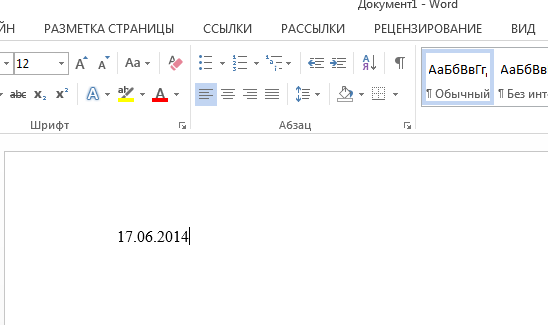
Быстро вставить дату можно с помощью комбинации клавиш Shift + Alt + D. Дата вставится в формате ДД.ММ.ГГ. Такую же операцию можно проделать и со временем при помощи комбинации Shift + Alt + T.
Быстрая смена регистра

Если вы ещё не владеете слепым методом набора, то CAPS LOCK может сыграть с вами злую шутку. Случайно включив его и не посмотрев на экран, можно набрать гору текста, который придётся удалить и переписать с нуля из-за одной нажатой кнопки. Но выделив нужный текст и нажав Shift + F3, вы измените регистр с заглавного на строчный.
Это цитата сообщения Лариса_Гурьянова Оригинальное сообщение
Серия сообщений "Полезные ссылки":
Часть 1 - Просто полезный пост!!!
Часть 2 - Лучший видео сервис по просмотру фильмов онлайн
Часть 3 - Лучшие сайты для поиска музыки
Часть 4 - 99 сайтов с бесплатными фотографиями
Часть 5 - Дополнения Dll и многое другое
Часть 6 - 6 кадров
Часть 7 - Делаем снег или дождь без фотошоп
Часть 8 - Сайты анимации текста и картинок
Часть 9 - Пишем красиво на картинке без ФШ
Часть 10 - Бесплатные телефонные справочники-онлайн
Часть 11 - Фото-приколы с вашими фото он-лайн...
Часть 12 - Где в интернете можно задать вопрос и получить ответ?
Часть 13 - Как перевести pdf в word!? Есть решение!
Часть 14 - Zamzar - универсальный конвертер online
Часть 15 - Онлайн-переводчики
Часть 16 - Сделай свой счетчик - До Нового года осталось...
Часть 17 - Сервисы редактирования фотографий в онлайне
Часть 18 - Поисковики музыки для бесплатного скачивания
Часть 19 - Делаем свою линеечку с фото..))
Часть 20 - Пишем красиво без ФШ
Часть 21 - 7 популярнейших сервисов хранения файлов в Интернете
Часть 22 - Антивирусники - онлайн.
Часть 23 - Кредитный калькулятор
Часть 24 - Сохраняем веб страницу в pdf в несколько приемов
Часть 25 - Образцы деловых документов
Часть 26 - Эффект водной поверхности без ФШ
Часть 27 - Как уменьшить объём изображения, удалив EXIF-информацию
Часть 28 - Задать вопрос юристу онлайн бесплатно
Часть 29 - Сервис Яндекс диск - бесплатное хранение и передача файлов
Часть 30 - Анимация он-лайн
Часть 31 - ГИБДД вывесила штрафы в сеть
Часть 32 - Любой адрес впиши и смотри!
Часть 33 - Телевидение он-лайн
Часть 34 -
Это цитата сообщения beautyB Оригинальное сообщение
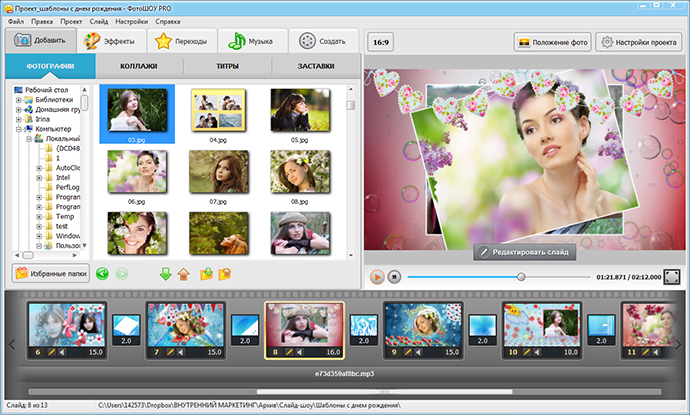
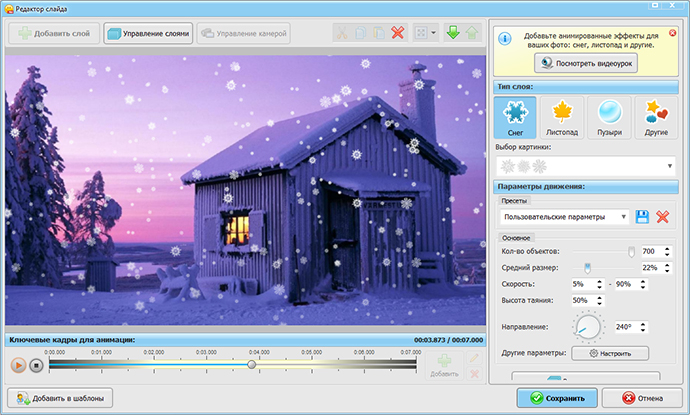
Где скачать программу для создания видео?
|



Это цитата сообщения IrchaV Оригинальное сообщение
Как конвертировать электронные книги в любой формат

Я люблю читать на своем телефоне и планшете, но часто книгу надо конфертировать в нужной формат, потому что не всегда в сети есть нужный формат книги, особенно если книга новая...
Как же это сделать быстро и удобно? Конечно удобней всего это сделать прям в сети...
Это цитата сообщения Arnusha Оригинальное сообщение
Кладезь для всех начинающих...
маленький текст маленький текст Увеличить текст+1: текст + 1 Увеличить текст+2: текст + 2 Увеличить текст+3: текст + 3 Увеличить текст+4: текст + 4 КРАСНЫЙ: красный текст ЖЕЛТЫЙ: желтый текст ФИОЛЕТОВЫЙ: фиолетовый текст ЗЕЛЕНЫЙ: зеленый текст КОРИЧНЕВЫЙ: коричневый текст ГОЛУБОЙ: голубой текст СИНИЙ: синий текст ФУКСИЯ: фуксия текст текст по центру бегущая влево строка бегущая вправо строка текст с правого краю в две строчки с выравниванием справа текст с правого краю в две строчки с выравниванием слева ТЕКСТ сноска ТЕКСТ сноска
"закрепитель" текст остается таковым, каким вы его пишете Я пишу как хочу!!! |

Это цитата сообщения Милая_странница Оригинальное сообщение
Как я делаю плеер с ЮТУБа
Меня уже несколько раз спрашивали, где я взяла формулу вот этого плеера, или как я его делаю...
вот этого:
Элементарно, Ватсон:)))
Это цитата сообщения Лариса_Гурьянова Оригинальное сообщение
Уроки для начинающих на ЖЖ
А я все это изучала год назад. Может, кому пригодится?
Сходите на разведку на ЖЖ, сами все увидbте.
Серия сообщений "* Уроки оформления блога":
Часть 1 - Немного о ЖЖ
Часть 2 - Как в ЖЖ сделать запись первой?
Часть 3 - Как на ЖЖ сменить аватарку (юзерпик)?
Часть 4 - Как в ЖЖ сделать пост цитируемым
Часть 5 - Как в ЖЖ отредактировать либо удалить свою запись
Часть 6 - Как в ЖЖ сделать окошко для кода
Часть 7 - Как в ЖЖ добавлять друзей
Часть 8 - О метках на ЖЖ
Часть 9 - Как на ЖЖ сделать ссылку на человека или сообщество
Часть 10 - Управление метками на ЖЖ
Часть 11 - Делаем дизайн для ЖЖ
Часть 12 - Что еще играет на ЖЖ
Часть 13 - Добавляем на ЖЖ музыку и видео
Часть 14 - Как оформить подписку на ЖЖ
Часть 15 - Делаем ссылки в блоге на ЖЖ
Часть 16 - Настраиваем свою подписку на уведомления на ЖЖ
Часть 17 - Как сменить имя пользователя на ЖЖ
Часть 18 - Собираем плеер сами - и для ЖЖ тоже
Часть 19 - Как на ЖЖ добавить смайлик в комментарий
Часть 20 - Кнопки "Поделиться" на ЛиРу
Часть 21 - Что скажет "Профиль" на ЖЖ...
Часть 22 - Как убрать белый фон у флешек
Часть 23 - Управляем юзерпиками в стиле блога на ЖЖ
Часть 24 - Как сделать дополнительные папки на почте?
Часть 25 - Делаем кросспостинг
Часть 26 - Как сохранить код схемы дизайна для ЖЖ
Часть 27 - "Мои гости" на ЖЖ
Часть 28 - Как подняться (спуститься) по страничке дневника
Это цитата сообщения Arnusha Оригинальное сообщение
Буквально всё для новичков и не только...
|
Это цитата сообщения Schamada Оригинальное сообщение
Всё под рукой/Всё, что нужно начинающему блогеру(обновленный материал)
*****Внимание : Если хоть одна ссылка не срабатывает тут же напишите в комментариях-я исправлю.








Это цитата сообщения Алевтина_Серова Оригинальное сообщение
Сайт бесплатный.
Картинка без фона часто бывает нужна для того, чтобы получить изображение, обрезанное по контуру (клипарт) в формате PNG.
В моём дневнике уже есть запись:Как легко и быстро удалить фон с фотографии онлайн. Но тот сайт, к сожалению, сейчас платный.
Я попробовала удалить фон на другом, бесплатном сайте и у меня неплохо получилось.
Онлайн-фотошоп Pixlr
Переходите по ссылке, постараюсь подробно написать, как я всё делала.
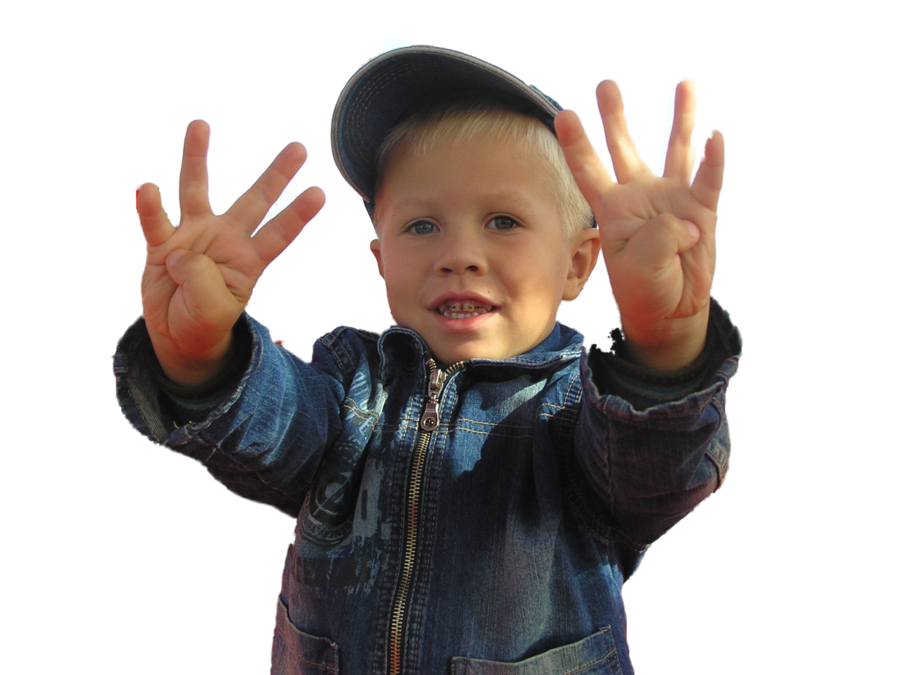
Взяла фотографию своего внука и получила такой клипарт:
[380x290]
[280x290]
Итак, мы уже на нужной странице Pixlr, и выбираем в появившейся по центру таблице «Загрузить изображение».
[393x505]
Загружаем картинку с компьютера, у меня будет такая:

Это цитата сообщения LudmelaRU Оригинальное сообщение
Плеера от wellax. Как вставить свою музыку в плеер.
|

Это цитата сообщения Рябина_Рябинушка Оригинальное сообщение
Ещё немного разделителей для текста
https://yadi.sk/a/Zm3bvEJn3TUZAi

Это цитата сообщения Рябина_Рябинушка Оригинальное сообщение
Разделители разные (подборка из интернета)

Это цитата сообщения Рябина_Рябинушка Оригинальное сообщение
Большая коллекция самых маленьких разделителей для творчества моим друзьям с любовью ...

Это цитата сообщения Рябина_Рябинушка Оригинальное сообщение
Клипарт, разделители для текстов "Цветы на прозрачном фоне".
